11 exemples de message d’absence à copier [et comment les configurer]
C’est l’après-midi avant vos congés, et votre message d’absence est le dernier élément d’une longue liste de passations. Vous voulez l’écrire en deux minutes, et vous voulez qu’il paraisse professionnel.
Nov 10, 2026
On this page
- Que doit contenir un message d’absence ?
- Quels sont de bons exemples de message d’absence ?
- Message d’absence standard
- Message d’absence court
- Message d’absence professionnel pour les clients
- Message d’absence pour les vacances
- Message d’absence pour un déplacement professionnel ou une conférence
- Message d’absence pour un jour de maladie
- Message d’absence pour un jour férié
- Message d’absence pour congé personnel
- Message d’absence pour congé parental
- Message d’absence avec votre lien de réservation
- Message d’absence léger
- Que faut-il laisser de côté dans un message d’absence ?
- Comment configurer un message d’absence dans Outlook et Gmail ?
- Nouvel Outlook pour Windows
- Outlook sur le web et Outlook.com
- Outlook classique pour Windows
- Faut-il envoyer une réponse différente à l’extérieur de votre organisation ?
- Pourquoi ne trouvez-vous pas Réponses automatiques dans Outlook ?
- Gmail
- Comment empêcher les gens de réserver des réunions pendant que vous êtes en congé ?
- Bloquez votre calendrier
- Bloquez votre lien de réservation
- Redirigez les réservations vers un coéquipier
- Vérifiez ce qui est déjà réservé
- Avant de vous déconnecter
- Questions fréquentes
- Comment configurer un message d’absence dans Microsoft Teams ?
- Comment définir une absence sans réponse automatique ?
- Comment dire « out of office » dans un SMS ?
- Quelle autre façon de dire « out of office » ?
- Est-il correct de dire « out of office » ?
Ces deux minutes en valent la peine. Dans l’enquête de juin 2026 de NumberBarn auprès de 1 134 Américains employés, 62 % ont consulté ou répondu à des e-mails, appels ou messages professionnels lors de leurs dernières vacances. Une réponse automatique claire qui indique un contact de secours donne aux gens un autre point de contact pendant votre absence.
Nous avons rassemblé des exemples de messages d’absence prêts à copier pour tous les cas d’absence, du congé maladie d’une journée au congé parental de plusieurs mois. Choisissez-en un, complétez les crochets, puis activez-le avec les étapes pour chaque version d’Outlook et pour Gmail.
Et il y a une chose qu’une réponse automatique ne peut pas empêcher. Elle répond aux e-mails, mais votre calendrier et votre lien de réservation continuent d’accepter des réunions, et c’est comme ça que vous revenez avec un lundi déjà complet. Nous allons vous montrer comment bloquer cela aussi.
La réponse courte : un bon message d’absence indique que vous êtes absent·e, donne la date de votre retour, précise si vous consulterez vos e-mails, indique qui contacter pour toute urgence et remercie l’expéditeur. Gardez-le à trois ou quatre phrases, et ne mentionnez ni votre destination ni votre numéro de téléphone personnel.
Vous savez déjà quoi dire ? Passez aux étapes pour Outlook et Gmail.
Points clés
- Un message d’absence doit comporter cinq éléments : une salutation, vos dates d’absence, vos intentions concernant les e-mails, un contact d’urgence et une formule de clôture avec votre nom.\n* Omettez votre destination, votre numéro de téléphone personnel et les détails de santé. Une réponse automatique atteint toute personne qui vous envoie un e-mail, y compris des inconnus.\n* Outlook appelle cette fonctionnalité Réponses automatiques, et Gmail l’appelle Répondeur d’absence. Les deux vous permettent de définir une date de fin, afin que la réponse s’arrête toute seule.\n* Une réponse automatique n’empêche pas les réunions. L’entrée d’absence de Cal.com bloque les nouvelles réservations sur vos liens de réservation pendant vos dates d’absence, et dans l’offre Teams de Cal.com, elle peut rediriger les personnes qui réservent vers un coéquipier.
Que doit contenir un message d’absence ?
Un bon message d’absence comporte cinq parties, dans cet ordre : une salutation, vos dates d’absence, vos intentions concernant les e-mails, un contact d’urgence et une formule de clôture avec votre nom. Les trois du milieu font le vrai travail. Elles répondent à ce que l’expéditeur réécrirait sinon pour demander : quand vous revenez, si vous verrez son message et qui peut aider maintenant. Voici à quoi ressemblent ces cinq parties dans notre modèle standard.
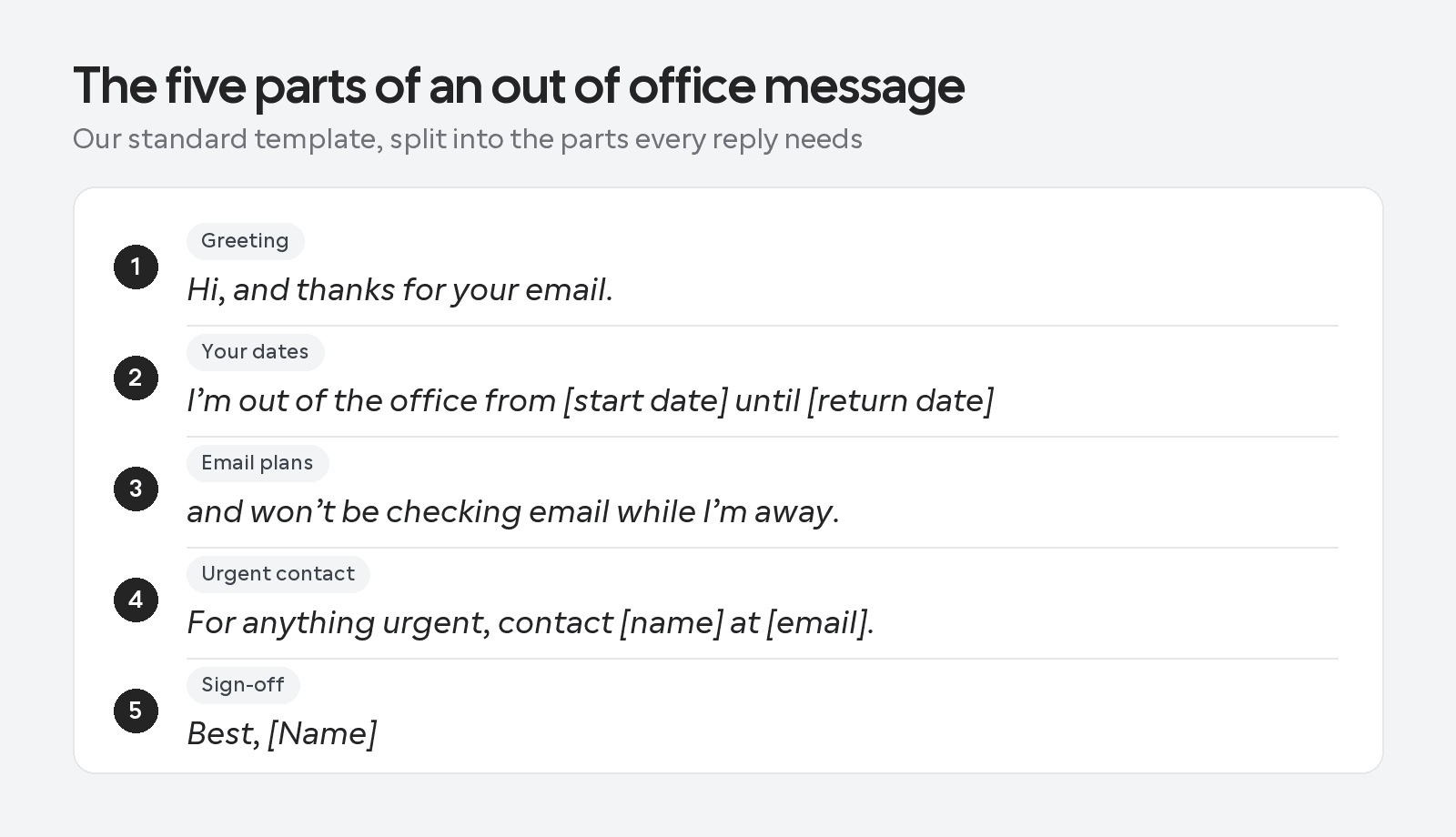
| Élément | Pourquoi c’est là | Exemple de ligne |\n| ----- | ----- | ----- |\n| Un remerciement ou une salutation | Donne le ton avant la mauvaise nouvelle | « Merci pour votre e-mail. » |\n| Quand vous êtes absent·e et quand vous revenez | L’expéditeur s’organise autour de votre date de retour | « Je suis absent·e du bureau jusqu’au lundi [date]. » |\n| Si vous consulterez vos e-mails | Définit la bonne attente pour une réponse | « Je ne consulterai pas mes e-mails pendant mon absence. » |\n| Qui contacter en cas d’urgence | Permet au travail d’avancer sans vous | « Pour toute urgence, contactez [nom] à [e-mail]. » |\n| Une formule de clôture avec votre nom | Montre qu’une personne l’a rédigé, pas un système | « Cordialement, [Nom] » |
Les mêmes cinq lignes fonctionnent dans Outlook, Gmail ou n’importe quelle autre boîte de réception. Le répondeur d’absence de Gmail demande aussi un objet. « Absent·e du bureau jusqu’au [date de retour] » donne aux gens l’information clé avant même d’ouvrir le message.
Gardez-le à trois ou quatre phrases. Les expéditeurs parcourent rapidement les réponses automatiques, et un message court est plus rapide à écrire quand vous êtes sur le départ.
Demandez à votre collègue avant de le nommer comme contact de secours. C’est lui ou elle qui traitera les demandes urgentes, donc cette personne doit l’apprendre de vous en premier.
Rédigez d’abord la version externe. C’est celle que voient les clients et les partenaires, alors mettez-la au point, puis raccourcissez-la pour les collègues.
Quels sont de bons exemples de message d’absence ?
Le meilleur message d’absence est celui qui correspond à votre situation. Choisissez le modèle ci-dessous qui convient, remplissez les crochets et utilisez la version interne plus courte pour les collègues. Chacun contient déjà les cinq éléments.
| Votre situation | Modèle à utiliser |\n| ----- | ----- |\n| Toute absence, quel que soit l’expéditeur | Standard |\n| Une journée ou moins | Court |\n| Poste en contact avec des clients | Professionnel, pour les clients |\n| Congés annuels | Vacances |\n| Absence avec consultation occasionnelle des e-mails | Déplacement professionnel ou conférence |\n| Imprévu, le jour même | Jour de maladie |\n| Jour férié ou fermeture du bureau | Jour férié |\n| Deuil ou urgence familiale | Congé personnel |\n| Absence de plusieurs semaines ou mois | Congé parental |\n| Les gens voudront prendre rendez-vous à votre retour | Avec votre lien de réservation |\n| Collègues et marques décontractées | Léger |
Message d’absence standard
C’est le modèle par défaut, et il convient à presque toutes les absences, au travail comme sur un compte e-mail personnel. Sur un compte personnel, remplacez le contact professionnel par quelqu’un en qui vous avez confiance et gardez le reste.
Objet : Absent·e du bureau jusqu’au [date de retour]\n>\n> Bonjour, et merci pour votre e-mail. Je suis absent·e du bureau du [date de début] au [date de retour] et je ne consulterai pas mes e-mails pendant mon absence. Pour toute urgence, contactez [nom] à [e-mail]. Je vous répondrai à mon retour.\n>\n> Cordialement, \n> [Nom]
Version interne :
Merci pour votre message ! Je suis absent·e jusqu’au [date de retour] et complètement hors ligne, donc [nom] assure l’urgence en mon absence. \n> [Nom]
Message d’absence court
Trois phrases courtes, et c’est réglé. Ce message d’absence simple convient pour une journée ou moins, comme une demi-journée ou un séminaire hors site.
Objet : Absent·e aujourd’hui, de retour [date de retour]\n>\n> Merci pour votre e-mail ! Je suis hors ligne aujourd’hui et de retour le [date de retour]. Besoin de quelque chose plus tôt ? [Nom] à [e-mail] a les clés.\n>\n> Cordialement, \n> [Nom]
Version interne :
Absent·e aujourd’hui, de retour [date de retour]. [Nom] a les clés jusque-là. \n> [Nom]
Message d’absence professionnel pour les clients
Les rôles en contact avec les clients appellent un registre formel. Utilisez des phrases complètes, évitez les contractions et indiquez le rôle de votre contact de secours, afin que le client sache que cette personne peut vraiment aider.
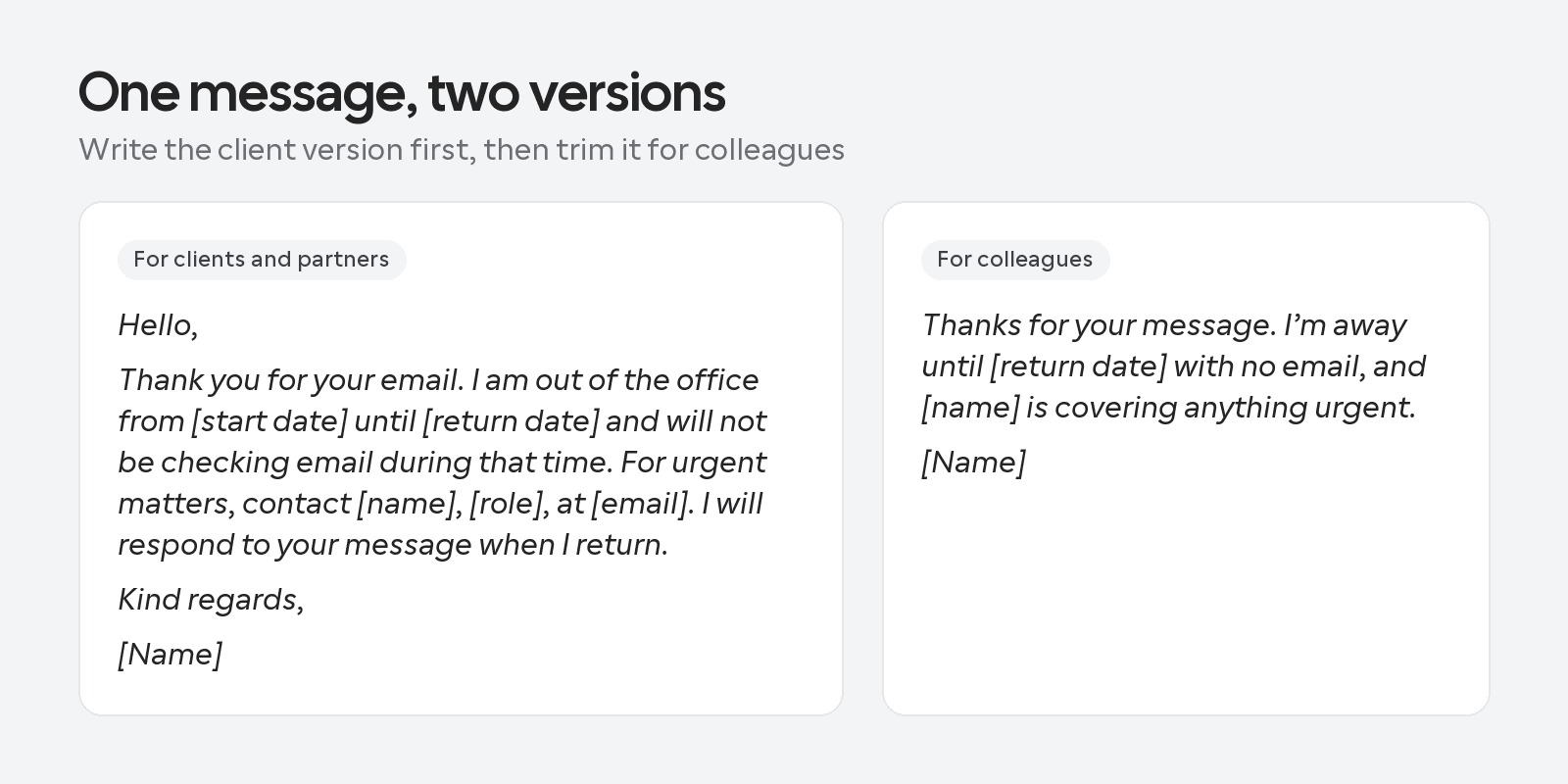
Objet : Absent·e du bureau du [date de début] au [date de retour]\n>\n> Bonjour, \n> Merci pour votre e-mail. Je suis absent·e du bureau du [date de début] au [date de retour] et je ne consulterai pas mes e-mails pendant cette période. Pour les sujets urgents, contactez [nom], [rôle], à [e-mail]. Je répondrai à votre message à mon retour.\n>\n> Cordialement, \n> [Nom]
Version interne :
Merci pour votre message. Je suis absent·e jusqu’au [date de retour] sans e-mail, et [nom] prend en charge tout ce qui est urgent. \n> [Nom]
De côté à côte, on voit à quel point la version pour les collègues est plus concise : la salutation formelle, le rôle du contact de secours et la promesse de réponse disparaissent.
Message d’absence pour les vacances
Donnez votre date de retour, puis arrêtez-vous là. Une destination n’apporte rien d’utile à un inconnu, et la date suffit pour qu’il puisse s’organiser.
Objet : En vacances jusqu’au [date de retour]\n>\n> Bonjour, merci pour votre e-mail ! Je suis en vacances jusqu’au [date de retour], et j’ai laissé mon ordinateur portable à la maison exprès. Si cela ne peut pas attendre, [nom] est votre contact à [e-mail]. Sinon, je vous répondrai à mon retour, reposé·e et disponible.\n>\n> Cordialement, \n> [Nom]
Version interne :
En vacances jusqu’au [date de retour] et vraiment hors ligne. Toute urgence va à [nom]. \n> [Nom]
Message d’absence pour un déplacement professionnel ou une conférence
Vous consulterez probablement vos e-mails entre deux sessions ou deux vols, donc cette version promet des réponses plus lentes plutôt que le silence. Omettez les détails du voyage.
Objet : En déplacement jusqu’au [date de retour], réponses potentiellement plus lentes\n>\n> Merci pour votre e-mail. Je suis en déplacement professionnel jusqu’au [date de retour] et je consulte mes e-mails entre les sessions et les vols, donc mes réponses seront peut-être plus lentes que d’habitude. Pour toute urgence, [nom] peut vous aider à [e-mail].\n>\n> Cordialement, \n> [Nom]
Version interne :
Sur la route jusqu’au [date de retour] et en train de répondre par rafales dans les salons d’aéroport. Pour toute urgence, envoyez un message à [nom]. \n> [Nom]
Message d’absence pour un jour de maladie
Les jours de maladie arrivent sans prévenir, alors gardez celui-ci court et privé. Dites que vous êtes absent·e, donnez une date de retour probable et indiquez un contact de secours. Personne n’a besoin d’un diagnostic.
Objet : Absent·e du bureau aujourd’hui\n>\n> Merci pour votre e-mail. Je suis absent·e du bureau aujourd’hui et ne consulte pas mes e-mails. Je prévois d’être de retour le [date de retour]. Pour toute urgence, contactez [nom] à [e-mail].\n>\n> Cordialement, \n> [Nom]
Version interne :
Merci pour votre message. Je suis absent·e aujourd’hui et hors ligne, donc [nom] gère toute urgence. \n> [Nom]
Message d’absence pour un jour férié
Celui-ci fonctionne pour n’importe quel jour férié ou fermeture du bureau. Remplacez la date et le jour férié, et il est prêt à être envoyé. Si vous planifiez autour de plusieurs fermetures, nos conseils pour planifier les jours fériés expliquent comment préparer votre calendrier à l’avance.
Objet : Bureau fermé pour [jour férié]\n>\n> Merci pour votre e-mail, et bon [jour férié] ! Notre bureau est fermé le [date], et nous serons de retour le [date de retour]. Nous ne consulterons pas nos e-mails entre-temps, mais pour toute urgence, [nom] peut vous aider à [e-mail].\n>\n> Cordialement, \n> [Nom]
Message d’absence pour congé personnel
Utilisez celui-ci pour un deuil, une urgence familiale ou tout autre sujet que vous préférez ne pas expliquer. « Congé personnel » suffit, et ce n’est pas grave si vous ne connaissez pas encore votre date de retour.
Objet : Absent·e du bureau\n>\n> Merci pour votre e-mail. Je suis en congé personnel et je ne consulte pas mes e-mails. Je prévois d’être de retour vers le [date de retour]. Pour toute affaire qui ne peut pas attendre, contactez [nom] à [e-mail].\n>\n> Cordialement, \n> [Nom]
Message d’absence pour congé parental
Des semaines ou des mois d’absence changent ce qu’un expéditeur doit savoir. Dites qui prend en charge votre travail, et indiquez clairement que vos e-mails ne seront pas transférés.
Objet : En congé parental jusqu’au [date de retour]\n>\n> Bonjour, et merci pour votre e-mail. Je suis en congé parental du [date de début] au [date de retour]. Je ne consulte pas mes e-mails, et les messages ne seront pas transférés. Pour toute urgence, contactez [nom] à [e-mail], qui prend en charge [projets ou clients] pendant mon absence.\n>\n> Cordialement, \n> [Nom]
Version interne :
Merci pour votre message ! Je suis en congé parental jusqu’au [date de retour] et j’apprends une toute nouvelle organisation. [Nom] prend mes projets en charge d’ici là. \n> [Nom]
Message d’absence avec votre lien de réservation
Les personnes qui vous envoient un e-mail pendant votre absence veulent souvent un rendez-vous. Donnez-leur un moyen d’en réserver un pour votre retour. Si votre lien de réservation est sur Cal.com, ajoutez d’abord une entrée d’absence pour ces dates, et le lien ne proposera des créneaux qu’à partir du jour de votre retour.
Objet : Absent·e jusqu’au [date de retour], réservez un créneau à mon retour\n>\n> Merci pour votre e-mail ! Je suis absent·e du bureau jusqu’au [date de retour] et je ne consulterai pas mes e-mails pendant mon absence. Vous voulez en parler à mon retour ? Choisissez ici un créneau qui vous convient : [lien de réservation]. Pour toute urgence, contactez [nom] à [e-mail].\n>\n> Cordialement, \n> [Nom]
Vous vous demandez si un lien semble trop insistant ? Nous avons expliqué les usages dans Est-ce malvenu d’envoyer votre lien de calendrier ? Une fois ces réunions réservées, notre guide sur comment rédiger un e-mail d’invitation à une réunion aide les gens à venir préparés.
Vous voulez que votre lien de réservation se mette en veille pendant votre absence ? Créez votre lien de réservation Cal.com gratuit et bloquez vos jours de congé avant de partir.
Message d’absence léger
Un message d’absence amusant fonctionne quand vos lecteurs vous connaissent déjà, ce qui veut généralement dire vos coéquipiers et des marques décontractées. Gardez les blagues pour les personnes qui les comprendront. Évitez l’humour avec les clients, et n’en mettez pas du tout pour un congé maladie ou un congé personnel.
Objet : Absent·e du bureau (et hors ligne exprès)\n>\n> Merci pour votre e-mail ! Je suis absent·e du bureau jusqu’au [date de retour], dans un endroit avec un Wi-Fi vraiment médiocre, ce qui est exactement le plan. Votre message sera lu par une version bien reposée de moi à mon retour. Pour toute urgence, [nom] est aux commandes à [e-mail], et cette personne est formidable.\n>\n> Cordialement, \n> [Nom]
Que faut-il laisser de côté dans un message d’absence ?
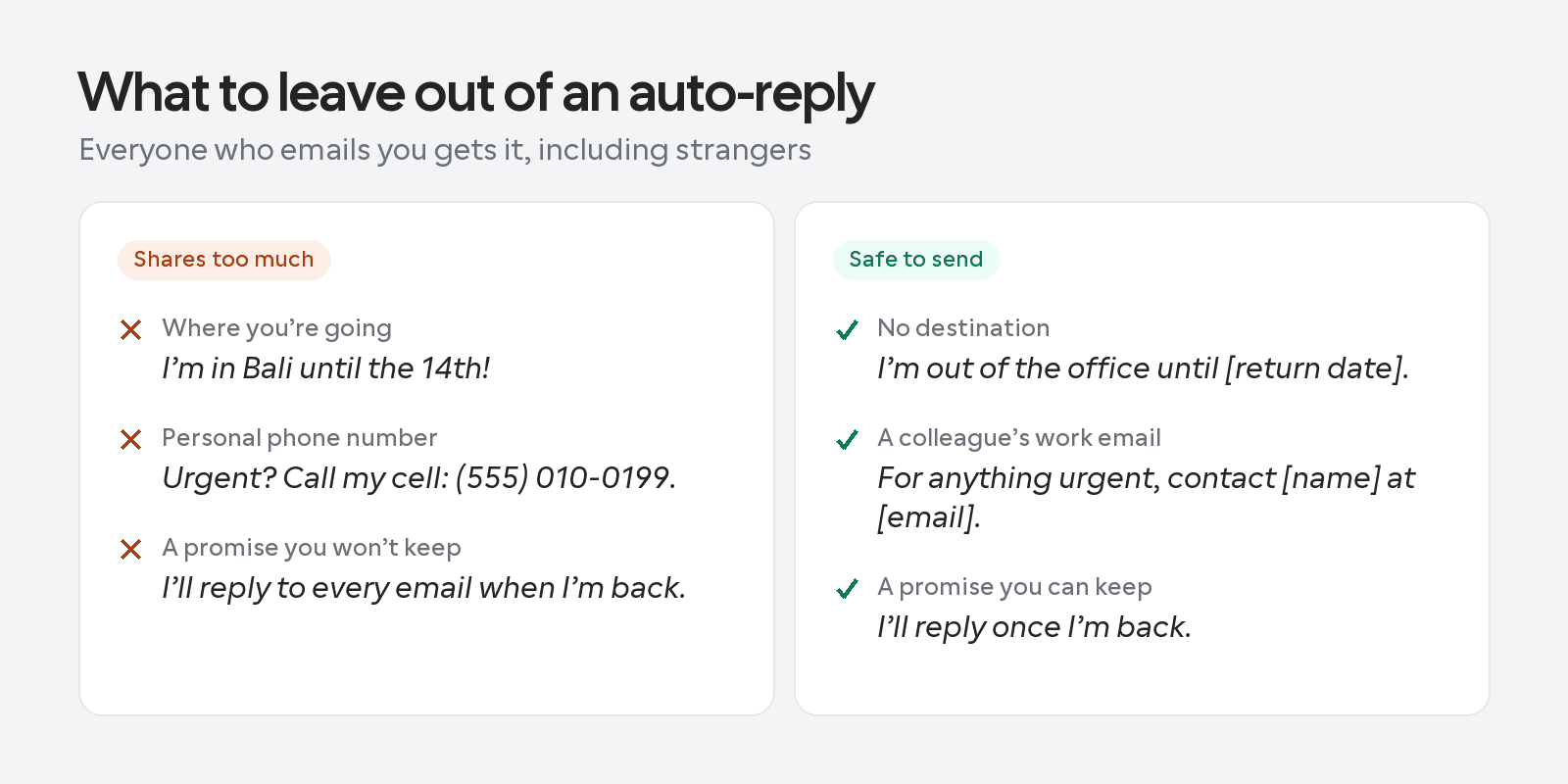
Ne mentionnez rien qui indique à un inconnu où vous êtes ou comment vous joindre personnellement. Une réponse automatique est envoyée à toute personne qui vous écrit, y compris des gens que vous n’avez jamais rencontrés. Rédigez-la comme si n’importe qui pouvait la lire, parce que c’est le cas.
| À laisser de côté | Pourquoi | À écrire à la place |\n| ----- | ----- | ----- |\n| Votre destination | Indique à des inconnus que votre maison ou votre bureau est vide | « Je suis absent·e du bureau » |\n| Votre numéro de téléphone personnel | Est envoyé à toute personne qui vous écrit | L’e-mail professionnel d’un collègue |\n| Des détails de santé ou de famille | Privés, et ne concernent pas l’expéditeur | « Je suis absent·e du bureau » ou « Je suis en congé personnel » |\n| Le nom d’un collègue sans son accord | Il ou elle reçoit les demandes urgentes de votre boîte de réception | Demandez d’abord, puis nommez cette personne |\n| « Je répondrai à tous les e-mails à mon retour » | Une promesse que vous ne tiendrez pas après une semaine d’absence | « Je vous répondrai à mon retour » |
La dernière ligne est une promesse qu’il vaut mieux éviter. Après une semaine d’absence, vous traiterez d’abord les e-mails urgents et certains attendront, alors promettez moins.
Voici la différence dans une vraie réponse.
Outlook vous permet également de définir une réponse distincte, plus courte, pour les personnes extérieures à votre organisation, qui en dit encore moins. Les clients obtiennent ce dont ils ont besoin, et les inconnus n’obtiennent rien d’exploitable.
Comment configurer un message d’absence dans Outlook et Gmail ?
Pour activer un message d’absence, ouvrez Réponses automatiques dans Outlook ou le répondeur d’absence dans Gmail, définissez vos dates, collez votre message et enregistrez. Dans Outlook, les étapes dépendent de votre version : le nouvel Outlook pour Windows, Outlook sur le web ou Outlook classique. Choisissez celle qui correspond à votre écran. Les étapes ci-dessous proviennent du guide des réponses automatiques de Microsoft Support.
Sur un Mac ou un téléphone, les menus d’Outlook sont différents. Microsoft les couvre dans des guides distincts pour Outlook pour Mac et pour Outlook sur Android et iOS.
Nouvel Outlook pour Windows
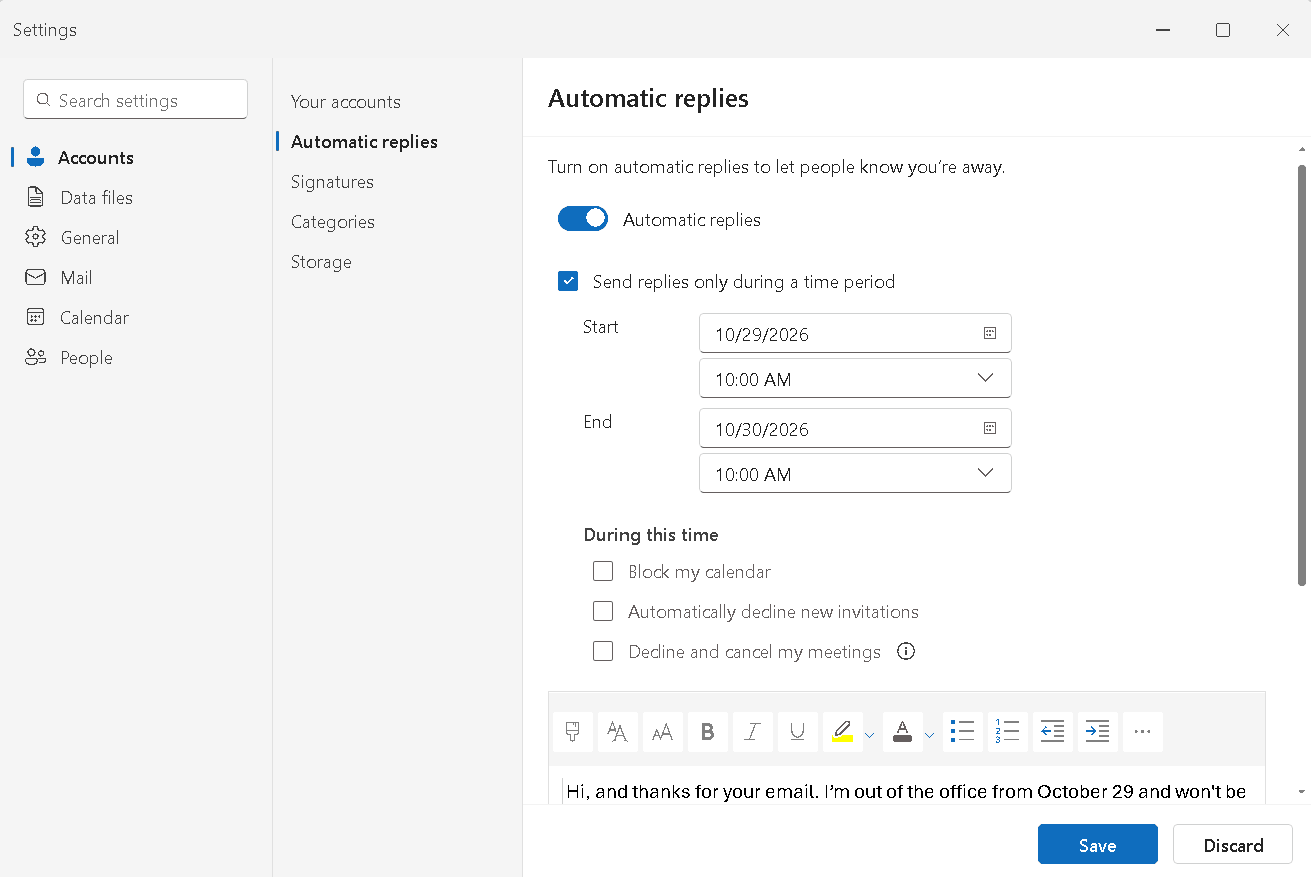
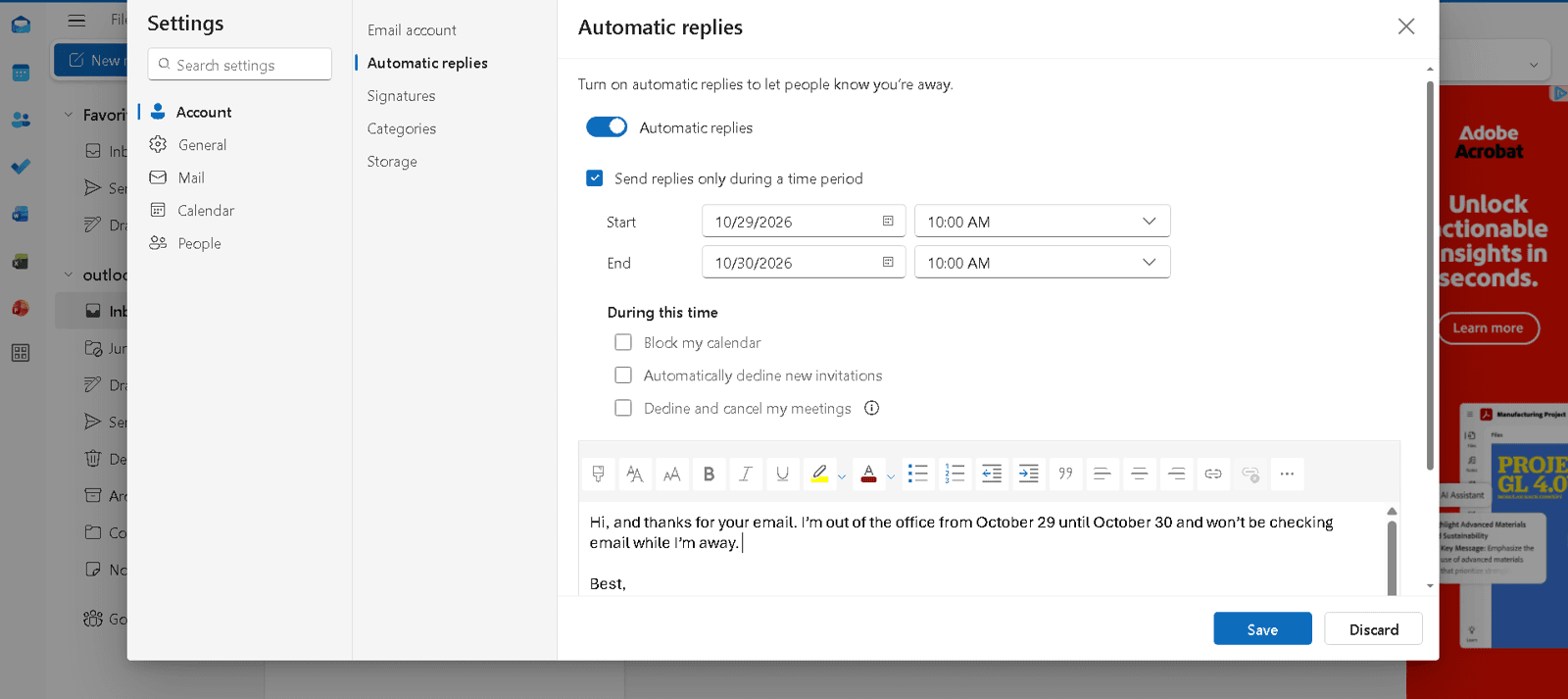
Pour configurer un message d’absence dans le nouvel Outlook pour Windows :
- Dans l’onglet Affichage, sélectionnez Paramètres d’affichage
- Sélectionnez Comptes > Réponses automatiques
- Activez le bouton Réponses automatiques
- Sélectionnez Envoyer des réponses uniquement pendant une période, puis saisissez les heures de début et de fin
- Saisissez votre message, puis sélectionnez Enregistrer
Outlook sur le web et Outlook.com
La version navigateur comporte un détail à surveiller : si vous omettez la période, la réponse ne s’arrête jamais d’elle-même.
- En haut de la page, sélectionnez Paramètres > Compte > Réponses automatiques
- Activez le bouton Réponses automatiques
- Sélectionnez Envoyer des réponses uniquement pendant une période, puis saisissez une heure de début et de fin
- Saisissez votre message, puis sélectionnez Enregistrer
Outlook classique pour Windows
Si les étapes du nouvel Outlook ne correspondent pas à votre écran, vous êtes probablement sur Outlook classique, où tout commence par le menu Fichier.
- Sélectionnez Fichier > Réponses automatiques
- Sélectionnez Envoyer des réponses automatiques
- Facultatif : sélectionnez N’envoyer que pendant cette plage horaire et choisissez les dates (étapes Outlook classique de Microsoft)
- Saisissez votre message, puis sélectionnez OK
Définissez aussi une date de fin ici. Sinon, vous devrez désactiver les réponses vous-même à votre retour.
Faut-il envoyer une réponse différente à l’extérieur de votre organisation ?
Souvent, oui. Avec un compte professionnel ou scolaire, Outlook classique vous donne un onglet Dans mon organisation et un onglet Hors de mon organisation, afin que vos collègues reçoivent la note courte et vos clients la version plus soignée. Le nouvel Outlook et Outlook sur le web proposent plutôt l’option Envoyer des réponses à l’extérieur de votre organisation.
Microsoft recommande de limiter les réponses extérieures à vos contacts. Sans cette limite, les newsletters, publicités et indésirables reçoivent aussi votre réponse. Vous trouverez ce réglage sous Envoyer des réponses uniquement aux contacts dans le nouvel Outlook et sur le web, et Mes contacts uniquement dans Outlook classique.
Outlook envoie votre réponse une seule fois à chaque personne qui vous écrit pendant votre absence. Utilisez le modèle professionnel pour les clients dans l’onglet extérieur et sa version interne dans l’onglet intérieur.
Pourquoi ne trouvez-vous pas Réponses automatiques dans Outlook ?
Si Outlook n’a pas de réglage pour votre message d’absence, c’est généralement lié au type de compte. Microsoft indique : « Les réponses automatiques ne sont pas prises en charge pour Gmail, Yahoo ou d’autres comptes POP ou IMAP. » Ces comptes n’afficheront pas la fonctionnalité, même dans une version d’Outlook à jour.
Dans Outlook classique, s’il n’y a pas de bouton Réponses automatiques après avoir चयनné Fichier, la solution de secours de Microsoft est une règle qui envoie la réponse à votre place. Elle ne fonctionne que si vous laissez Outlook ouvert sur votre ordinateur pendant votre absence.
Gmail
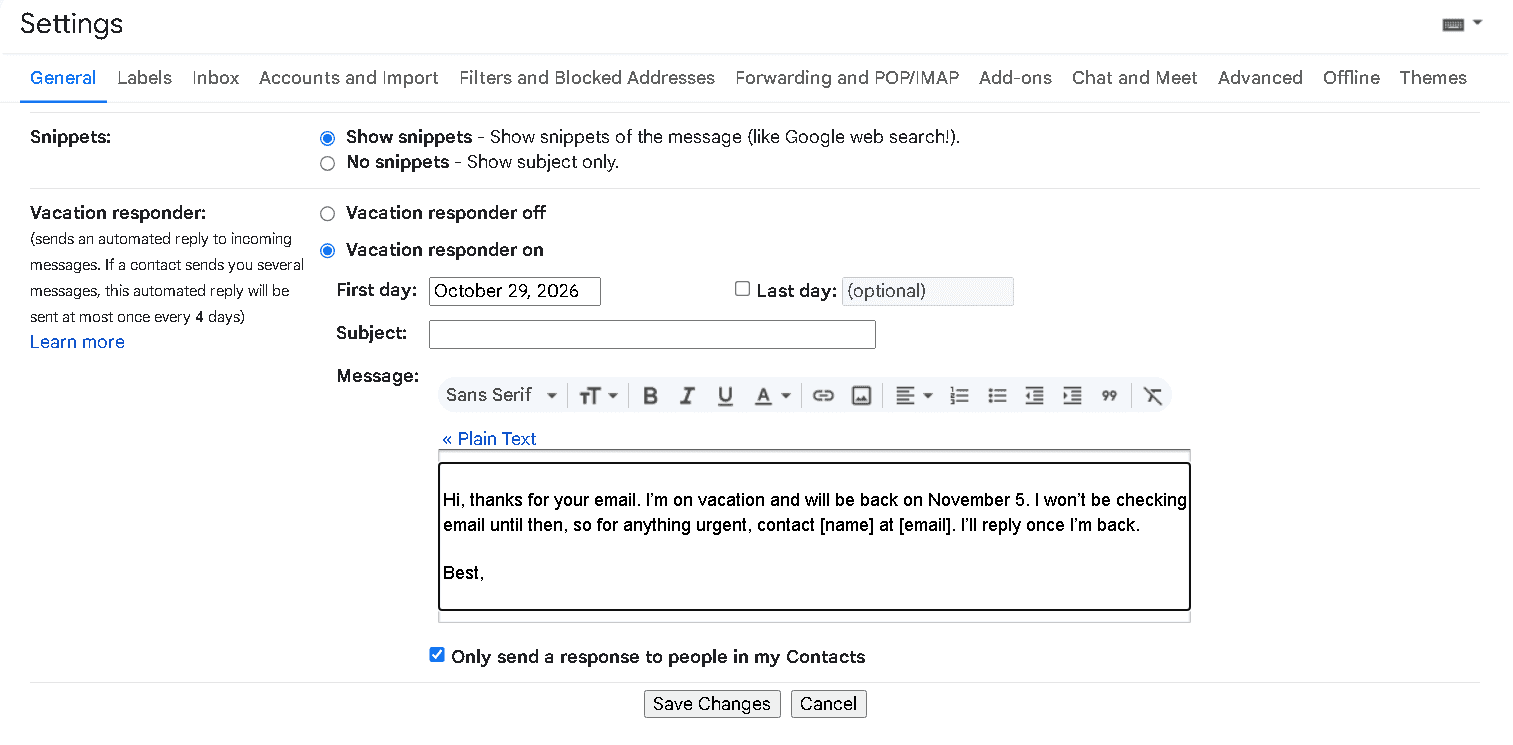
Le message d’absence de Gmail est le répondeur d’absence, la même fonctionnalité sous un autre nom. Pour le configurer sur un ordinateur (Aide Gmail) :
- Ouvrez Gmail, puis en haut à droite sélectionnez Paramètres > Voir tous les paramètres
- Dans l’onglet Général, accédez à la section Répondeur d’absence
- Sélectionnez Répondeur d’absence activé
- Renseignez la plage de dates, l’objet et le message
- Facultatif : pour ne répondre qu’à vos contacts, cochez la case sous le message
- En bas de la page, sélectionnez Enregistrer les modifications
Trois choses à savoir avant de partir :
- La réponse s’active à 00:00 à la date de début et se désactive à 23:59 à la date de fin, sauf si vous l’arrêtez plus tôt.
- Gmail envoie généralement la réponse uniquement la première fois qu’une personne vous écrit. Elle la recevra à nouveau si elle vous envoie un message après quatre jours et que la réponse est toujours activée, ou si vous modifiez la réponse.
- Tout ce qui arrive dans votre dossier spam, ou qui est envoyé à une liste de diffusion à laquelle vous êtes abonné, ne recevra pas la réponse.
Comment empêcher les gens de réserver des réunions pendant que vous êtes en congé ?
Une réponse automatique ne répond qu’aux e-mails. Votre calendrier et votre lien de réservation continuent d’accepter des réunions à moins que vous ne les bloquiez aussi : un prospect qui n’a jamais vu votre réponse automatique peut quand même réserver le mardi où vous êtes à la plage. Laissez-vous cinq minutes de plus avant de vous déconnecter. Il y a quatre choses à régler, en commençant par votre calendrier.
Bloquez votre calendrier
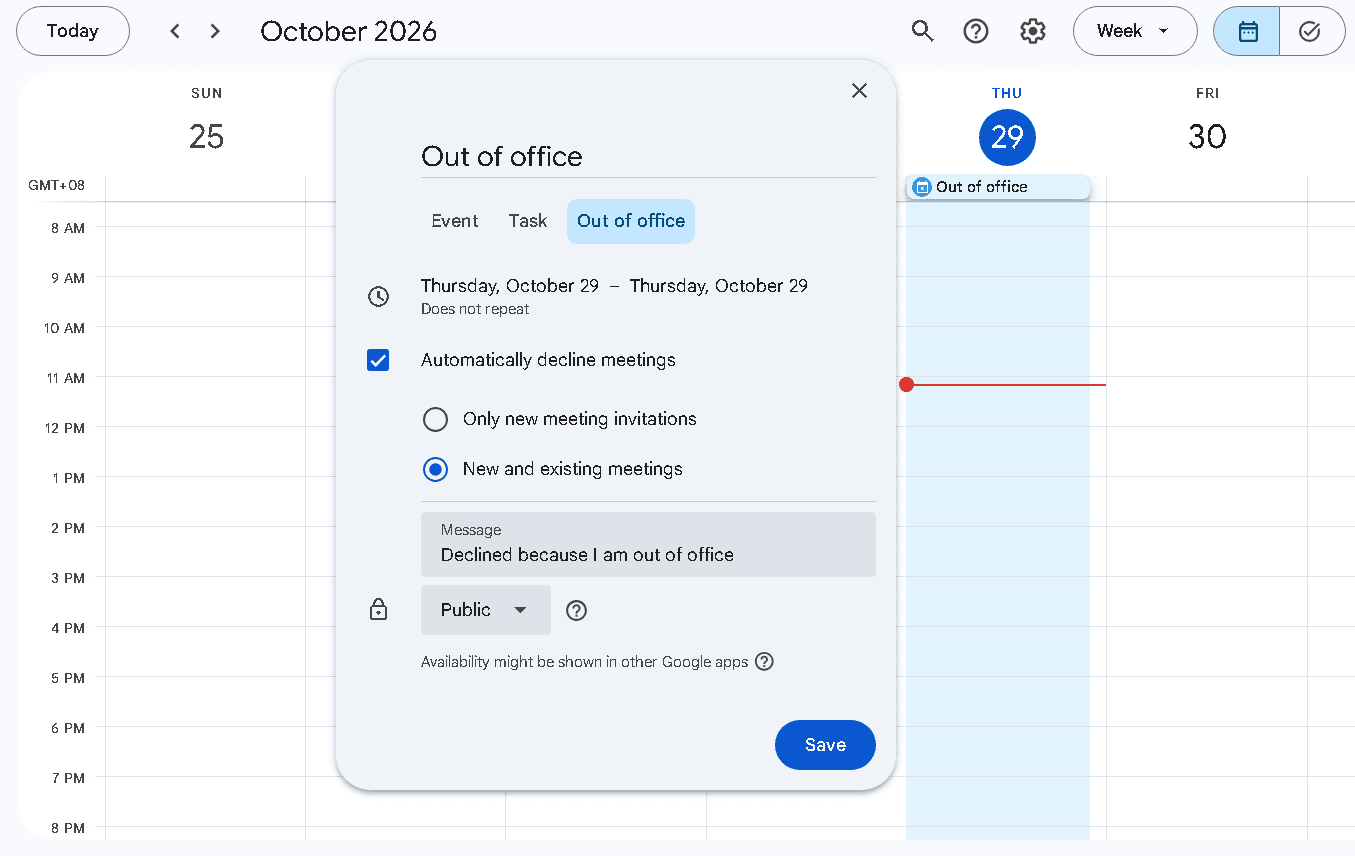
Dans Google Calendar, sélectionnez Créer > Absence, choisissez vos dates et modifiez votre message de refus. Google indique ensuite que votre calendrier refuse toutes les réunions lorsque vous n’êtes pas disponible (Aide Google Calendar). Pour refuser aussi les réunions déjà présentes dans votre calendrier, choisissez Nouvelles réunions et réunions existantes. Google décrit cette fonctionnalité pour les comptes professionnels et scolaires, alors vérifiez que l’option apparaît dans le vôtre.
Vous utilisez Microsoft Teams ? Programmer un statut d’absence là-bas synchronise aussi les réponses automatiques avec votre calendrier Outlook. Teams exige un message pour le faire, donc rédigez-en un (Microsoft Support).
Bloquez votre lien de réservation
Une entrée de calendrier ne se répercute pas toujours sur une page de réservation. Dans Cal.com, une entrée d’absence « bloque immédiatement les nouvelles réservations pour cette période » sur vos liens de réservation (Aide Cal.com). Pour en ajouter une :
- Allez dans Paramètres et, sous Paramètres personnels, sélectionnez Absence
- Dans l’onglet Mon OOO, sélectionnez Ajouter
- Choisissez vos dates et un motif, comme vacances, congé maladie ou voyage
- Facultatif : ajoutez une note, puis cochez Afficher la note sur la page de réservation publique si vous voulez que les personnes qui réservent la voient
- Sélectionnez Créer
 L’absence se trouve sous Paramètres personnels dans Cal.com.
Voici une entrée complétée pour un déplacement professionnel de quatre jours. La note publique remplit le même rôle qu’une réponse automatique par e-mail : elle indique quand vous revenez et qui peut aider entre-temps.
 Une entrée d’absence Cal.com avec une note publique et un coéquipier vers qui rediriger les personnes qui réservent.
Une fois que vous sélectionnez Créer, l’entrée apparaît dans votre onglet Mon OOO.
 L’entrée enregistrée dans l’onglet Mon OOO dans Cal.com.
Quel que soit le motif choisi, son emoji s’affiche sur votre page de réservation pendant votre congé, afin que les personnes qui réservent voient pourquoi ces jours sont fermés.
Notre page Absence détaille tout cela, et notre guide sur les remplacements de dates par rapport aux paramètres d’absence explique quand utiliser l’un ou l’autre.
Prenez congé sans mauvaises surprises de réunion : obtenez votre lien de réservation Cal.com gratuit.
Redirigez les réservations vers un coéquipier
Sur l’offre Teams de Cal.com, activez Fournir un lien vers un membre de l’équipe en cas d’absence dans la même fenêtre d’absence, puis choisissez quelqu’un sous Sélectionner un membre de l’équipe. Les personnes qui réservent arrivent sur la page de réservation de cette personne au lieu d’un message d’« indisponibilité ». C’est la version lien de réservation du fait d’indiquer un remplaçant dans votre e-mail, et un prospect qui voulait un appel cette semaine en obtient quand même un.
Si vous gérez une équipe, vous pouvez aussi ajouter des entrées pour vos coéquipiers depuis l’onglet Absence de l’équipe, afin que la couverture des congés de chacun soit centralisée. Notre guide sur la planification des absences détaille la configuration plus en profondeur.
Vous dirigez une équipe qui a besoin de relais pendant les absences ? Réservez une démo pour voir comment la redirection et l’absence d’équipe fonctionnent dans votre configuration.
Vérifiez ce qui est déjà réservé
Une entrée d’absence empêche les nouvelles réservations, mais les réservations existantes ne sont pas annulées automatiquement. Parcourez les dates de votre absence et replanifiez tout ce qui s’y trouve encore avant de partir.
Dans Cal.com Organizations, les administrateurs peuvent activer Informer les membres des conflits de réservation avec l’absence sous Paramètres → Organisation → Général. Ils choisissent qui reçoit l’e-mail sous Notifier, et celui-ci répertorie les réservations acceptées du membre qui chevauchent la période d’absence.
 Le paramètre d’e-mail de conflit de réservation pour Cal.com Organizations, sous Paramètres → Organisation → Général.
Dernier gain de temps : les jours fériés n’ont pas besoin d’une entrée chacun. Dans Cal.com, l’onglet Jours fériés à côté de vos entrées d’absence peut bloquer les jours fériés de votre pays, avec un interrupteur pour ceux que vous ne suivez pas. Vous pourriez accepter des réservations le Veterans Day, par exemple, tout en gardant Thanksgiving fermé. Dans Organizations, les administrateurs peuvent aussi ajouter un calendrier des congés de l’entreprise qui bloque tout le monde.
 Les jours fériés américains dans l’onglet Jours fériés, dans Paramètres → Absence.
Avant de vous déconnecter
Vous êtes maintenant prêt à sortir. Voici la checklist :
- Choisissez le modèle qui correspond à votre absence et remplissez les crochets, afin qu’il couvre les cinq éléments : une salutation, vos dates, vos plans e-mail, un contact urgent et une formule de clôture avec votre nom.
- Activez-le avec Réponses automatiques dans Outlook ou le répondeur d’absence dans Gmail, et définissez une date de fin.
- Bloquez votre calendrier et votre lien de réservation, en plus de votre boîte de réception, et vérifiez ce qui est déjà réservé.
Prenez congé sans manquer de réservations : créez votre lien de réservation Cal.com gratuit, ajoutez une entrée d’absence avant de partir, et votre lien ne proposera que des créneaux à partir du jour de votre retour.
Vous gérez les congés à l’échelle d’une organisation entière ? Réservez une démo pour voir comment Cal.com les gère.
À votre retour, notre guide sur comment rédiger un e-mail de relance vous aide à reprendre le fil avec des suivis qui obtiennent une réponse. D’ici là, fermez l’ordinateur et profitez de la pause.
Questions fréquentes
Comment configurer un message d’absence dans Microsoft Teams ?
Pour configurer un message d’absence dans Teams, sélectionnez votre photo de profil, choisissez Définir le message d’état > Planifier l’absence, activez Activer les réponses automatiques, rédigez votre message et sélectionnez Enregistrer. Teams a besoin du message avant de pouvoir définir votre statut et le synchroniser avec votre calendrier Outlook.
Comment définir une absence sans réponse automatique ?
Bloquez plutôt les dates sur votre calendrier. Pour refuser des réunions, ajoutez une entrée d’absence dans Google Calendar. Pour empêcher les nouvelles réservations sur votre lien de réservation, ajoutez une entrée d’absence dans Cal.com.
Comment dire « out of office » dans un SMS ?
Tenez-vous en à une ligne : « Je suis absent(e) jusqu’au [date] et je réponds lentement. Pour toute urgence, contactez [nom]. » Pour un SMS d’absence sur un iPhone, utilisez la réponse automatique fournie avec le mode Concentration Conduite. Allez dans Réglages > Concentration > Conduite > Réponse automatique. Si Conduite n’apparaît pas, touchez + et ajoutez-la. Choisissez qui reçoit la réponse, parmi Récents, Favoris ou Tous les contacts, et saisissez votre propre texte sous Message de réponse automatique.
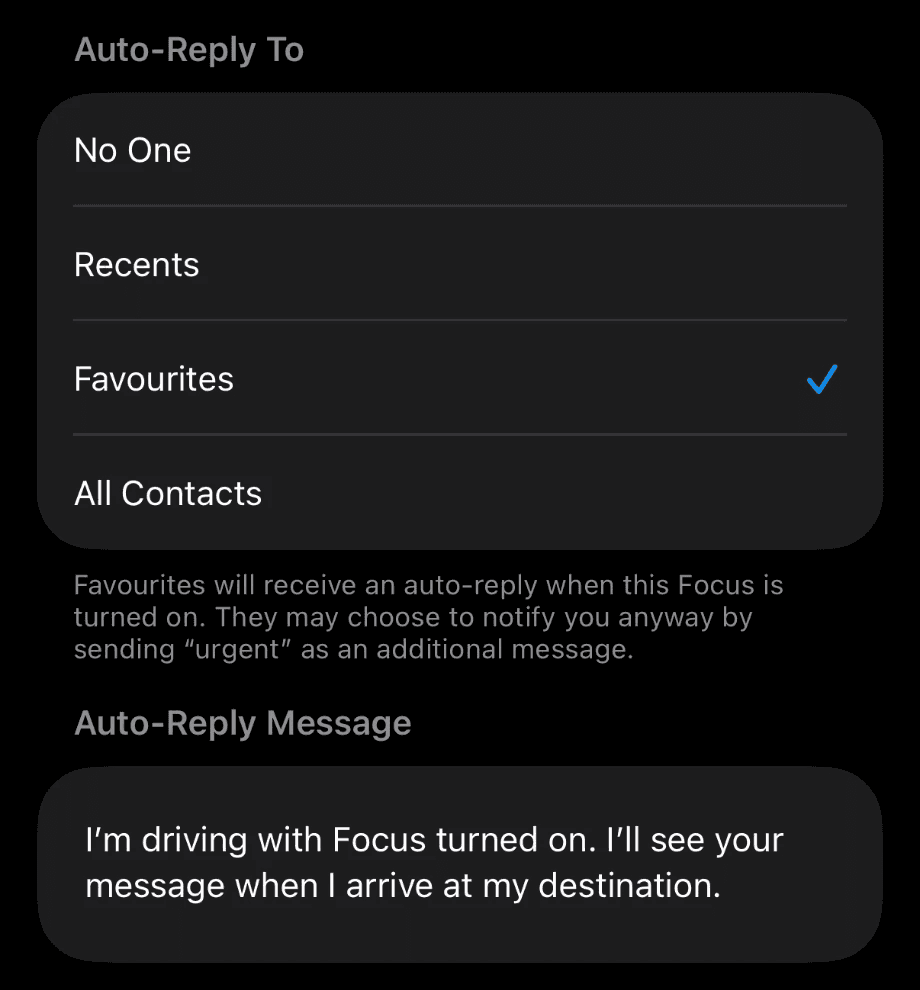
La réponse n’est envoyée que lorsque le mode Concentration Conduite est activé, et ce mode coupe aussi vos notifications. Les personnes qui reçoivent la réponse automatique peuvent toujours vous alerter en envoyant « urgent » dans un second message.
Quelle autre façon de dire « out of office » ?
« Absent du bureau », « en congé », « en vacances » et « absent jusqu’au [date] » fonctionnent tous. « En dehors du bureau » est un choix sûr pour une réponse professionnelle.
Est-il correct de dire « out of office » ?
Oui. « out of office » et « out of the office » sont tous deux corrects, et OOO est l’abréviation courante dans les calendriers et les discussions.