Come collegare Riverside a Cal.com (e impostarlo come tua app di conferenza predefinita)
Scopri come team e creator usano Cal.com per automatizzare i workflow, collegare i loro strumenti preferiti e trasformare semplici prenotazioni in esperienze completamente integrate—dalla registrazione video con Riverside ai pagamenti, al routing e altro ancora.

On this page
- Passo 1: Installa la Conferencing App Riverside dall'App Store di Cal.com
- Perché è importante
- Passo 2: Imposta Riverside come tua app di conferenza predefinita
- Cosa fa
- Passo 3: Usa Riverside per tipi di evento specifici
- Come appare ora il tuo workflow
- Perché questa configurazione funziona così bene
- Il ruolo dell'App Store di Cal.com
- Considerazioni finali
Se usi il video Riverside per podcast, interviste o creazione di contenuti, uno dei modi più semplici per migliorare il tuo workflow è collegarlo direttamente a Cal.com.
Invece di creare sessioni manualmente e inviare link, puoi automatizzare tutto così ogni prenotazione diventa subito una sessione di hosting Riverside pronta all'uso.
Ecco esattamente come configurarlo.
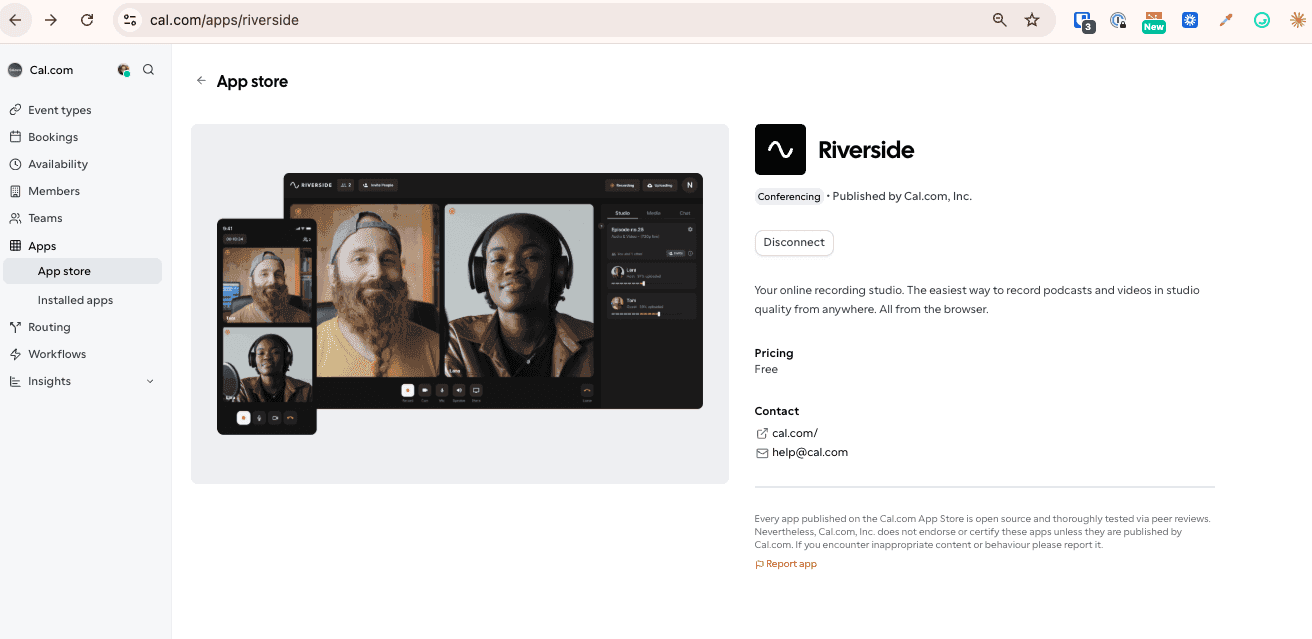
Passo 1: Installa la Conferencing App Riverside dall'App Store di Cal.com
-
Inizia dalla tua dashboard di Cal.com
-
Vai all'App Store
-
Cerca Riverside
-
Fai clic su Installa
-
Collega il tuo account Riverside
Una volta installato, Riverside sarà disponibile come opzione di conferenza in tutta la tua configurazione di scheduling.
Perché è importante
L'App Store di Cal.com rende tutto questo semplice. Invece di imporre una configurazione fissa, puoi installare strumenti come Riverside quando ne hai bisogno. Questo trasforma il tuo scheduler in un motore di workflow flessibile e modulare.
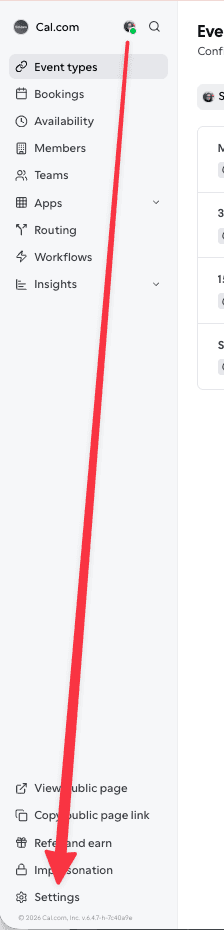
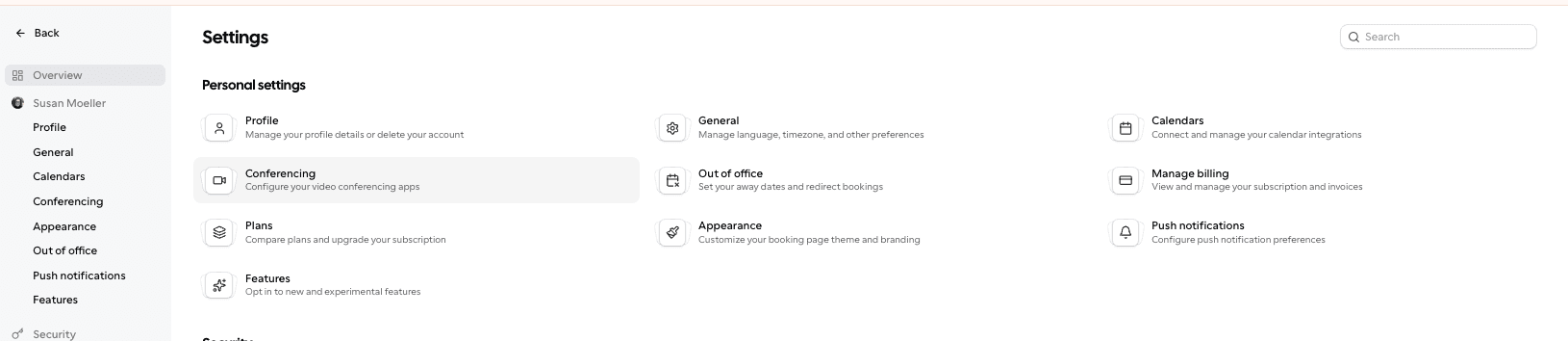
Passo 2: Imposta Riverside come tua app di conferenza predefinita
Per rendere Riverside il tuo default per tutte le prenotazioni:
-
Vai su Impostazioni → Conferenze
-
Individua Riverside video
-
Impostalo come tua app di conferenza predefinita
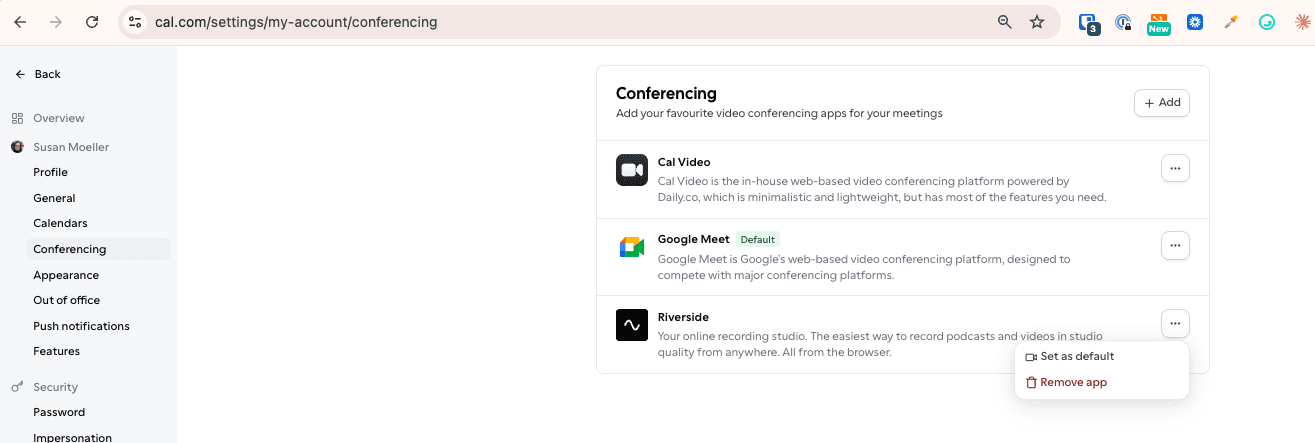
Da ora in poi, ogni nuovo evento che crei userà automaticamente Riverside.
Cosa fa
Stai standardizzando il tuo workflow. Che si tratti di un podcast, di un'intervista o di una sessione di registrazione, tutto passa dalla tua configurazione di hosting Riverside senza doverla impostare ogni volta.
Passo 3: Usa Riverside per tipi di evento specifici
Se vuoi usare Riverside solo per certi workflow come le registrazioni:
-
Vai su Tipi di evento
-
Seleziona o crea un evento
-
Scorri fino a Luogo / Conferenze
-
Scegli Riverside
Ora, quando qualcuno prenota:
-
Viene creata automaticamente una sessione Riverside
-
Il link corretto del video Riverside viene aggiunto all'invito
-
Il tuo ospite entra subito nell'ambiente di registrazione giusto
Come appare ora il tuo workflow
Prima:
-
Prenota una riunione
-
Configura manualmente la sessione Riverside
-
Invia il link separatamente
-
Spera che tutto coincida
Dopo:
-
L'ospite prenota tramite Cal.com
-
Una sessione di hosting Riverside viene generata automaticamente
-
Il link è incluso nella conferma e nel calendario
-
Ti unisci e inizi a registrare
Nessuna duplicazione. Nessuna confusione.
Perché questa configurazione funziona così bene
Riverside è pensato per registrazioni remote di alta qualità.
Cal.com è pensato per una scheduling flessibile.
Insieme, creano un workflow unico e snello in cui:
-
La prenotazione attiva la creazione della sessione
-
La tua app di conferenza video Riverside gestisce automaticamente la registrazione
-
Gli ospiti hanno un'esperienza fluida e professionale
Il ruolo dell'App Store di Cal.com
Il motivo per cui questa integrazione funziona così bene dipende dall'App Store.
Invece di bloccarti in una configurazione unica, Cal.com ti permette di:
-
Installare Riverside come livello di conferenza
-
Combinarlo con altri strumenti come pagamenti, automazione e CRM
-
Personalizzare i workflow per diversi casi d'uso
Ti permette di trasformare una semplice scheduling in un sistema completamente integrato.
Considerazioni finali
Collegare Riverside a Cal.com richiede solo pochi minuti, ma migliora in modo completo il modo in cui gestisci le registrazioni.
Con il video Riverside come tua app di conferenza predefinita:
-
Ogni prenotazione diventa una sessione pronta per registrare
-
Il tuo workflow di hosting Riverside si esegue automaticamente
-
Passi meno tempo a configurare e più tempo a creare