Come incorporare Cal.com nel tuo sito WordPress (guida passo passo)
Se il tuo sito gira su WordPress, aggiungere un'esperienza di scheduling fluida è uno dei modi più rapidi per aumentare le conversioni. Che tu sia un consulente, un'agenzia, un coach o un'azienda SaaS, incorporare Cal.com ti offre una potente e flessibile alternativa al plugin WordPress per le prenotazioni — senza la complessità dei plugin tradizionali. In questa guida, ti mostreremo come aggiungere Cal.com al tuo sito WordPress usando un semplice snippet di embed. Niente installazioni pesanti. Niente grattacapi di manutenzione. Solo un'esperienza pulita e personalizzabile di prenotazione appuntamenti per WordPress.

On this page
- Perché usare Cal.com per le prenotazioni su WordPress?
- Opzione 1: incorpora Cal.com direttamente in una pagina (consigliato)
- Passaggio 1: genera il tuo codice di embed
- Passaggio 2: aggiungi il codice di embed a WordPress
- Modi diversi per incorporare Cal.com
- 1. Embed inline (il più popolare)
- 2. Finestra modale popup
- Vantaggi SEO dell'embed rispetto all'uso di un plugin WordPress per le prenotazioni
- Personalizzare la tua esperienza di prenotazione appuntamenti su WordPress
- Quando un plugin WordPress tradizionale per le prenotazioni potrebbe avere senso
- Considerazioni finali
- Devo avere un piano a pagamento per incorporare Cal.com nel mio sito WordPress?
- Cal.com è un plugin di prenotazione per WordPress?
- Come aggiungo Cal.com a WordPress?
- Posso usare Cal.com con qualsiasi tema WordPress?
- Incorporare Cal.com rallenterà il mio sito WordPress?
- Posso personalizzare la mia esperienza di prenotazione appuntamenti su WordPress?
Perché usare Cal.com per le prenotazioni su WordPress?
Molte aziende cercano un plugin di scheduling per WordPress o una soluzione WordPress per il sistema di prenotazione e finiscono per installare plugin pesanti che:
-
Rallentano il loro sito
-
Richiedono aggiornamenti costanti
-
Si rompono durante gli aggiornamenti di WordPress
-
Li vincolano a design rigidi
Cal.com funziona in modo diverso.
Invece di installare un tradizionale plugin WordPress per le prenotazioni, ti basta incorporare direttamente nel tuo sito il tuo evento Cal.com. Questo ti offre:
✔ Un'esperienza leggera e veloce nel caricamento
✔ Controllo totale su stile e posizionamento
✔ Nessuna manutenzione del plugin
✔ Logica di scheduling avanzata (round robin, moduli di routing, regole di disponibilità)
✔ Sincronizzazione automatica del calendario (Google, Outlook, iCloud e altro)
Ottieni la flessibilità di una moderna piattaforma di scheduling dentro il tuo sito WordPress.
Opzione 1: incorpora Cal.com direttamente in una pagina (consigliato)
Il modo più semplice per aggiungere la funzionalità di prenotazione appuntamenti su WordPress è incorporare direttamente il tuo tipo di evento in una pagina.
Passaggio 1: genera il tuo codice di embed
-
Vai alla tua dashboard di Cal.com
-
Apri il tipo di evento che vuoi incorporare
-
Fai clic su Embed
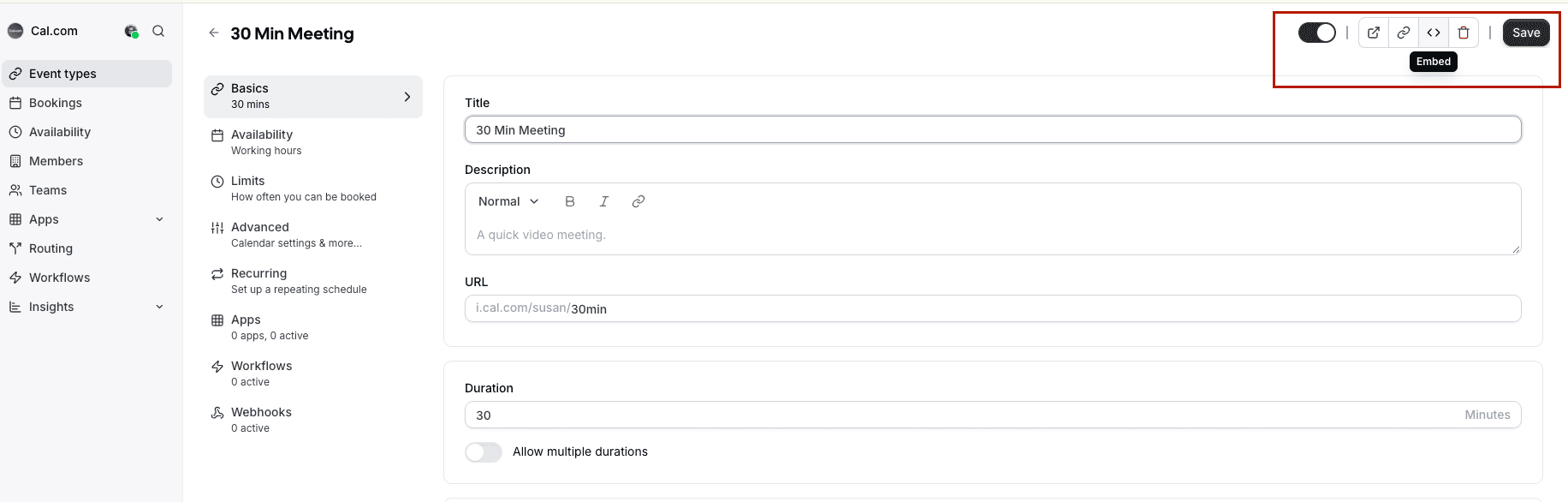
-
Scegli come vuoi incorporarlo

-
Copia lo snippet HTML generato

Cal.com genera automaticamente per te l'HTML di embed corretto — non serve programmare.
Passaggio 2: aggiungi il codice di embed a WordPress
In WordPress:
-
Apri la pagina o l'articolo in cui vuoi il tuo modulo di prenotazione
-
Fai clic su Aggiungi blocco
-
Seleziona il blocco HTML personalizzato
-
Incolla il tuo snippet di embed di Cal.com
-
Fai clic su Anteprima o Aggiorna
Tutto qui. Il tuo sistema di prenotazione WordPress è ora online.
Ti serve più aiuto sul lato WordPress? Guarda questo video:
Modi diversi per incorporare Cal.com
Cal.com offre diverse opzioni di embed in base alle tue esigenze di design:
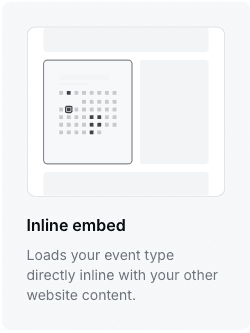
1. Embed inline (il più popolare)
Mostra il calendario direttamente dentro la tua pagina.
Ideale per:
-
Pagine di prenotazione dedicate
-
Pagine di servizio
-
Landing page
2. Finestra modale popup
Aggiunge un pulsante “Prenota ora” che apre lo scheduling in un popup.
Ideale per:
-
Homepage
-
Pagine di vendita
-
Pulsanti di navigazione fissi

-
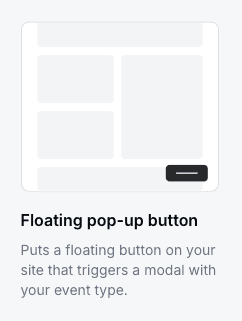
Pulsante flottante
Aggiunge un pulsante di prenotazione flottante nell'angolo del tuo sito.
Ideale per:
-
Siti ad alta conversione
-
Agenzie
-
Siti di marketing SaaS
Tutte le opzioni sono disponibili nel generatore di snippet di embed. I Teams che lavorano su più piattaforme web possono anche scoprire come Cal.com si integra con Framer e altri moderni website builder per embed di scheduling flessibili.
Vantaggi SEO dell'embed rispetto all'uso di un plugin WordPress per le prenotazioni
La velocità del sito è un fattore di ranking confermato e le pagine più lente riducono i tassi di conversione. Le ricerche di Google mostrano che, all'aumentare del tempo di caricamento della pagina, la probabilità di abbandono aumenta in modo significativo:
https://thinkwithgoogle.com/marketing-strategies/app-and-mobile/page-load-time-statistics/
Molti plugin di scheduling per WordPress caricano CSS, JavaScript e query database aggiuntive su ogni pagina. Incorporare uno strumento di scheduling invece di installare un plugin pesante può aiutare a ridurre il carico superfluo.
Meno plugin riducono anche i rischi di compatibilità. WordPress documenta che i conflitti tra plugin sono una delle cause più comuni dei problemi del sito:
https://wordpress.org/support/article/faq-troubleshooting/
Se stai cercando una soluzione WordPress scalabile per il sistema di prenotazione, incorporare offre un'architettura pulita che mantiene leggero il tuo sito principale.
Personalizzare la tua esperienza di prenotazione appuntamenti su WordPress
Con Cal.com puoi configurare:
-
Durate degli eventi
-
Tempi di buffer
-
Finestre di disponibilità
-
Fusi orari
-
Limiti di prenotazione
-
Moduli di routing
-
Pianificazione round robin del Team
Questo lo rende più potente di molte opzioni di plugin WordPress di base che si concentrano solo sulla semplice selezione degli slot orari.
Stai incorporando un vero motore di scheduling, non solo un widget del calendario.
Quando un plugin WordPress tradizionale per le prenotazioni potrebbe avere senso
Un plugin nativo può andare bene se:
-
Ti serve che tutti i dati siano archiviati esclusivamente dentro WordPress
-
Non sincronizzi con calendari esterni
-
Hai bisogno di funzionalità di pianificazione estremamente semplici
Per la maggior parte delle aziende moderne che si affidano a Google Calendar, Outlook, alla pianificazione basata sul team o che hanno bisogno di un alto livello di conformità in materia di privacy, incorporare Cal.com offre maggiore flessibilità e scalabilità a lungo termine.
Considerazioni finali
Se stai cercando:
-
Un plugin di prenotazione per WordPress
-
Un plugin di pianificazione per WordPress
-
Una soluzione di prenotazione appuntamenti per WordPress
-
Un'alternativa al sistema di prenotazione per WordPress
Incorporare Cal.com è uno dei modi più rapidi e puliti per iniziare.
Genera il tuo snippet di embed, incollalo in un blocco HTML personalizzato e la tua esperienza di pianificazione è subito attiva.
Nessuna manutenzione. Nessun conflitto tra plugin. Solo prenotazioni senza attriti.
Pronto ad aggiungere la pianificazione al tuo sito WordPress?
Create your free Cal.com account e incorpora il tuo primo evento in pochi minuti.
Domande frequenti sull'incorporamento di Cal.com in un sito WordPress.
Devo avere un piano a pagamento per incorporare Cal.com nel mio sito WordPress?
No. Puoi incorporare Cal.com nel tuo sito WordPress usando il piano gratuito. Ogni tipo di evento di Cal.com include un'opzione di embed, così puoi generare lo snippet HTML e aggiungerlo al tuo sito senza passare a un piano a pagamento.
Cal.com è un plugin di prenotazione per WordPress?
No. Cal.com non è un plugin tradizionale di prenotazione per WordPress. Invece di installare un plugin dentro WordPress, incorpori la tua pagina di pianificazione usando un semplice snippet HTML. Questo mantiene il tuo sito WordPress leggero, offrendo comunque tutte le funzionalità di prenotazione appuntamenti per WordPress.
Come aggiungo Cal.com a WordPress?
Puoi aggiungere Cal.com in pochi passaggi:
-
Apri il tuo tipo di evento in Cal.com
-
Clicca su Embed e copia lo snippet HTML
-
In WordPress, aggiungi un blocco HTML personalizzato
-
Incolla il codice di embed e pubblica
Il tuo sistema di prenotazione per WordPress apparirà direttamente sulla pagina.
Posso usare Cal.com con qualsiasi tema WordPress?
Sì. Poiché Cal.com usa uno snippet di embed, funziona con praticamente qualsiasi tema WordPress che supporti i blocchi HTML personalizzati. Non è richiesta alcuna configurazione speciale di compatibilità.
Incorporare Cal.com rallenterà il mio sito WordPress?
In genere, incorporare aggiunge meno sovraccarico rispetto all'installazione di un pesante plugin di pianificazione per WordPress che carica script e stili su tutto il sito. Poiché Cal.com funziona come componente incorporato, ti aiuta a evitare il bloat dei plugin pur offrendo funzionalità avanzate di pianificazione.
Posso personalizzare la mia esperienza di prenotazione appuntamenti su WordPress?
Sì. Dentro Cal.com, puoi configurare durate degli eventi, disponibilità, buffer, fusi orari, limiti di prenotazione, moduli di routing e pianificazione del team. Queste impostazioni si applicano automaticamente alla tua pagina WordPress con il sistema di prenotazione incorporato.