11 voorbeelden van out-of-officeberichten om te kopiëren [en hoe je ze instelt]
Het is de middag voordat je vrij bent, en je out-of-officebericht is het laatste item op een lijst van een dozijn overdrachten. Je wilt het binnen twee minuten geschreven hebben, en je wilt dat het professioneel klinkt.
Nov 10, 2026
On this page
- Wat moet er in een out-of-officebericht staan?
- Wat zijn goede voorbeelden van out-of-officeberichten?
- Standaard out-of-officebericht
- Kort out-of-officebericht
- Professioneel out-of-officebericht voor klanten
- Vakantie out-of-officebericht
- Out-of-officebericht voor werkreis of een conferentie
- Out-of-officebericht bij ziekte
- Feestdag out-of-officebericht
- Out-of-officebericht voor persoonlijk verlof
- Out-of-officebericht voor ouderschapsverlof
- Out-of-officebericht met je booking link
- Luchtig out-of-officebericht
- Wat moet je weglaten uit een out-of-officebericht?
- Hoe stel je een out-of-officebericht in Outlook en Gmail in?
- Nieuwe Outlook voor Windows
- Outlook op het web en Outlook.com
- Klassieke Outlook voor Windows
- Moet je buiten je organisatie een ander antwoord sturen?
- Waarom kun je Automatische antwoorden niet vinden in Outlook?
- Gmail
- Hoe zorg je ervoor dat mensen geen meetings boeken terwijl je out of office bent?
- Blokkeer je agenda
- Blokkeer je boekingslink
- Stuur boekers naar een teamgenoot
- Controleer wat al geboekt is
- Voordat je uitlogt
- Veelgestelde vragen
- Hoe stel ik een out-of-officebericht in Microsoft Teams in?
- Hoe stel ik out of office in zonder automatisch antwoord?
- Hoe zeg ik “out of office” in een tekstbericht?
- Wat is een andere manier om “out of office” te zeggen?
- Is het correct om “out of office” te zeggen?
Die twee minuten zijn de moeite waard. In NumberBarn’s June 2026 survey van 1.134 werkende Amerikanen controleerde of beantwoordde 62% werkmails, -telefoontjes of -berichten tijdens hun meest recente vakantie. Een duidelijk automatisch antwoord met een back-up geeft mensen ergens anders heen te gaan terwijl jij weg bent.
We hebben voorbeelden van out-of-officeberichten klaargezet voor elk soort afwezigheid, van een ziektebericht voor één dag tot maanden ouderschapsverlof. Kies er een, vul de haakjes in en zet hem daarna aan met de stappen voor elke versie van Outlook en voor Gmail.
En er is één onderdeel waar een automatisch antwoord niets aan kan veranderen. Het beantwoordt e-mail, maar je Calendar en booking link blijven afspraken aannemen, en zo kom je terug op een maandag die volledig vol staat. We laten je zien hoe je die ook blokkeert.
Het korte antwoord: een goed out-of-officebericht zegt dat je weg bent, geeft de datum waarop je terug bent, vertelt of je je e-mail zult checken, noemt wie mensen moeten contacteren voor iets urgents, en bedankt de afzender. Houd het op drie of vier zinnen en laat weg waar je naartoe gaat en je persoonlijke telefoonnummer.
Weet je al wat je wilt zeggen? Ga naar de stappen voor Outlook en Gmail.
Belangrijkste punten
- Een out-of-officebericht heeft vijf onderdelen nodig: een begroeting, je afwezigheidsdata, je e-mailplannen, een urgent contact en een afsluiting met je naam.
- Laat je bestemming, je persoonlijke telefoonnummer en gezondheidsgegevens weg. Een automatisch antwoord bereikt iedereen die je mailt, ook mensen die je nog nooit hebt ontmoet.
- Outlook noemt deze functie Automatische antwoorden, en Gmail noemt het Vacation responder. Beide laten je een einddatum instellen, zodat het antwoord vanzelf uitschakelt.
- Een automatisch antwoord stopt afspraken niet. Cal.com’s Out of office-vermelding blokkeert nieuwe boekingen op je booking links voor de data waarop je weg bent, en op Cal.com’s Teams-plan kan het boekers doorsturen naar een collega.
Wat moet er in een out-of-officebericht staan?
Een goed out-of-officebericht heeft vijf onderdelen, in deze volgorde: een begroeting, je afwezigheidsdata, je e-mailplannen, een urgent contact en een afsluiting met je naam. De middelste drie doen het echte werk. Ze beantwoorden wat de afzender anders nog eens zou mailen om te vragen: wanneer je terug bent, of je hun bericht zult zien, en wie nu kan helpen. Zo zien de vijf onderdelen eruit in ons standaardsjabloon.
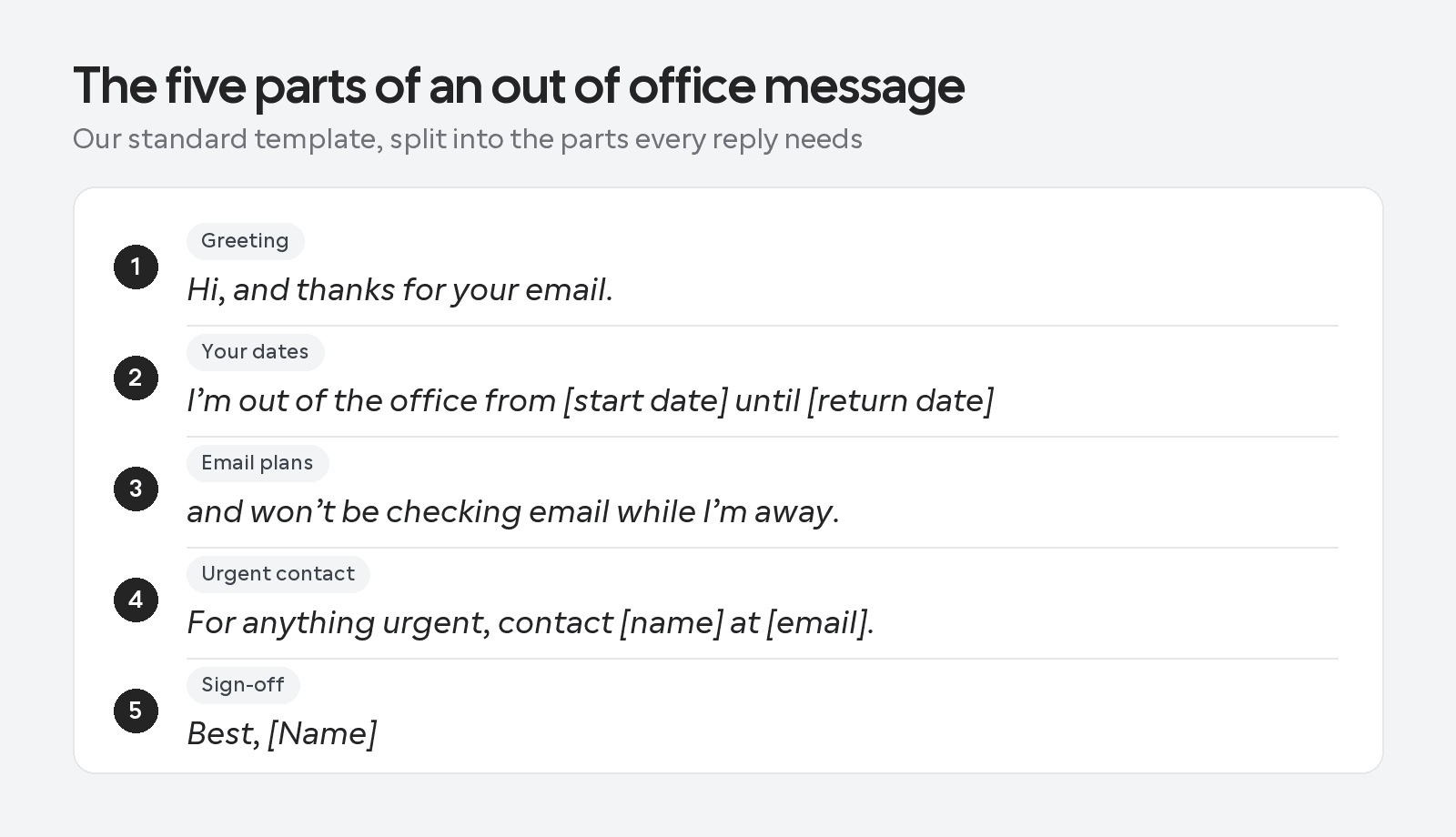
| Element | Waarom het erin staat | Voorbeeldzin |
|---|---|---|
| Een bedankje of begroeting | Zet de toon vóór het slechte nieuws | “Bedankt voor je e-mail.” |
| Wanneer je weg bent en wanneer je terug bent | De afzender plant rond je terugkomstdatum | “Ik ben afwezig tot maandag, [datum].” |
| Of je je e-mail zult checken | Stelt de juiste verwachting voor een antwoord | “Ik zal mijn e-mail niet checken terwijl ik weg ben.” |
| Wie je moet contacteren voor iets urgents | Laat het werk doorgaan zonder jou | “Neem voor iets urgents contact op met [naam] via [e-mail].” |
| Een afsluiting met je naam | Laat zien dat een persoon het heeft ingesteld, niet een systeem | “Groet, [Naam]” |
Dezelfde vijf regels werken in Outlook, Gmail of elke andere inbox. Gmail’s Vacation responder vraagt ook om een onderwerpregel. “Out of office tot [terugkomstdatum]” geeft mensen de belangrijkste info nog vóór ze het openen.
Houd het op drie of vier zinnen. Afzenders scannen automatische antwoorden, en een korte versie is sneller te schrijven als je op het punt staat te vertrekken.
Vraag het aan je collega voordat je die als back-up noemt. Die vangt de urgente verzoeken op, dus die moet het eerst van jou horen.
Schrijf eerst de externe versie. Die is wat klanten en partners zien, dus zorg dat die klopt en maak hem daarna korter voor collega’s.
Wat zijn goede voorbeelden van out-of-officeberichten?
Het beste out-of-officebericht is het bericht dat past bij jouw situatie. Kies hieronder het sjabloon dat erbij hoort, vul de haakjes in en gebruik voor collega’s de kortere interne versie. Elk voorbeeld heeft al alle vijf onderdelen.
| Jouw situatie | Sjabloon om te gebruiken | | ----- | ----- | ----- | | Elke afwezigheid, elke afzender | Standaard | | Een dag of minder | Kort | | Een klantgerichte functie | Professioneel, voor klanten | | Jaarlijks verlof | Vakantie | | Weg maar soms e-mail checken | Werkreis of een conferentie | | Ongepland, dezelfde dag | Ziekteverlof | | Feestdag of kantoor gesloten | Feestdag | | Rouw of een familie-noodgeval | Persoonlijk verlof | | Weken of maanden weg | Ouderschapsverlof | | Mensen willen een afspraak zodra je terug bent | Met je booking link | | Collega’s en relaxte merken | Luchtig |
Standaard out-of-officebericht
Dit is de standaard en past bijna bij elke afwezigheid, op het werk of op een persoonlijk e-mailaccount. Vervang op een persoonlijk account het werkcontact door iemand die je vertrouwt en laat de rest staan.
Onderwerp: Out of office tot [terugkomstdatum]
Hoi, en bedankt voor je e-mail. Ik ben afwezig van [startdatum] tot [terugkomstdatum] en zal mijn e-mail niet checken terwijl ik weg ben. Neem voor iets urgents contact op met [naam] via [e-mail]. Ik reageer zodra ik terug ben.
Groet,
[Naam]
Interne versie:
Bedankt voor je bericht! Ik ben weg tot [terugkomstdatum] en echt offline, dus [naam] vangt alles urgents voor me op.
[Naam]
Kort out-of-officebericht
Drie korte zinnen, en je bent klaar. Dit eenvoudige out-of-officebericht is geschikt voor een dag of minder, zoals een halve dag of een offsite.
Onderwerp: Vandaag weg, terug op [terugkomstdatum]
Bedankt voor je e-mail! Ik ben vandaag offline en terug op [terugkomstdatum]. Heb je iets sneller nodig? [Naam] via [e-mail] heeft de sleutels.
Groet,
[Naam]
Interne versie:
Vandaag weg, terug op [terugkomstdatum]. [Naam] heeft tot dan de sleutels.
[Naam]
Professioneel out-of-officebericht voor klanten
Voor klantgerichte functies hoort een formele toon. Gebruik volledige zinnen, laat samengetrokken vormen weg en noem je back-up met functie, zodat de klant weet dat die persoon echt kan helpen.
Onderwerp: Out of office van [startdatum] tot [terugkomstdatum]
Hallo,
Bedankt voor je e-mail. Ik ben afwezig van [startdatum] tot [terugkomstdatum] en zal in die periode mijn e-mail niet checken. Neem voor urgente zaken contact op met [naam], [functie], via [e-mail]. Ik reageer op je bericht zodra ik terug ben.Met vriendelijke groet,
[Naam]
Interne versie:
Bedankt voor je bericht. Ik ben weg tot [terugkomstdatum] en ben niet bereikbaar via e-mail, en [naam] vangt alles urgents op.
[Naam]
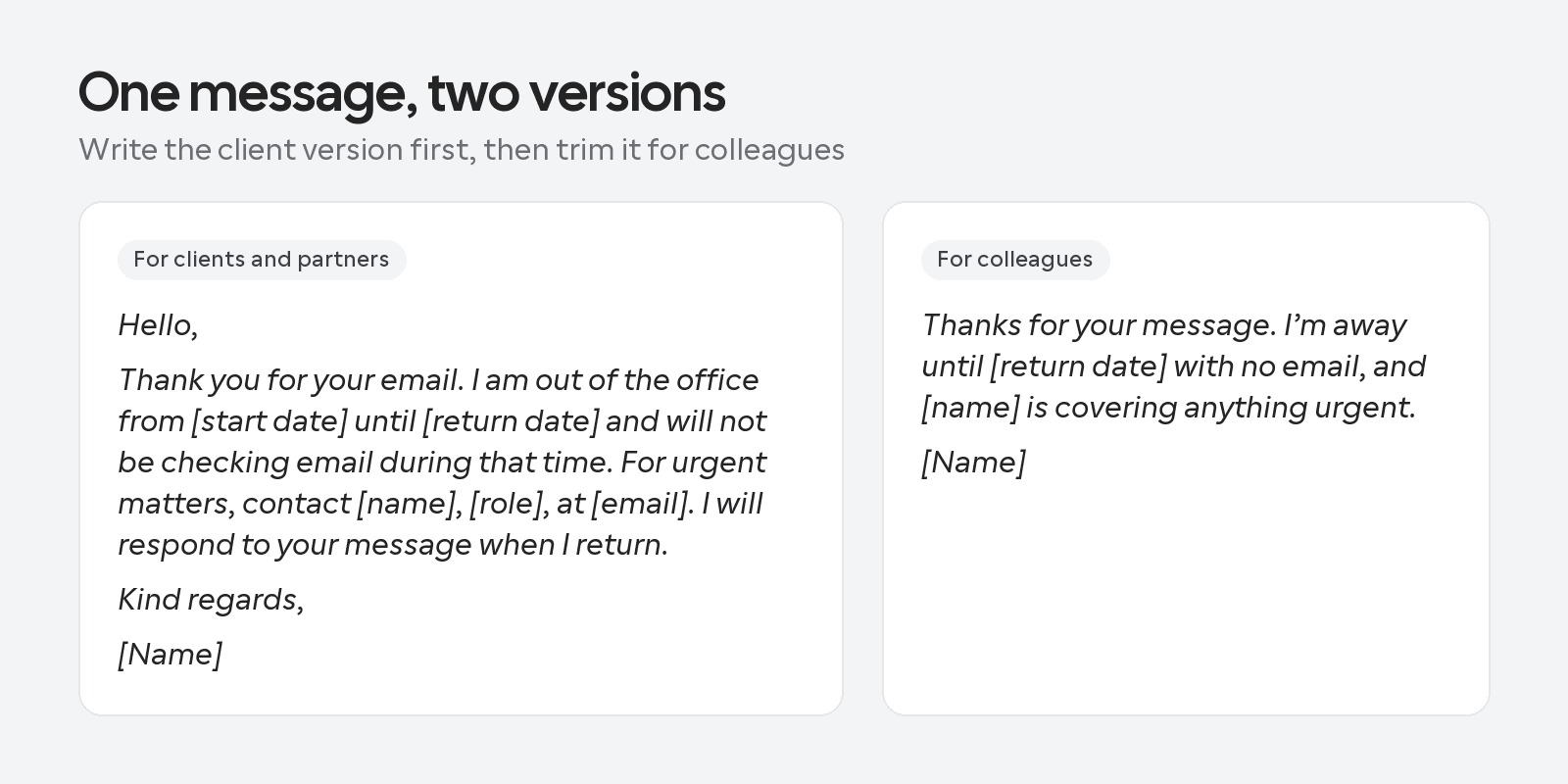
Naast elkaar zie je hoeveel de versie voor collega’s weglaat: de formele begroeting, de rol van de back-up en de belofte om te reageren.
Vakantie out-of-officebericht
Geef je terugkomstdatum en stop daar. Een bestemming zegt vreemden niets nuttigs, en de datum is alles wat een afzender nodig heeft om rekening mee te houden.
Onderwerp: Op vakantie tot [terugkomstdatum]
Hoi, bedankt voor je e-mail! Ik ben op vakantie tot [terugkomstdatum], en ik heb mijn laptop bewust thuisgelaten. Kan het niet wachten? [Naam] is je contactpersoon via [e-mail]. Anders reageer ik zodra ik terug ben, uitgerust en klaar.
Groet,
[Naam]
Interne versie:
Op vakantie tot [terugkomstdatum] en echt offline. Voor iets urgents ga je naar [naam].
[Naam]
Out-of-officebericht voor werkreis of een conferentie
Je zult waarschijnlijk tussen sessies of vluchten door je e-mail checken, dus deze versie belooft tragere reacties in plaats van stilte. Laat de reisdetails weg.
Onderwerp: Onderweg tot [terugkomstdatum], reacties kunnen trager zijn
Bedankt voor je e-mail. Ik reis voor werk tot [terugkomstdatum] en haal mijn e-mail bij tussen sessies en vluchten, dus reacties kunnen trager zijn dan normaal. Voor iets urgents kan [naam] helpen via [e-mail].
Groet,
[Naam]
Interne versie:
Onderweg tot [terugkomstdatum] en antwoord in bursts vanuit de airport lounge. Voor iets urgents, ping [naam].
[Naam]
Out-of-officebericht bij ziekte
Ziektedagen komen onverwacht, dus houd dit kort en privé. Zeg dat je weg bent, geef een waarschijnlijke terugkomstdag en noem een back-up. Niemand heeft een diagnose nodig.
Onderwerp: Vandaag out of office
Bedankt voor je e-mail. Ik ben vandaag afwezig en check mijn e-mail niet. Ik verwacht terug te zijn op [terugkomstdatum]. Neem voor iets urgents contact op met [naam] via [e-mail].
Groet,
[Naam]
Interne versie:
Bedankt voor je bericht. Ik ben vandaag weg en offline, dus [naam] vangt alles urgents op.
[Naam]
Feestdag out-of-officebericht
Deze werkt voor elke feestdag of kantoor-sluiting. Vervang de datum en de feestdag en hij is klaar om te versturen. Als je rond meerdere sluitingen plant, onze tips voor planning rond feestdagen laten zien hoe je je agenda van tevoren instelt.
Onderwerp: Kantoor gesloten voor [feestdag]
Bedankt voor je e-mail, en fijne [feestdag]! Ons kantoor is gesloten op [datum], en we zijn terug op [terugkomstdatum]. We checken tussendoor geen e-mail, maar voor iets urgents kan [naam] helpen via [e-mail].
Groet,
[Naam]
Out-of-officebericht voor persoonlijk verlof
Gebruik deze voor rouw, een familie-noodgeval of iets anders dat je liever niet uitlegt. “Persoonlijk verlof” is genoeg, en het is prima als je je terugkomstdatum nog niet weet.
Onderwerp: Out of office
Bedankt voor je e-mail. Ik ben met persoonlijk verlof en check mijn e-mail niet. Ik verwacht rond [terugkomstdatum] terug te zijn. Voor iets dat niet kan wachten, neem contact op met [naam] via [e-mail].
Groet,
[Naam]
Out-of-officebericht voor ouderschapsverlof
Weken of maanden weg veranderen wat een afzender moet weten. Zeg wie je werk overneemt, en zeg duidelijk dat je e-mail niet wordt doorgestuurd.
Onderwerp: Op ouderschapsverlof tot [terugkomstdatum]
Hallo, en bedankt voor je e-mail. Ik ben met ouderschapsverlof van [startdatum] tot [terugkomstdatum]. Ik check geen e-mail, en berichten worden niet doorgestuurd. Voor iets urgents neem je contact op met [naam] via [e-mail], die [projecten of klanten] overneemt terwijl ik weg ben.
Groet,
[Naam]
Interne versie:
Bedankt voor je bericht! Ik ben met ouderschapsverlof tot [terugkomstdatum] en leer een compleet nieuw ritme. [Naam] beheert intussen mijn projecten.
[Naam]
Out-of-officebericht met je booking link
Mensen die je mailen terwijl je weg bent, willen vaak een afspraak. Geef ze een manier om er een te boeken voor nadat je terug bent. Als je booking link op Cal.com staat, voeg dan eerst een Out of office-vermelding toe voor die data, en de link biedt alleen tijden vanaf de dag dat je terug bent.
Onderwerp: Weg tot [terugkomstdatum], boek een tijd voor wanneer ik terug ben
Bedankt voor je e-mail! Ik ben afwezig tot [terugkomstdatum] en zal mijn e-mail niet checken terwijl ik weg ben. Wil je spreken wanneer ik terug ben? Kies hier een tijd die jou uitkomt: [booking link]. Neem voor iets urgents contact op met [naam] via [e-mail].
Groet,
[Naam]
Vraag je je af of een link niet opdringerig overkomt? We hebben de etiquette uitgewerkt in Is It Rude to Send Your Calendar Link? Zodra die afspraken geboekt zijn, helpt onze gids over hoe je een uitnodigingsmail voor een meeting schrijft mensen om voorbereid te komen opdagen.
Wil je dat je booking link stil blijft terwijl je weg bent? Maak je gratis Cal.com booking link aan en blokkeer je vrije dagen voordat je vertrekt.
Luchtig out-of-officebericht
Een grappig out-of-officebericht werkt wanneer je lezers je al kennen, wat meestal betekent: teamgenoten en relaxte merken. Bewaar de grappen voor mensen die ze snappen. Laat humor weg bij klanten, en laat het helemaal weg bij ziekte en persoonlijk verlof.
Onderwerp: Out of office (en bewust offline)
Bedankt voor je e-mail! Ik ben afwezig tot [terugkomstdatum], ergens met heel slechte wifi, en dat is precies het plan. Je bericht wordt gelezen door een goed uitgeruste versie van mij zodra ik terug ben. Voor iets urgents is [naam] de baas via [e-mail], en die is geweldig.
Groet,
[Naam]
Wat moet je weglaten uit een out-of-officebericht?
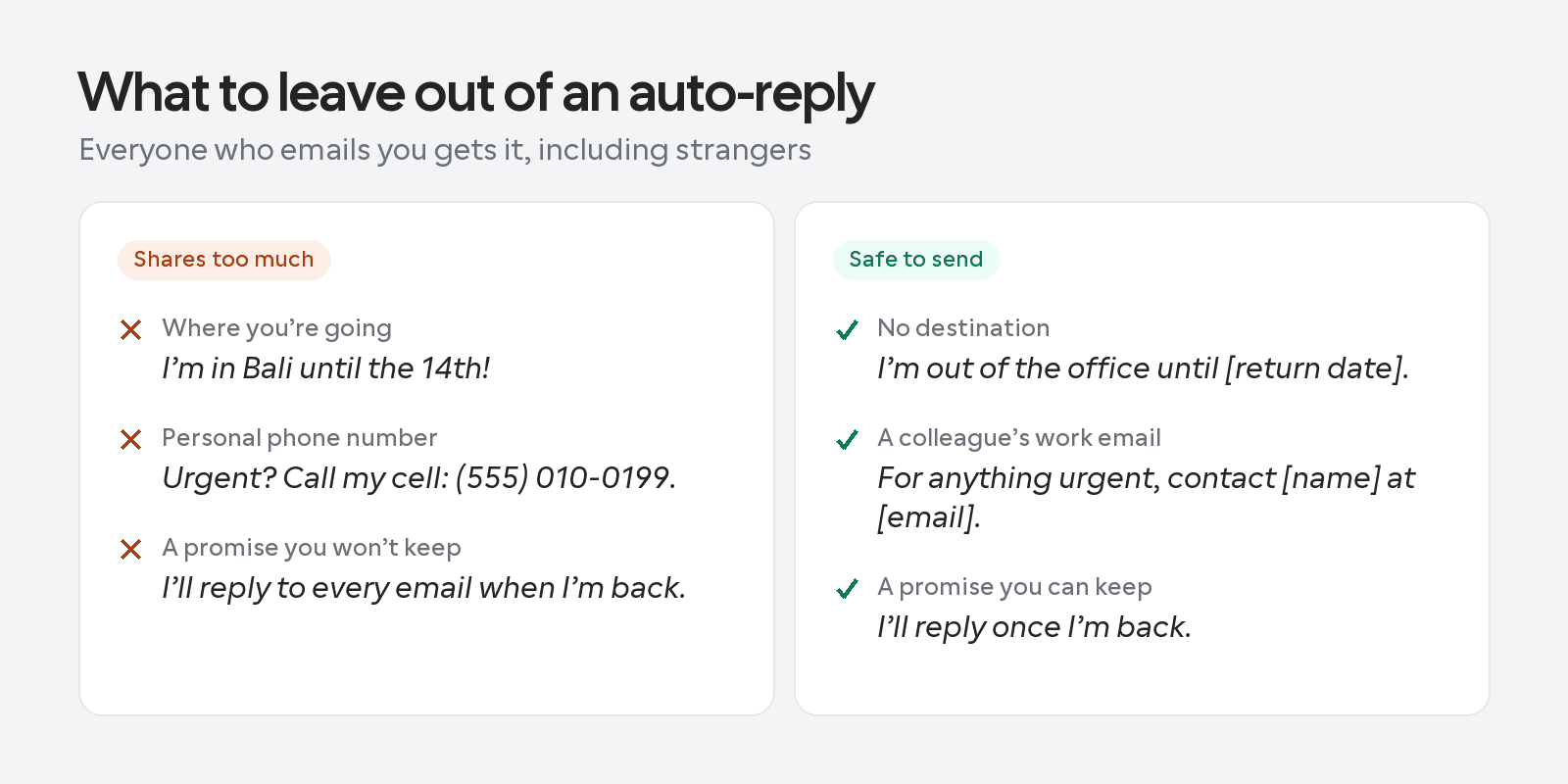
Laat alles weg wat een vreemde vertelt waar je bent of hoe die je persoonlijk kan bereiken. Een automatisch antwoord gaat naar iedereen die je mailt, ook mensen die je nog nooit hebt ontmoet. Schrijf het alsof iedereen het kan lezen, want iedereen kan dat.
| Laat weg | Waarom | Schrijf in plaats daarvan |
|---|---|---|
| Waar je naartoe gaat | Vertelt vreemden dat je huis of kantoor leeg is | “Ik ben afwezig van kantoor” |
| Je persoonlijke telefoonnummer | Gaat naar iedereen die je mailt | Het werkmailadres van een collega |
| Gezondheids- of familiegegevens | Privé, en niet iets voor de afzender | “Ik ben afwezig van kantoor” of “Ik ben met persoonlijk verlof” |
| De naam van een collega die daar niet mee heeft ingestemd | Die krijgt de urgente verzoeken uit je inbox | Vraag het eerst, noem die dan |
| “Ik reageer op elke e-mail zodra ik terug ben” | Een belofte die je na een week weg niet waarmaakt | “Ik reageer zodra ik terug ben” |
De laatste regel is een belofte die je beter kunt overslaan. Na een week weg werk je eerst de urgente e-mails af en sommige blijven liggen, dus beloof minder.
Hier zie je het verschil in een echt antwoord.
Outlook laat je ook een aparte, kortere reactie instellen voor mensen buiten je organisatie, die nog minder deelt. Klanten krijgen wat ze nodig hebben, en vreemden krijgen niets waarmee ze iets kunnen.
Hoe stel je een out-of-officebericht in Outlook en Gmail in?
Om een out-of-officebericht in te schakelen, open je Automatische antwoorden in Outlook of de vakantiebeantwoorder in Gmail, stel je je datums in, plak je je bericht en sla je op. In Outlook hangen de stappen af van je versie: nieuwe Outlook voor Windows, Outlook op het web of klassieke Outlook. Kies degene die bij jouw scherm past. De stappen hieronder komen uit de handleiding van Microsoft Support voor automatische antwoorden.
Op een Mac of telefoon zien de menu's van Outlook er anders uit. Microsoft behandelt die apart in gidsen voor Outlook voor Mac en voor Outlook op Android en iOS.
Nieuwe Outlook voor Windows
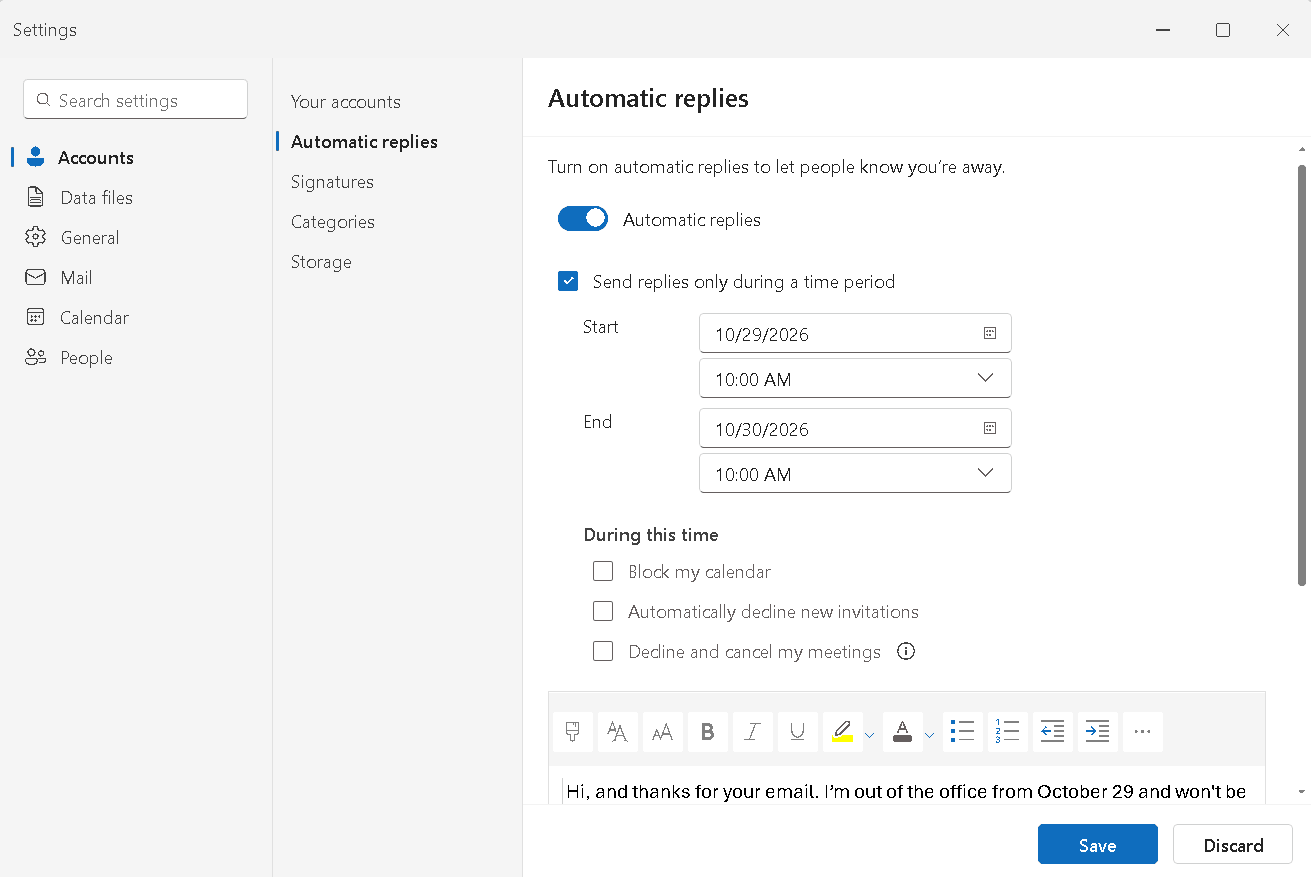
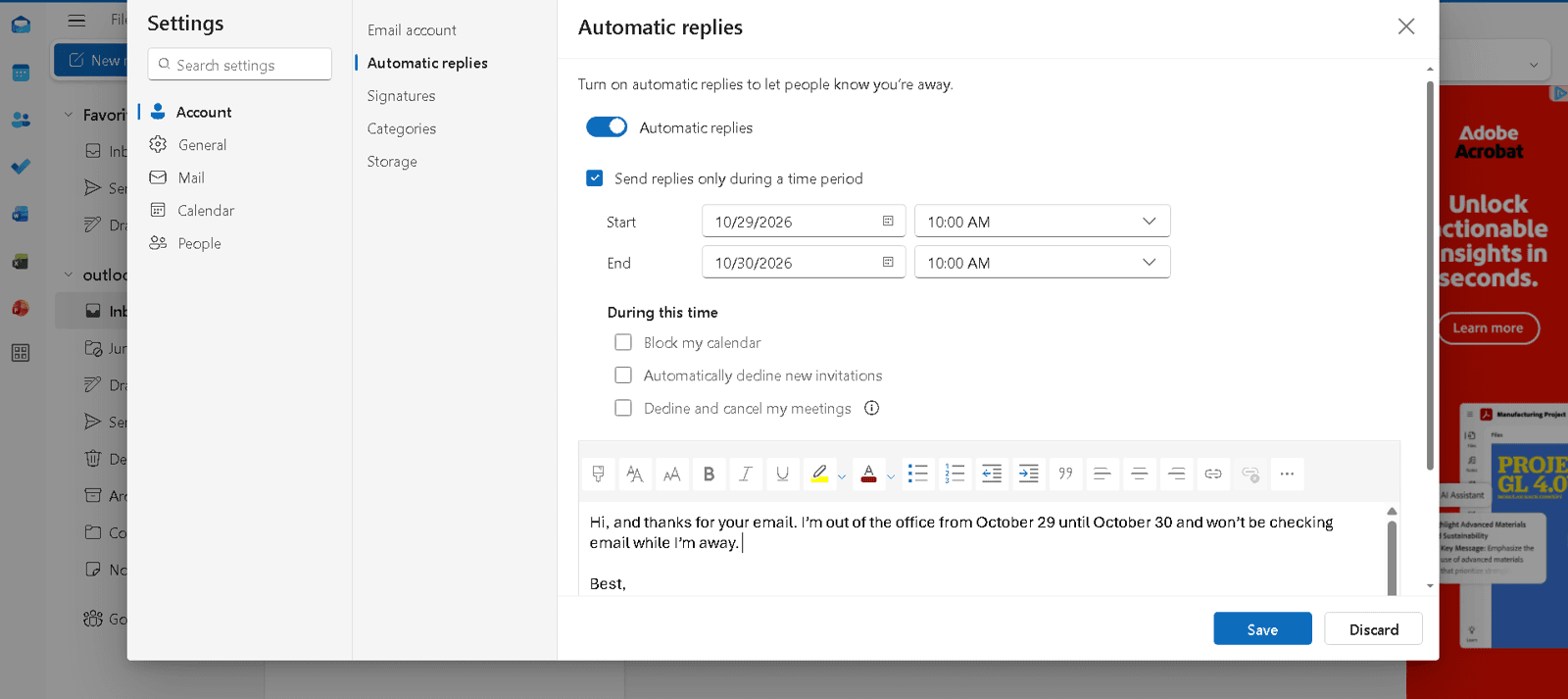
Om een out-of-officebericht in te stellen in de nieuwe Outlook voor Windows:
- Ga naar het tabblad Weergave en selecteer Weergave-instellingen
- Selecteer Accounts > Automatische antwoorden
- Zet de schakelaar Automatische antwoorden aan
- Selecteer Alleen antwoorden verzenden gedurende een tijdsperiode en voer start- en eindtijden in
- Typ je bericht en selecteer Opslaan
Outlook op het web en Outlook.com
In de browserversie is er één detail om op te letten: als je de tijdsperiode overslaat, stopt het antwoord nooit vanzelf.
- Selecteer bovenaan de pagina Instellingen > Account > Automatische antwoorden
- Zet de schakelaar Automatische antwoorden aan
- Selecteer Alleen antwoorden verzenden gedurende een tijdsperiode en voer een start- en eindtijd in
- Typ je bericht en selecteer Opslaan
Klassieke Outlook voor Windows
Als de stappen voor de nieuwe Outlook niet overeenkomen met jouw scherm, zit je waarschijnlijk in klassieke Outlook, waar alles begint vanuit het menu Bestand.
- Selecteer Bestand > Automatische antwoorden
- Selecteer Automatische antwoorden verzenden
- Optioneel: selecteer Alleen verzenden gedurende deze tijdsperiode en kies de datums (stappen voor klassieke Outlook van Microsoft)
- Typ je bericht en selecteer OK
Stel hier ook een einddatum in. Anders moet je de antwoorden zelf weer uitzetten als je terug bent.
Moet je buiten je organisatie een ander antwoord sturen?
Vaak wel. Met een werk- of schoolaccount geeft klassieke Outlook je een tabblad Binnen mijn organisatie en een tabblad Buiten mijn organisatie, zodat collega's de korte tekst krijgen en klanten de gepolijste versie. Nieuwe Outlook en Outlook op het web hebben in plaats daarvan een optie Antwoorden buiten je organisatie verzenden.
Microsoft raadt aan om antwoorden buiten je organisatie te beperken tot je contacten. Zonder die beperking krijgen nieuwsbrieven, advertenties en spam ook je antwoord. Je vindt dit als Alleen antwoorden verzenden naar contacten in nieuwe Outlook en op het web, en Alleen mijn contacten in klassieke Outlook.
Outlook stuurt je antwoord één keer naar iedereen die je mailt terwijl je weg bent. Gebruik het professionele sjabloon voor klanten in het tabblad buiten je organisatie en de interne versie in het tabblad binnen je organisatie.
Waarom kun je Automatische antwoorden niet vinden in Outlook?
Als Outlook geen instelling heeft voor je out-of-officebericht, komt dat meestal door het accounttype. Microsoft zegt: “Automatische antwoorden worden niet ondersteund voor Gmail-, Yahoo- of andere POP- of IMAP-accounts.” Die accounts tonen de functie niet, zelfs niet in een up-to-date versie van Outlook.
In klassieke Outlook, als er na het selecteren van Bestand geen knop Automatische antwoorden is, is het noodoplossing van Microsoft een regel die het antwoord voor je verstuurt. Dat werkt alleen als je Outlook op je computer laat draaien terwijl je weg bent.
Gmail
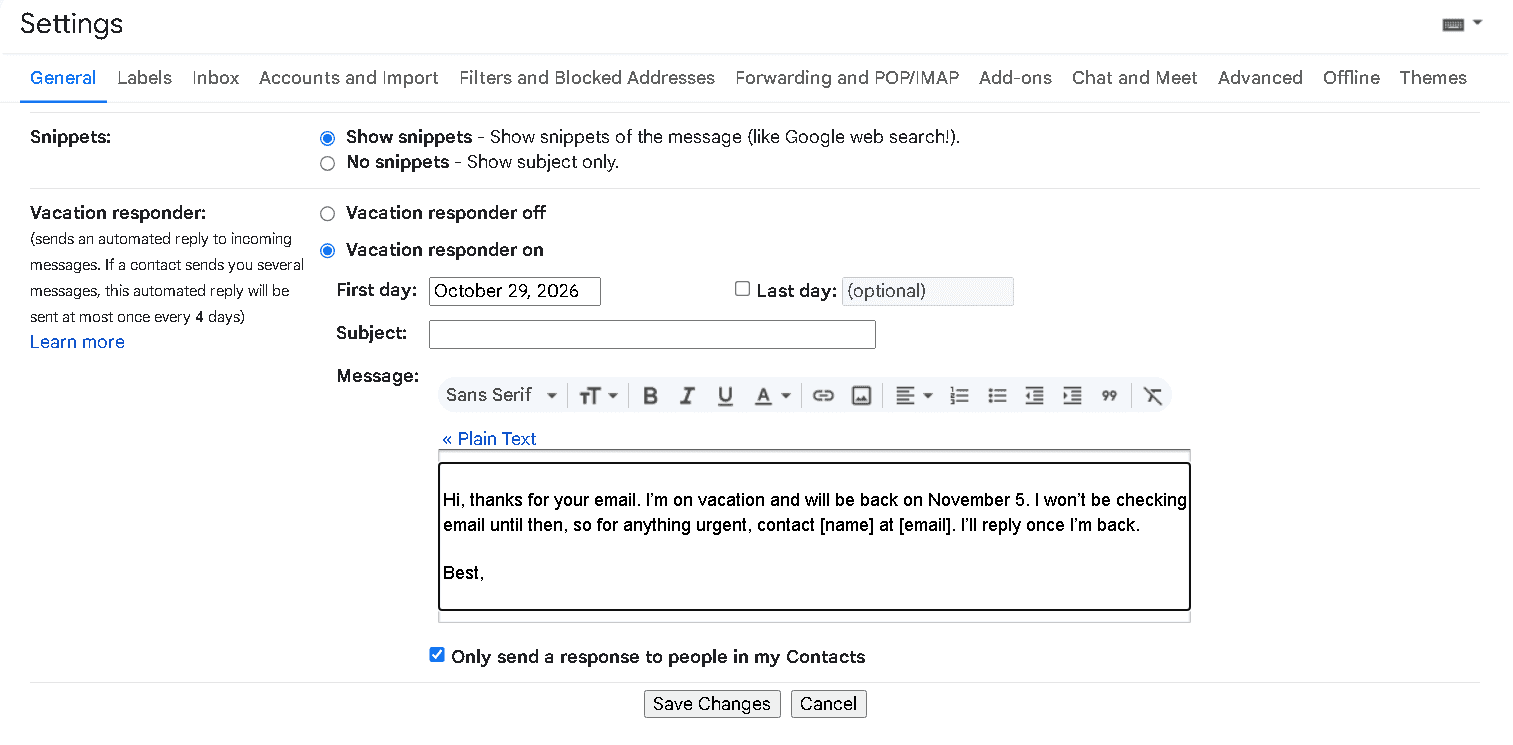
Het out-of-office van Gmail is de vakantiebeantwoorder, dezelfde functie onder een andere naam. Om die op een computer in te stellen (Gmail Help):
- Open Gmail en selecteer rechtsboven Instellingen > Alle instellingen bekijken
- Ga op het tabblad Algemeen naar de sectie Vakantiebeantwoorder
- Selecteer Vakantiebeantwoorder aan
- Vul de datumbereik, het onderwerp en het bericht in
- Optioneel: om alleen op je contacten te antwoorden, vink je het vakje onder het bericht aan
- Selecteer onderaan de pagina Wijzigingen opslaan
Drie dingen om te weten voordat je weggaat:
- Het antwoord gaat om 00:00 uur aan op je startdatum en om 23:59 uur uit op je einddatum, tenzij je het eerder stopt.
- Gmail stuurt het antwoord meestal alleen de eerste keer dat iemand je schrijft. Ze krijgen het opnieuw als ze je na vier dagen weer mailen en het antwoord nog steeds aan staat, of als je het antwoord bewerkt.
- Alles wat in je spammap belandt, of naar een mailinglijst gaat waarop je geabonneerd bent, krijgt het antwoord niet.
Hoe zorg je ervoor dat mensen geen meetings boeken terwijl je out of office bent?
Een automatisch antwoord reageert alleen op e-mail. Je agenda en je boekingslink blijven afspraken aannemen, tenzij je die ook blokkeert: een prospect die je auto-reply nooit zag, kan nog steeds de dinsdag boeken waarop jij op het strand ligt. Geef jezelf nog vijf minuten voordat je uitlogt. Er zijn vier dingen om te regelen, te beginnen met je agenda.
Blokkeer je agenda
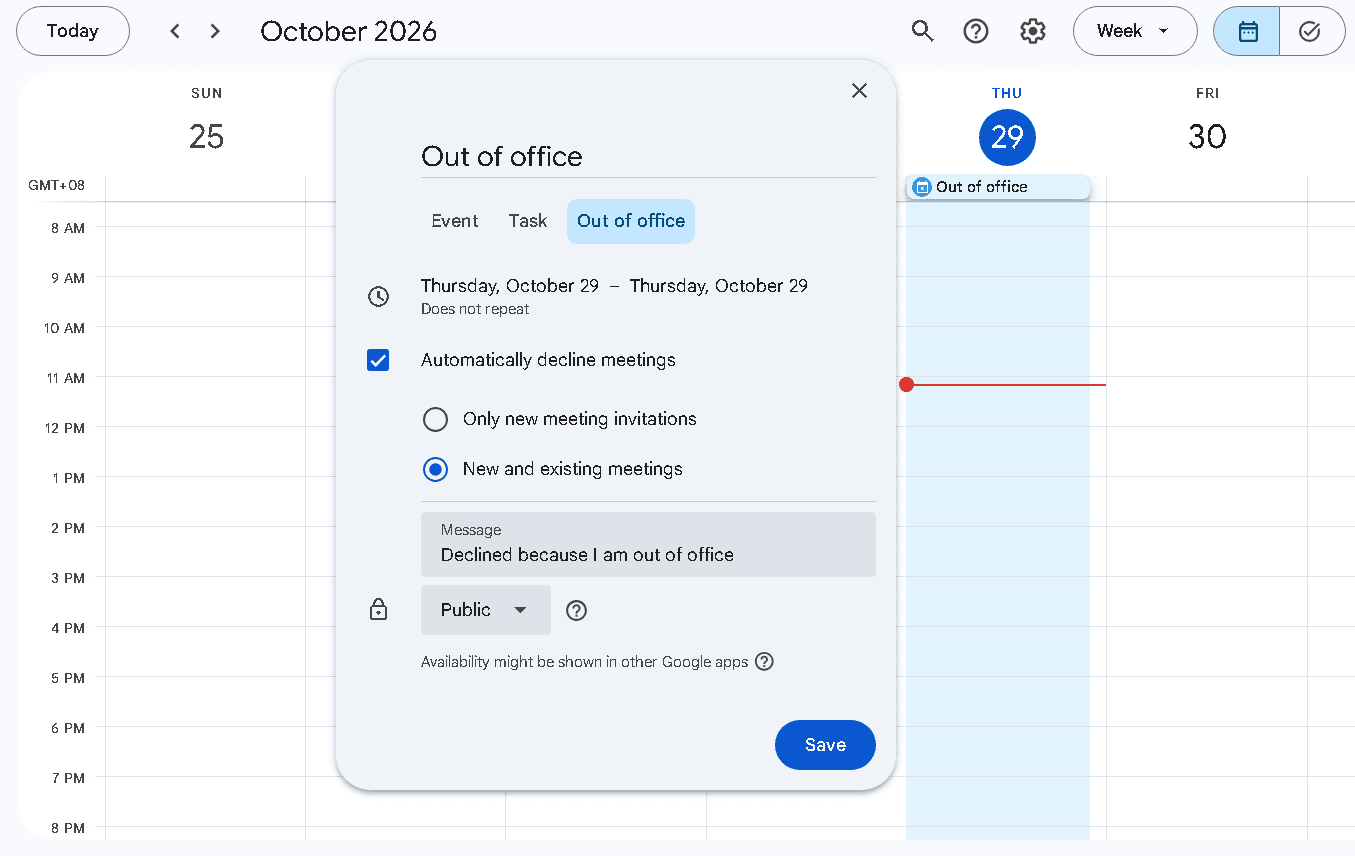
Selecteer in Google Calendar Create > Out of office, kies je data en bewerk je afwijzingsbericht. Volgens Google wijst je kalender dan alle vergaderingen af wanneer je niet beschikbaar bent (Google Calendar Help). Om ook vergaderingen die al in je kalender staan af te wijzen, kies je New and existing meetings. Google beschrijft de functie voor werk- en schoolaccounts, dus controleer of die optie ook in jouw account verschijnt.
Gebruik je Microsoft Teams? Het inplannen van een out-of-office-status daar synchroniseert ook met automatische antwoorden in je Outlook-agenda. Teams vereist hiervoor een bericht, dus schrijf er een (Microsoft Support).
Blokkeer je boekingslink
Een agenda-item bereikt niet altijd een boekingspagina. In Cal.com blokkeert een Out of office-item “onmiddellijk nieuwe boekingen voor dat datumbereik” op je boekingslinks (Cal.com help). Om er een toe te voegen:
- Ga naar Instellingen en selecteer onder Persoonlijke instellingen Out of office
- Selecteer op het tabblad Mijn OOO Toevoegen
- Kies je datums en een reden, zoals vakantie, ziekteverlof of reizen
- Optioneel: voeg een notitie toe en vink Toon notitie op openbare boekingspagina aan als je wilt dat boekers die zien
- Selecteer Maken
 Out of office staat in Cal.com onder Persoonlijke instellingen.
Hier is een ingevulde entry voor een werkreis van vier dagen. De openbare notitie doet hetzelfde als een automatische e-mailreply: die zegt wanneer je terug bent en wie ondertussen kan helpen.
 Een Cal.com-out-of-office-item met een openbare notitie en een teamgenoot waarnaar boekers worden doorgestuurd.
Zodra je Maken selecteert, verschijnt het item op je tabblad Mijn OOO.
 Het opgeslagen item op het tabblad Mijn OOO in Cal.com.
Welke reden je ook kiest, het emoji daarvan verschijnt op je boekingspagina tijdens je afwezigheid, zodat boekers kunnen zien waarom de dagen gesloten zijn.
Onze pagina Out of office heeft het volledige overzicht, en onze gids over date overrides versus out-of-office-instellingen legt uit wanneer je welke gebruikt.
Neem vrij zonder verrassingsmeetings: krijg je gratis Cal.com-boekingslink.
Stuur boekers naar een teamgenoot
In het Teams-abonnement van Cal.com zet je in hetzelfde out-of-officevenster Geef een link naar een teamlid wanneer OOO aan en kies daarna iemand onder Selecteer teamlid. Boekers komen dan op de boekingspagina van die persoon terecht in plaats van een “niet beschikbaar”-bericht. Het is de versie van een boekingslink van een back-up noemen in je e-mail, en een lead die deze week een call wilde, krijgt die nog steeds.
Als je een team beheert, kun je ook items toevoegen voor je teamgenoten via het tabblad Team OOO, zodat de dekking voor ieders afwezigheid op één plek staat. Onze gids over out-of-office-planning behandelt de opzet uitgebreider.
Run je een team dat dekking nodig heeft terwijl mensen weg zijn? Boek een demo om te zien hoe doorsturen en team-out-of-office werken voor jouw setup.
Controleer wat al geboekt is
Een out-of-office-item stopt nieuwe boekingen, maar bestaande boekingen worden niet automatisch geannuleerd. Kijk door de datums waarvoor je weg bent en verplaats alles wat daar nog op staat voordat je vertrekt.
In Cal.com Organizations kunnen admins onder Instellingen → Organization → Algemeen E-mail leden over boekingsconflicten met out of office inschakelen. Ze kiezen onder Melden wie de e-mail krijgt, en daarin staan de geaccepteerde boekingen van het lid die overlappen met de afwezigheid.
 De e-mailinstelling voor boekingsconflicten voor Cal.com Organizations, onder Instellingen → Organization → Algemeen.
Nog een tijdsbespaarder: feestdagen hoeven niet stuk voor stuk te worden toegevoegd. In Cal.com kan het tabblad Feestdagen naast je out-of-office-items openbare feestdagen blokkeren voor je land, met een schakelaar voor dagen die je niet viert. Je zou bijvoorbeeld wel boekingen kunnen aannemen op Veteranendag en Thanksgiving toch gesloten houden. In Organizations kunnen admins ook een bedrijfsfeestdagenkalender toevoegen die iedereen blokkeert.
 Amerikaanse feestdagen op het tabblad Feestdagen, in Instellingen → Out of office.
Voordat je uitlogt
Nu ben je klaar om de deur uit te gaan. Hier is de checklist:
- Kies het sjabloon dat past bij je afwezigheid en vul de haakjes in, zodat het de vijf onderdelen bevat: een begroeting, je datums, je e-mailplannen, een urgent contact en een afsluiting met je naam.
- Zet het aan met Automatische antwoorden in Outlook of de vakantiebeantwoorder in Gmail, en stel een einddatum in.
- Blokkeer niet alleen je inbox, maar ook je agenda en je boekingslink, en check wat al geboekt is.
Neem vrij zonder gemiste boekingen: maak je gratis Cal.com-boekingslink, voeg een out-of-office-item toe voordat je vertrekt, en je link biedt alleen tijden aan vanaf de dag dat je terug bent.
Beheer je afwezigheid voor een hele organisatie? Boek een demo om te zien hoe Cal.com dit aanpakt.
Als je terug bent, helpt onze gids over hoe je een herinneringsmail schrijft je om losse eindjes op te pakken met follow-ups die een reactie krijgen. Tot die tijd: dicht die laptop en geniet van je pauze.
Veelgestelde vragen
Hoe stel ik een out-of-officebericht in Microsoft Teams in?
Om een Teams-out-of-officebericht in te stellen, selecteer je je profielfoto, kies je Statusbericht instellen > Out of office plannen, zet je Automatische antwoorden inschakelen aan, schrijf je je bericht en selecteer je Opslaan. Teams heeft het bericht nodig voordat het je status kan instellen en synchroniseren met je Outlook-agenda.
Hoe stel ik out of office in zonder automatisch antwoord?
Blokkeer in plaats daarvan de data in je kalender. Om vergaderingen af te wijzen, voeg je een Out of office-vermelding toe in Google Calendar. Om nieuwe boekingen op je booking link te stoppen, voeg je een Out of office-vermelding toe in Cal.com.
Hoe zeg ik “out of office” in een tekstbericht?
Houd het bij één regel: “Ik ben weg tot [datum] en reageer traag. Neem voor iets urgents contact op met [naam].” Voor een out-of-office-sms op een iPhone gebruik je de automatische reply die bij Focus rijden hoort. Ga naar Instellingen > Focus > Rijden > Auto-reply. Als Rijden niet in de lijst staat, tik je op + en voeg je het toe. Kies wie de reply krijgt uit Recent, Favorieten of Alle contacten, en typ je eigen tekst onder Auto-replybericht.
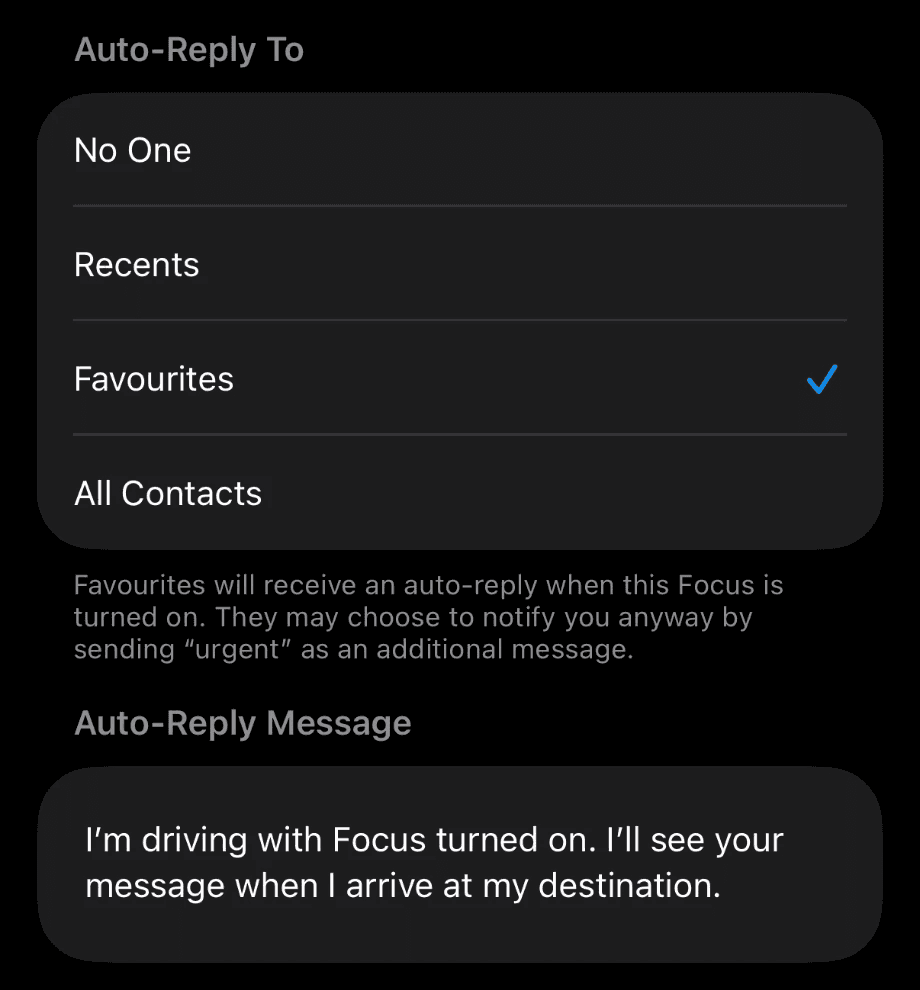
Het antwoord wordt alleen verzonden zolang Focus rijden aan staat, en die Focus dempt ook je meldingen. Mensen die de automatische reply krijgen, kunnen je nog steeds waarschuwen door “urgent” als tweede bericht te sturen.
Wat is een andere manier om “out of office” te zeggen?
“Buiten kantoor”, “met verlof”, “op vakantie” en “weg tot [datum]” werken allemaal. “Out of the office” is een veilige keuze voor een professionele reactie.
Is het correct om “out of office” te zeggen?
Ja. Zowel “out of office” als “out of the office” is correct, en OOO is de gangbare afkorting in agenda's en chat.