













Automatisering
App Store
Agenda’s, CRM’s, video en meer.
Zet je boekingspagina in je eigen site: in een sectie, achter een knop, in een pop-up of als tijden in een e-mail. Hij neemt je kleur over en niemand verlaat de pagina om te boeken.
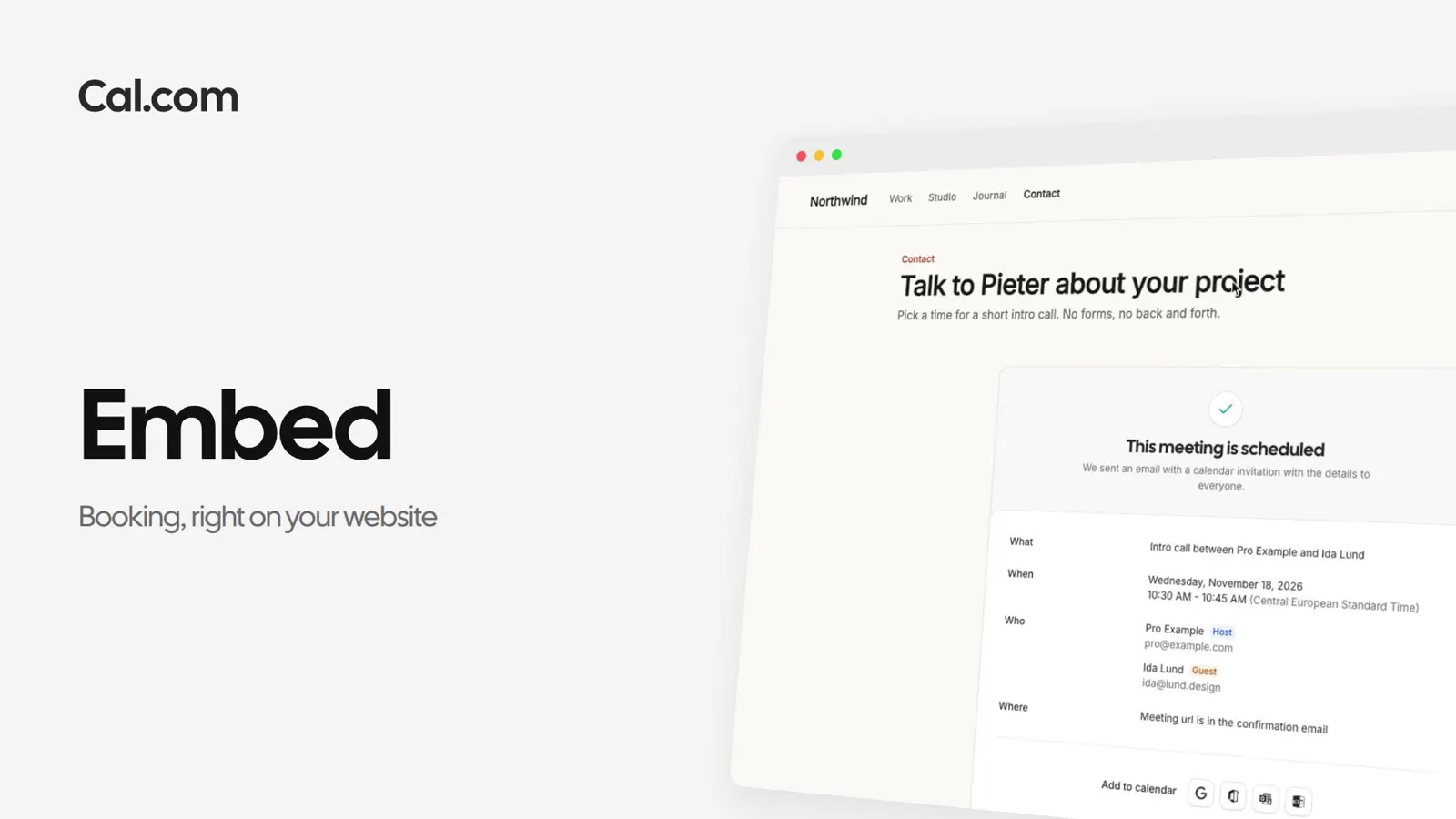
Pieter zet zijn kennismakingsgesprek op Northwinds contactpagina. Ida boekt het zonder de site te verlaten.
Open een boekingslink, klik op Insluiten en kies een format: op de pagina, achter een zwevende knop, in een pop-up vanuit elke link of als tijden in een e-mail.
Stel het thema, de merkkleur en de lay-out in en kopieer de code. HTML of React, en de React Atom als je de boeker zelf wilt bouwen.
De boeker laadt in de contactsectie van Northwind, in de eigen kleur van de studio, met Pieters echte beschikbaarheid.
Ida kiest dinsdag om 11:30 en vult het formulier in. Ze verlaat northwind.studio niet.
De bevestiging toont waar de boeker was en Pieter hoort er meteen van. Voeg UTM-tags toe aan de link en de boeking bewaart waar die vandaan kwam.
Cal.ai kent de Cal.com-docs, dus de stappen om een boekingswidget op je site te zetten zijn maar één vraag weg.
Een korte opname van een insluiting, van snippet tot boeking op je eigen site, in dezelfde stappen als hierboven.
In deze video
Zet naam en e-mail in de link en het formulier is al ingevuld. Voeg UTM-tags toe en de boeking bewaart waar hij vandaan kwam.
Ze werken allemaal hetzelfde: stel het één keer in op een link, of vraag Cal.ai het voor je te doen.