Jak łatwo dodać swój link do rezerwacji Cal.com do LinkedIn

Oszczędzony czas to zyskany czas
Korzystasz z LinkedIn? Masz też konto Cal.com? Chcesz wiedzieć, jak dodać swój link do rezerwacji Cal.com do swojego profilu LinkedIn? W takim razie to jest artykuł, którego szukasz. Przeprowadzimy Cię przez proste kroki, które są potrzebne, aby zintegrować produkt do planowania Cal.com z Twoim profilem. Ten poradnik został zaprojektowany tak, by był prosty i łatwy do wdrożenia. Oznacza to, że nie potrzebujesz żadnej specjalistycznej wiedzy ani technicznego zaplecza, żeby odnieść sukces.
Dlaczego dodać Cal.com do LinkedIn?
Czas to zasób, którego nie da się zastąpić. Czasem mówimy o czasie tak, jakby był towarem, ale nim nie jest, bo nie możemy go kupić. Właśnie dlatego warto korzystać z narzędzi takich jak Cal.com, żeby przejąć kontrolę nad swoim czasem. Dodanie Cal.com do profilu LinkedIn pomaga wyeliminować niepotrzebne ping-pongi wiadomości, które tak często towarzyszą rezerwacji spotkań. Gdy zakończysz ten poradnik, Twój link do rezerwacji będzie dostępny dla każdego, kto chce się z Tobą skontaktować i skorzystać z Twojej wiedzy. To proste rozwiązanie odwiecznego problemu.
Co jeśli nie mam konta?
Dobrze, że o to pytasz. Cal.com jest darmowy dla osób prywatnych. Możesz założyć konto w 5 minut albo mniej. Gdy już to zrobisz, uzyskasz dostęp do całego zestawu naszych funkcji dla użytkowników indywidualnych. Obejmuje to rzeczy takie jak nieograniczona liczba rezerwacji, nieograniczona liczba aktywnych wydarzeń, osadzanie na stronie oraz monetyzację.
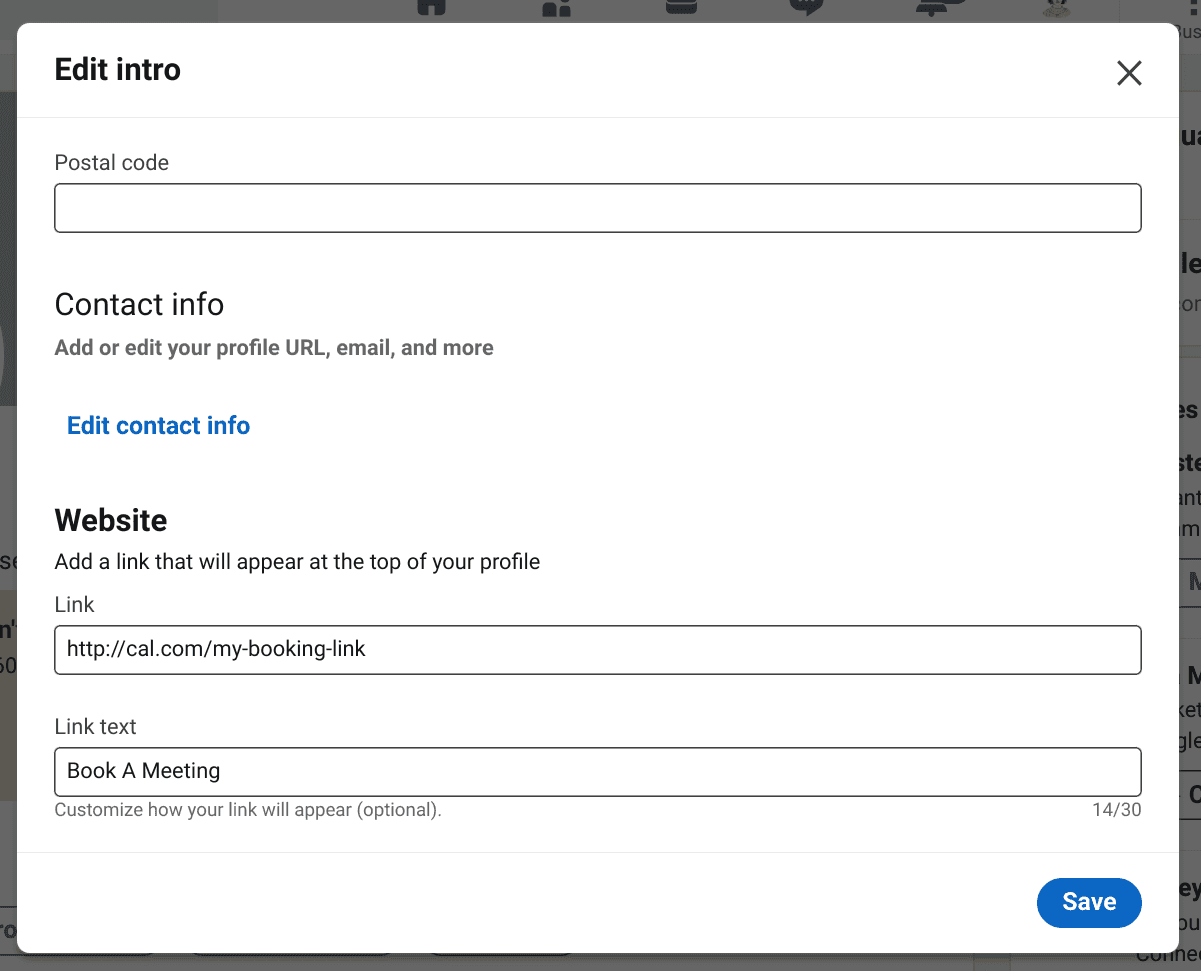
Jak dodać swój link Cal.com do LinkedIn
Poradnik:
-
Zaloguj się na swoje konto LinkedIn
-
Kliknij swój awatar
-
Wybierz "Wyświetl profil" z menu rozwijanego
-
Kliknij ikonę ołówka, aby edytować swój profil
-
Przewiń w dół do sekcji "Witryna internetowa"
-
Dodaj swój link do rezerwacji Cal.com
-
Wpisz tekst, który chcesz wyświetlać (np. "Umów spotkanie" lub "Zarezerwuj ze mną czas")
-
Zapisz zmiany
-
Odśwież stronę, jeśli nowe informacje nie pojawią się od razu
Codzienne korzyści
Teraz, gdy ukończyłeś ten poradnik, możesz skorzystać z całego zestawu korzyści. Obejmuje to takie rzeczy jak możliwość włączenia analiz jako części Twojej strategii rezerwacji, aby zyskać wgląd oparty na danych. Możesz też wdrożyć płatne spotkania, jeśli jesteś konsultantem, albo ustawić opłatę za nieobecność, jeśli chcesz ograniczyć nieodwołane no-show.
Co jeśli dostanę zbyt wiele spotkań?
Wiemy, że czasem za dużo dobrego to po prostu za dużo. Właśnie dlatego Cal.com daje naszym użytkownikom kontrolki, których można użyć, aby zmniejszyć prawdopodobieństwo takiej sytuacji. Możesz użyć limitów rezerwacji, aby określić, jak często dany typ spotkania może być rezerwowany. Na przykład, jeśli oferujesz konsultacje pro bono, możesz ustawić limit, który sprawi, że zaoferujesz ich tylko określoną liczbę tygodniowo, miesięcznie albo rocznie. Możesz też włączyć ustawienie wymagające potwierdzenia. Oznacza to, że gdy ktoś poprosi o spotkanie, nie zostanie ono od razu zarezerwowane i dodane do Twojego kalendarza, dopóki nie potwierdzisz akceptacji tego spotkania.
Mamy nadzieję, że ten artykuł pomógł Ci nie tylko dodać link do rezerwacji Cal.com do Twojego profilu LinkedIn, ale też zrozumieć korzyści płynące z takiego kroku. Jeśli spodobał Ci się ten poradnik i chcesz dowiedzieć się więcej o tym, jak możesz wykorzystać swoje konto Cal.com, żeby oszczędzać czas, sprawdź nasze inne wpisy na blogu. Dzięki za lekturę i, jak zawsze, udanego planowania!
Cal.com jest zawsze DARMOWY dla osób prywatnych - Zarejestruj się!