Dominando o Dashboard e as Configurações da Equipe do Cal.com: uma visão geral

Agendamento de calendário que faz a diferença
Hoje vamos explorar o dashboard e as configurações da equipe do Cal.com. Este é um conjunto de ferramentas e recursos impactantes que trabalham juntos para capacitar organizações e indivíduos, para que possam maximizar a eficiência, o alcance e a sinergia da sua infraestrutura de agendamento do Cal.com. Para acessar a página de configurações da equipe, você precisa estar logado na sua conta do Cal.com e ser um administrador autorizado.
Depois que isso for concluído, você poderá acessar totalmente a aba Teams, que fica no lado esquerdo do seu dashboard logo abaixo de Disponibilidade. Ao visualizar o dashboard da equipe, você poderá ver as equipes atualmente criadas, além de adicionar novas. Se você quiser criar uma nova equipe, tudo o que precisa fazer é clicar no botão [+new] no canto superior direito. A partir daí, você pode definir o nome da equipe, o logo da equipe, bem como os membros que a compõem.
Navegando pelo dashboard da equipe
O dashboard permite que você:
-
Veja as equipes existentes.
-
Inicie novas equipes clicando no botão "New" no canto superior direito. Defina o nome, o logo e os membros da equipe.
-
Edite equipes existentes.
-
Visualize a página de agendamento da equipe.
-
Convide novos membros ou dissolva uma equipe.
Se você acabou de configurar sua primeira equipe, vai notar que os próximos passos recomendados são convidar membros da equipe, criar um evento e personalizar a aparência. Vamos dedicar um tempo neste artigo para cobrir todas essas opções e ver como elas podem ser aproveitadas para beneficiar o workflow da sua organização.
Adicionando novos membros à equipe
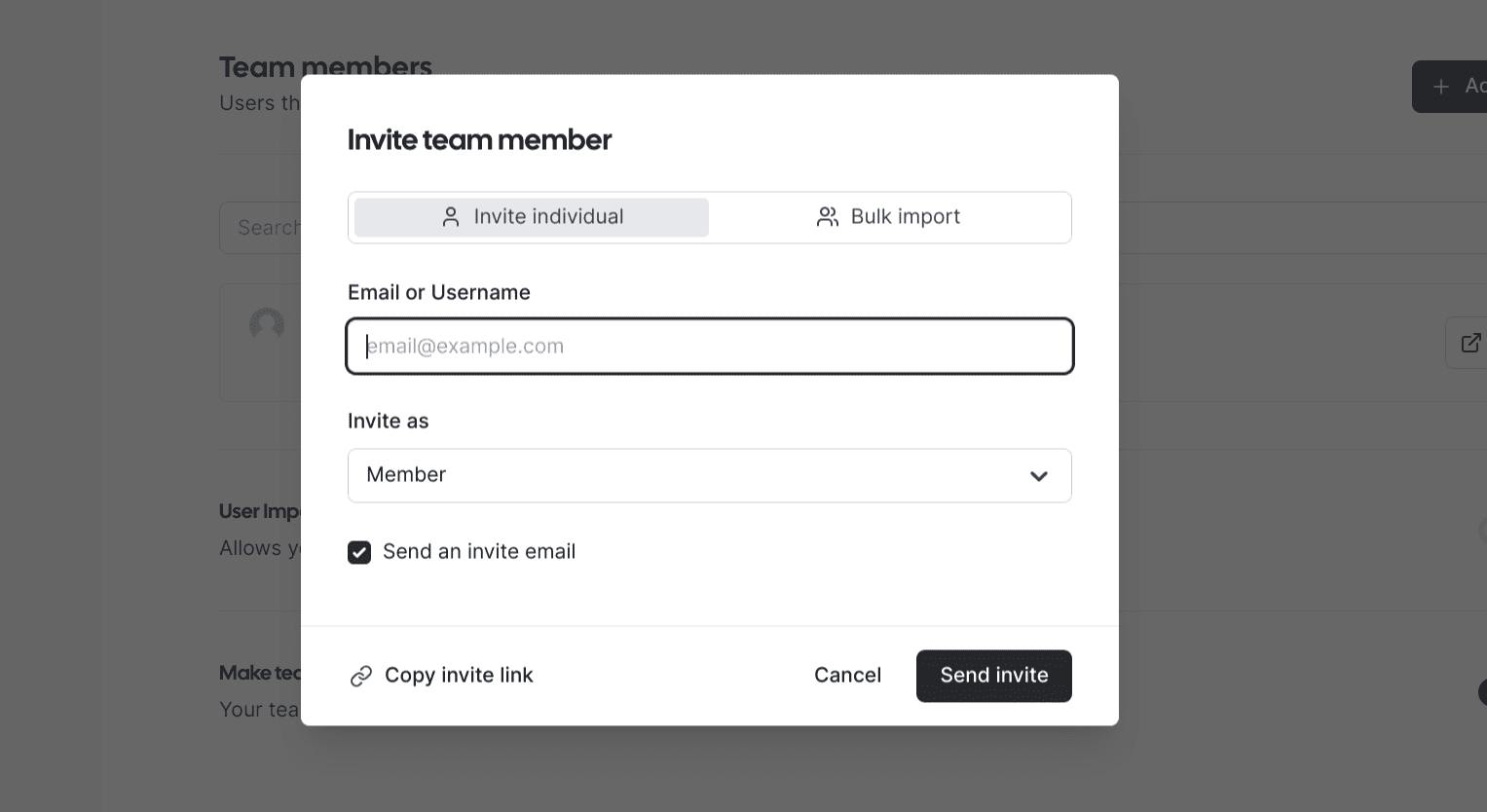
Clicar no botão "Invite" levará você à área “Members” das configurações de equipe da sua conta. Uma vez aqui, você vai notar um botão que diz "[+ Add]" no canto superior direito da página. Basta clicar nesse botão para adicionar novos membros à equipe. Você perceberá, depois de fazer isso, que uma janela pop-up será exibida.
Essa janela oferece a opção de convidar membros da equipe individualmente, inserindo o e-mail ou o nome de usuário do Cal.com, caso eles já tenham uma conta. Quando você convidar membros usando esse método, também poderá especificar, pelo menu suspenso, se a pessoa será adicionada como membro regular, administrador ou owner. Este é um método rápido e eficiente se você estiver trabalhando em uma equipe pequena, com apenas alguns membros.
No entanto, se você faz parte de uma organização grande, com várias equipes diferentes e uma grande variedade de membros, talvez queira usar o recurso de importação em massa. Você pode acessá-lo simplesmente clicando na aba Bulk Import. Depois disso, você vai notar que tem duas opções para enviar convites em massa.
A primeira opção permite colar ou digitar os endereços de e-mail das partes relevantes no campo "Invite via Email". Ao fazer isso, é importante garantir que cada endereço de e-mail esteja separado por vírgula. A segunda opção permite fazer o upload de um arquivo CSV com todas as informações de contato dos convidados pretendidos.
Depois disso, você pode usar um menu suspenso idêntico ao que estava na aba de convite individual para especificar se todos os convites em massa que você acabou de configurar são para membros regulares, administradores ou owners.
Outras configurações de membros
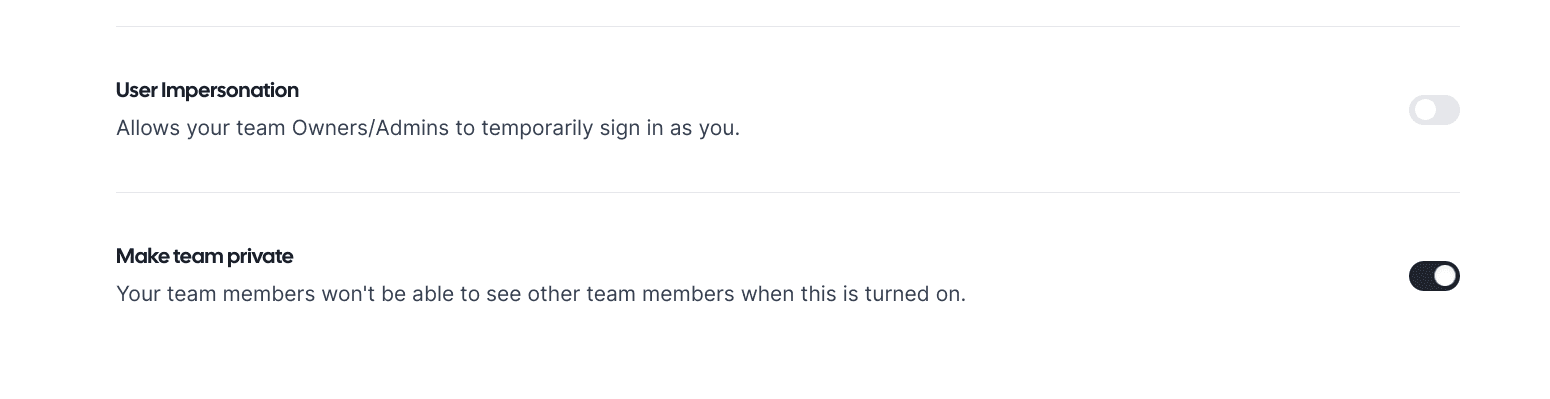
A área Members das configurações da sua equipe no Cal.com também permite definir outros parâmetros, como impersonação de usuário e privacidade. A configuração de impersonação de usuário pode ser ativada para permitir que owners e admins da equipe façam login temporariamente como outros membros. Isso é ótimo para solucionar problemas no nível da conta, bem como para personalizar as contas de novos funcionários antes do onboarding. Logo abaixo da configuração de impersonação de usuário fica a opção de privacidade. Ativar o recurso "Make Team Private" significa que os membros da equipe não poderão ver quem mais faz parte da mesma equipe. Isso é útil em situações em que a segurança é fundamental e as informações são fornecidas apenas conforme a necessidade de saber.
Tipos de evento exclusivos para equipes
Se voltarmos ao dashboard da sua equipe no Cal.com, você vai notar que existe uma opção para criar tipos de evento especiais exclusivos da equipe. Você pode escolher criar eventos gerenciados, coletivos ou round robin. Clicar no botão "Create" designado abrirá uma janela pop-up que permite nomear o novo evento, escolher entre uma das três opções e, depois, personalizá-lo ainda mais. Nossos eventos coletivos são usados para reuniões com vários membros obrigatórios da equipe. Já os eventos round-robin são usados para reuniões que se revezam entre os membros da equipe de acordo com a disponibilidade. Sinta-se à vontade para conferir nossa documentação se quiser saber um pouco mais sobre esses diferentes tipos de evento e os benefícios de usá-los.
Gerenciando a aparência da página de agendamento
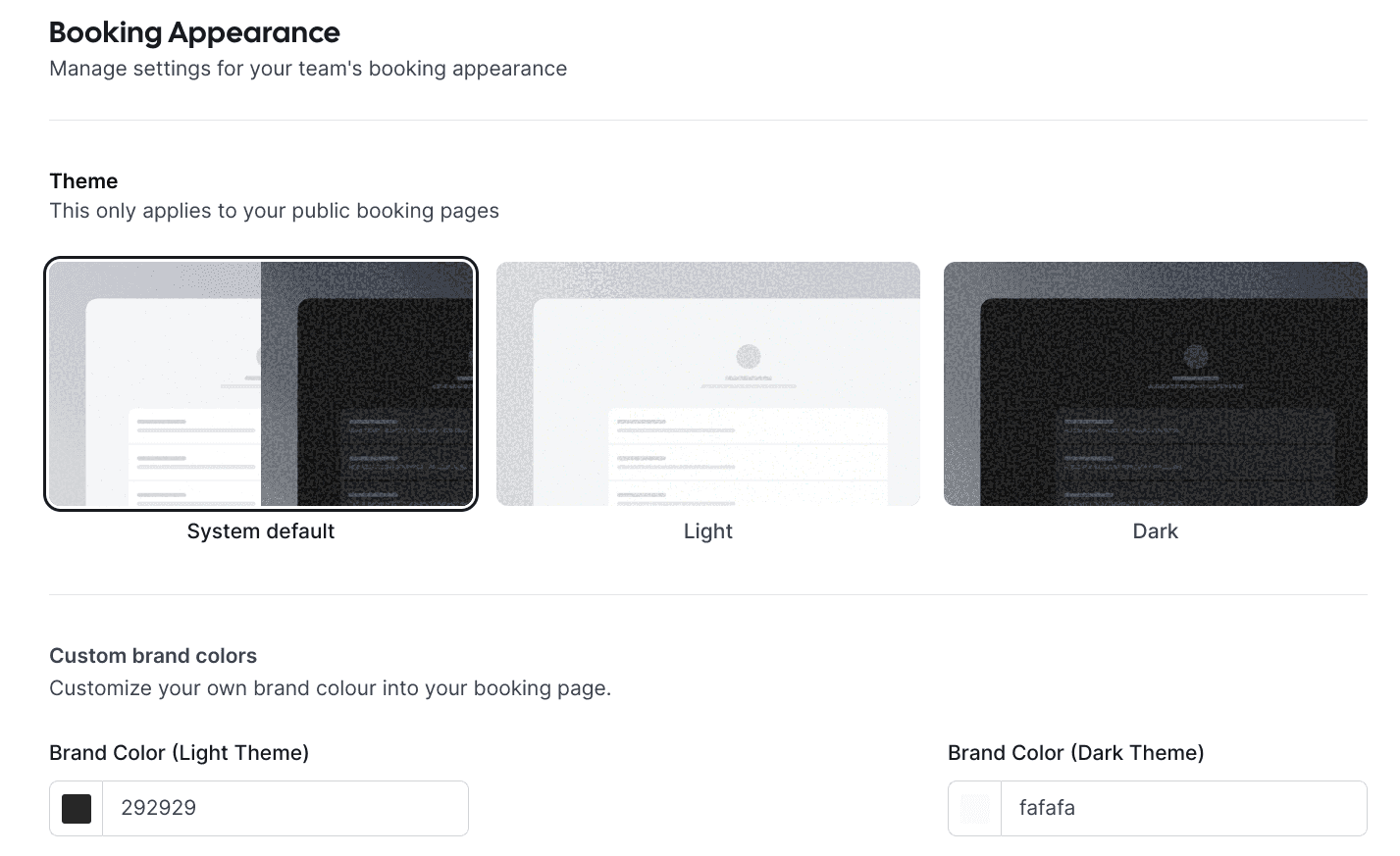
Se você clicar no botão "Edit" na área Appearance do dashboard da sua equipe, será direcionado para a seção de aparência da página de configurações da equipe. A partir daí, você poderá escolher o tema aplicado às páginas de agendamento da sua equipe. As opções de tema vão de padrão do sistema a claro e escuro. Além disso, você pode personalizar as cores da marca da sua equipe, optar por desativar a marca do Cal.com e também ocultar o botão "Book a Team Member" das suas páginas públicas. Depois de fazer as alterações desejadas, é essencial clicar no botão "Update" no canto inferior esquerdo para aplicá-las. Se as mudanças não aparecerem imediatamente depois disso, tente sair da sua conta e entrar novamente.
Outras configurações da equipe
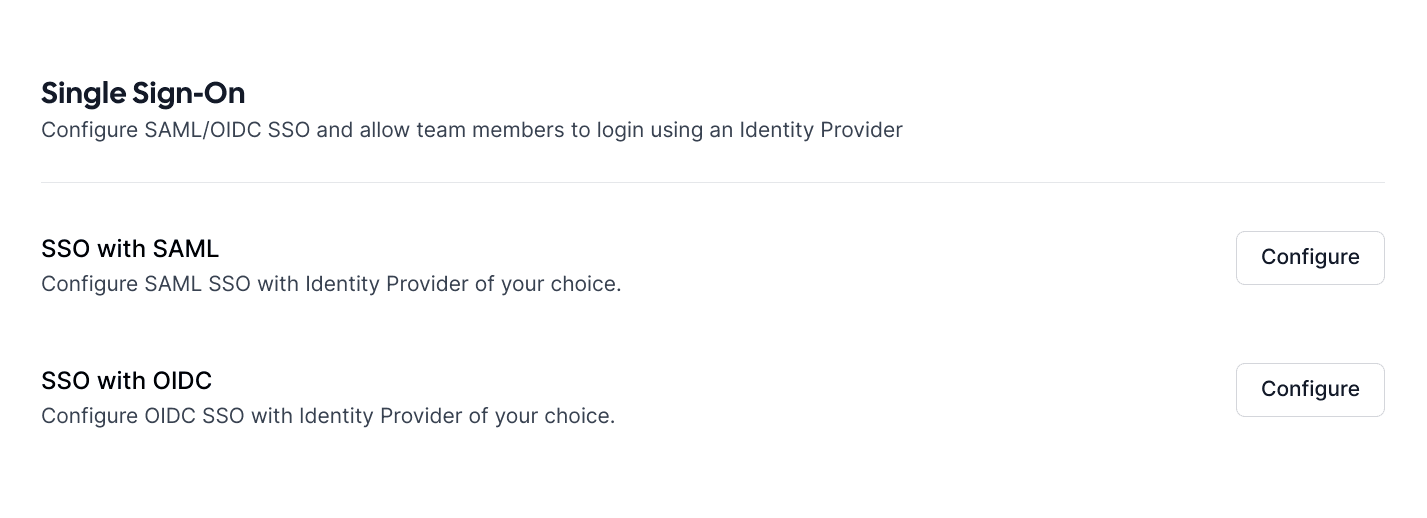
Há outras duas áreas que você encontrará na seção de configurações da sua equipe no Cal.com. A primeira se chama “Billing" e é onde você pode ver e gerenciar seus detalhes de cobrança. Depois de selecionar essa aba, você vai notar um botão em que pode clicar, que o redirecionará para o portal de cobrança. Assim que estiver no portal de cobrança, você poderá fazer alterações como atualizar ou adicionar métodos de pagamento adicionais. A segunda configuração que você encontrará se chama SAML. É aqui que você pode configurar suas opções de single sign-on. Isso permitirá que você faça personalizações que possibilitem aos membros da sua equipe fazer login em suas contas usando um provedor de identidade. Você encontrará opções aqui para configurar o single sign-on usando SSO com SAML ou SSO com OIDC.
Navegar pelo dashboard e pelas configurações da equipe do Cal.com pode parecer intimidador no começo, mas a plataforma foi projetada para melhorar a coordenação da equipe, a segurança e a personalização. Com uma ampla variedade de recursos, que vão desde a adição de membros, configurações únicas de eventos, personalizações de aparência, até configurações de cobrança e de login, o Cal.com oferece às equipes a flexibilidade de que precisam para simplificar as operações de agendamento.
Ter um espaço centralizado para gerenciar todos esses recursos oferece uma maneira eficiente de controlar as interações da equipe e a experiência do usuário. Ao aproveitar os recursos do Cal.com, as equipes podem reduzir a carga administrativa, melhorar a colaboração e aprimorar a experiência geral de reserva tanto para os membros da equipe quanto para quem quer agendar com eles.