11 exemplos de mensagem de fora do escritório para copiar [e como configurá-los]
É a tarde anterior às suas férias, e a sua mensagem de fora do escritório é o último item de uma lista com uma dúzia de passagens de trabalho. Você quer escrevê-la em dois minutos e quer que ela soe profissional.
Nov 10, 2026
On this page
- O que uma mensagem de fora do escritório deve incluir?
- Quais são alguns bons exemplos de mensagem de fora do escritório?
- Mensagem padrão de fora do escritório
- Mensagem curta de fora do escritório
- Mensagem profissional de fora do escritório para clientes
- Mensagem de fora do escritório para férias
- Mensagem de fora do escritório para viagem de trabalho ou conferência
- Mensagem de fora do escritório por dia de doença
- Mensagem de fora do escritório para feriado
- Mensagem de fora do escritório para licença pessoal
- Mensagem de fora do escritório para licença parental
- Mensagem de fora do escritório que inclui seu link de agendamento
- Mensagem leve de fora do escritório
- O que você deve deixar de fora de uma mensagem de fora do escritório?
- Como você configura uma mensagem de ausente no Outlook e no Gmail?
- Novo Outlook para Windows
- Outlook na web e Outlook.com
- Outlook clássico para Windows
- Você deve enviar uma resposta diferente fora da sua organização?
- Por que você não consegue encontrar Automatic Replies no Outlook?
- Gmail
- Como impedir que as pessoas marquem reuniões enquanto você estiver ausente?
- Bloqueie seu calendário
- Bloqueie seu link de agendamento
- Direcione os bookers para um colega
- Confira o que já está agendado
- Antes de sair
- Perguntas frequentes
- Como eu configuro uma mensagem de ausente no Microsoft Teams?
- Como eu configuro ausente sem resposta automática?
- Como eu digo “out of office” em uma mensagem de texto?
- Qual é outra forma de dizer “out of office”?
- É correto dizer “out of office”?
Vale a pena gastar esses dois minutos. Na pesquisa de junho de 2026 da NumberBarn com 1.134 americanos empregados, 62% verificaram ou responderam a e-mails, ligações ou mensagens de trabalho nas férias mais recentes. Uma resposta automática clara que indique um contato de apoio dá às pessoas outro lugar para ir enquanto você estiver fora.
Reunimos exemplos prontos para copiar de mensagem de fora do escritório para todo tipo de ausência, desde um atestado de um dia até meses de licença parental. Escolha um, preencha os colchetes e depois ative seguindo os passos para cada versão do Outlook e para o Gmail.
E há uma parte que uma resposta automática não alcança. Ela responde e-mail, mas o seu calendário e link de agendamento continuam aceitando reuniões, e é assim que você volta para uma segunda-feira já lotada. Vamos mostrar como bloquear isso também.
A resposta curta: uma boa mensagem de fora do escritório diz que você está fora, informa a data do seu retorno, diz se você vai verificar e-mail, indica quem contatar para qualquer urgência e agradece a quem enviou. Mantenha em três ou quatro frases e deixe de fora para onde você vai e seu número de celular pessoal.
Já sabe o que dizer? Vá direto para os passos no Outlook e no Gmail.
Principais conclusões
- Uma mensagem de fora do escritório precisa de cinco partes: uma saudação, suas datas fora, seus planos de e-mail, um contato para urgências e uma despedida com o seu nome.\n* Deixe de fora o destino, seu número de celular pessoal e detalhes de saúde. Uma resposta automática chega a todo mundo que te envia e-mail, inclusive pessoas que você nunca conheceu.\n* O Outlook chama o recurso de Automatic Replies, e o Gmail chama de Vacation responder. Ambos permitem definir uma data final, então a resposta desliga sozinha.\n* Uma resposta automática não impede reuniões. A entrada de fora do escritório do Cal.com bloqueia novas reservas nos seus links de agendamento nas datas em que você estiver fora, e no plano Teams do Cal.com ela pode encaminhar quem quer agendar para um colega.
O que uma mensagem de fora do escritório deve incluir?
Uma boa mensagem de fora do escritório tem cinco partes, nesta ordem: uma saudação, suas datas fora, seus planos de e-mail, um contato para urgências e uma despedida com o seu nome. As três do meio fazem o trabalho real. Elas respondem ao que quem enviou a mensagem provavelmente perguntaria de novo por e-mail: quando você volta, se vai ver a mensagem e quem pode ajudar agora. Veja como as cinco partes aparecem no nosso modelo padrão.
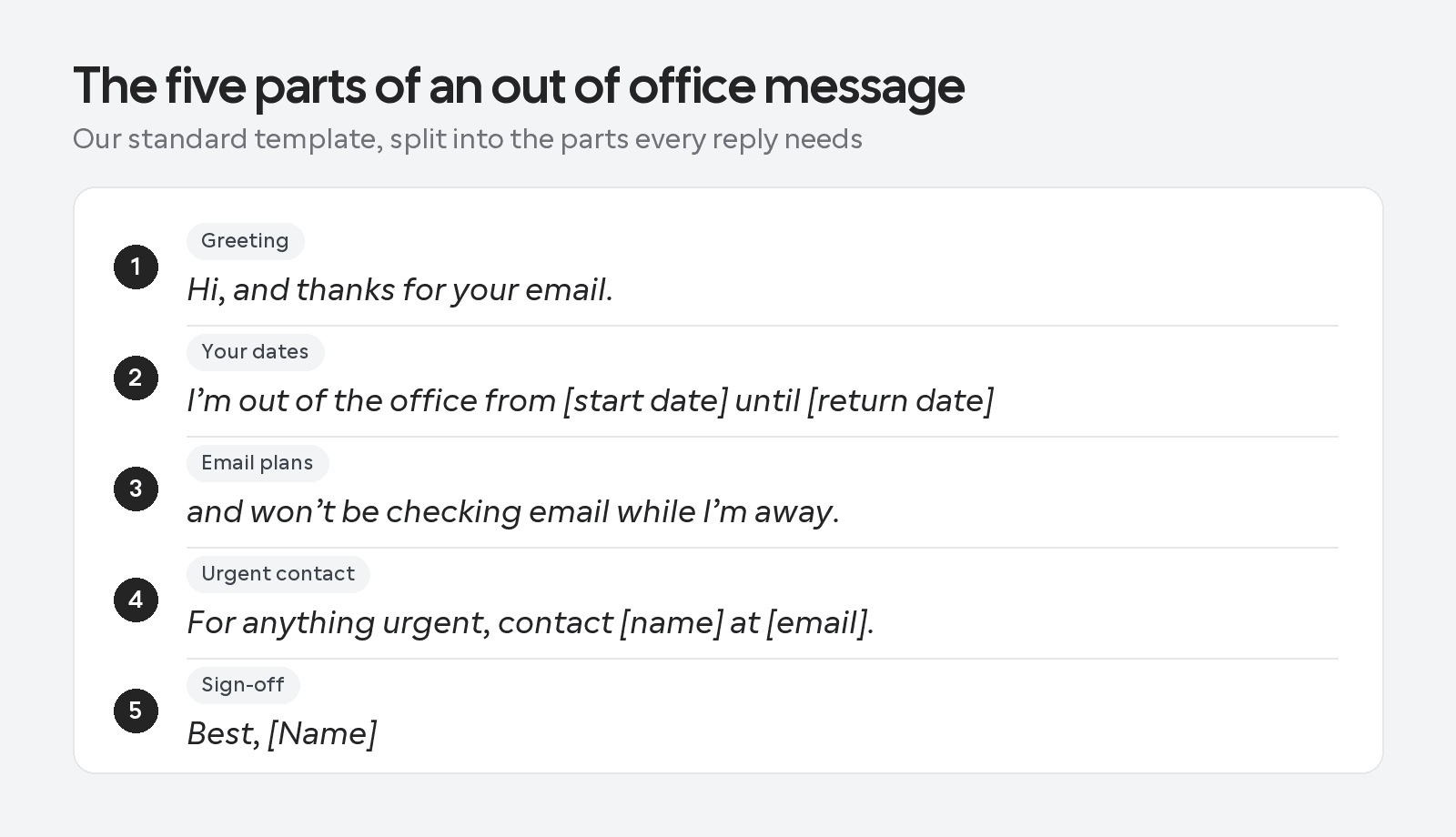
| Elemento | Por que está ali | Linha de exemplo |\n| ----- | ----- | ----- |\n| Um agradecimento ou saudação | Define o tom antes da má notícia | “Obrigado pelo seu e-mail.” |\n| Quando você estará fora e quando volta | A pessoa planeja com base na sua data de retorno | “Estou fora do escritório até segunda-feira, [data].” |\n| Se você vai verificar e-mail | Define a expectativa certa para a resposta | “Não vou verificar e-mail enquanto estiver fora.” |\n| Quem contatar para qualquer urgência | Mantém o trabalho andando sem você | “Para qualquer urgência, entre em contato com [nome] em [email].” |\n| Uma despedida com o seu nome | Mostra que uma pessoa configurou isso, não um sistema | “Abraços, [Nome]” |
As mesmas cinco linhas funcionam no Outlook, no Gmail ou em qualquer outra caixa de entrada. O Vacation responder do Gmail também pede um assunto. “Fora do escritório até [data de retorno]” dá às pessoas o dado principal antes de elas abrirem a mensagem.
Mantenha em três ou quatro frases. Quem envia e-mail passa o olho nas respostas automáticas, e uma curta é mais rápida de escrever quando você está prestes a sair.
Pergunte ao seu colega antes de colocá-lo como seu backup. Ele vai atender os pedidos urgentes, então precisa saber disso por você primeiro.
Escreva primeiro a versão externa. É a que clientes e parceiros veem, então acerte essa e depois reduza para colegas.
Quais são alguns bons exemplos de mensagem de fora do escritório?
A melhor mensagem de fora do escritório é a que combina com a sua situação. Escolha o modelo correspondente abaixo, preencha os colchetes e use a versão interna mais curta para colegas. Cada uma já inclui as cinco partes.
| Sua situação | Modelo para usar |\n| ----- | ----- |\n| Qualquer ausência, qualquer remetente | Padrão |\n| Um dia ou menos | Curta |\n| Função voltada para clientes | Profissional, para clientes |\n| Férias | Férias |\n| Fora, mas verificando e-mail às vezes | Viagem de trabalho ou conferência |\n| Imprevisto, no mesmo dia | Dia de doença |\n| Feriado ou fechamento do escritório | Feriado |\n| Luto ou emergência familiar | Licença pessoal |\n| Semanas ou meses fora | Licença parental |\n| As pessoas vão querer uma reunião quando você voltar | Com seu link de agendamento |\n| Colegas e marcas descontraídas | Leve |
Mensagem padrão de fora do escritório
Esta é a padrão, e serve para quase qualquer ausência, no trabalho ou em uma conta de e-mail pessoal. Em uma conta pessoal, troque o contato de trabalho por alguém em quem você confia e mantenha o resto.
Assunto: Fora do escritório até [data de retorno]\n>\n> Olá, e obrigado pelo seu e-mail. Estou fora do escritório de [data de início] até [data de retorno] e não vou verificar e-mail enquanto estiver fora. Para qualquer urgência, entre em contato com [nome] em [email]. Responderei assim que voltar.\n>\n> Abraços, \n> [Nome]
Versão interna:
Obrigado pela mensagem! Estou fora até [data de retorno] e completamente offline, então [nome] me cobre para qualquer urgência. \n> [Nome]
Mensagem curta de fora do escritório
Três frases curtas e você está coberto. Esta mensagem simples de fora do escritório serve para um dia ou menos, como meio período ou uma atividade externa.
Assunto: Fora hoje, de volta em [data de retorno]\n>\n> Obrigado pelo seu e-mail! Hoje estou offline e volto em [data de retorno]. Precisa de algo antes? [Nome] em [email] tem as chaves.\n>\n> Abraços, \n> [Nome]
Versão interna:
Fora hoje, de volta em [data de retorno]. [Nome] tem as chaves até lá. \n> [Nome]
Mensagem profissional de fora do escritório para clientes
Funções voltadas para clientes pedem um registro formal. Use frases completas, evite contrações e indique seu backup com o cargo, para o cliente saber que a pessoa realmente pode ajudar.
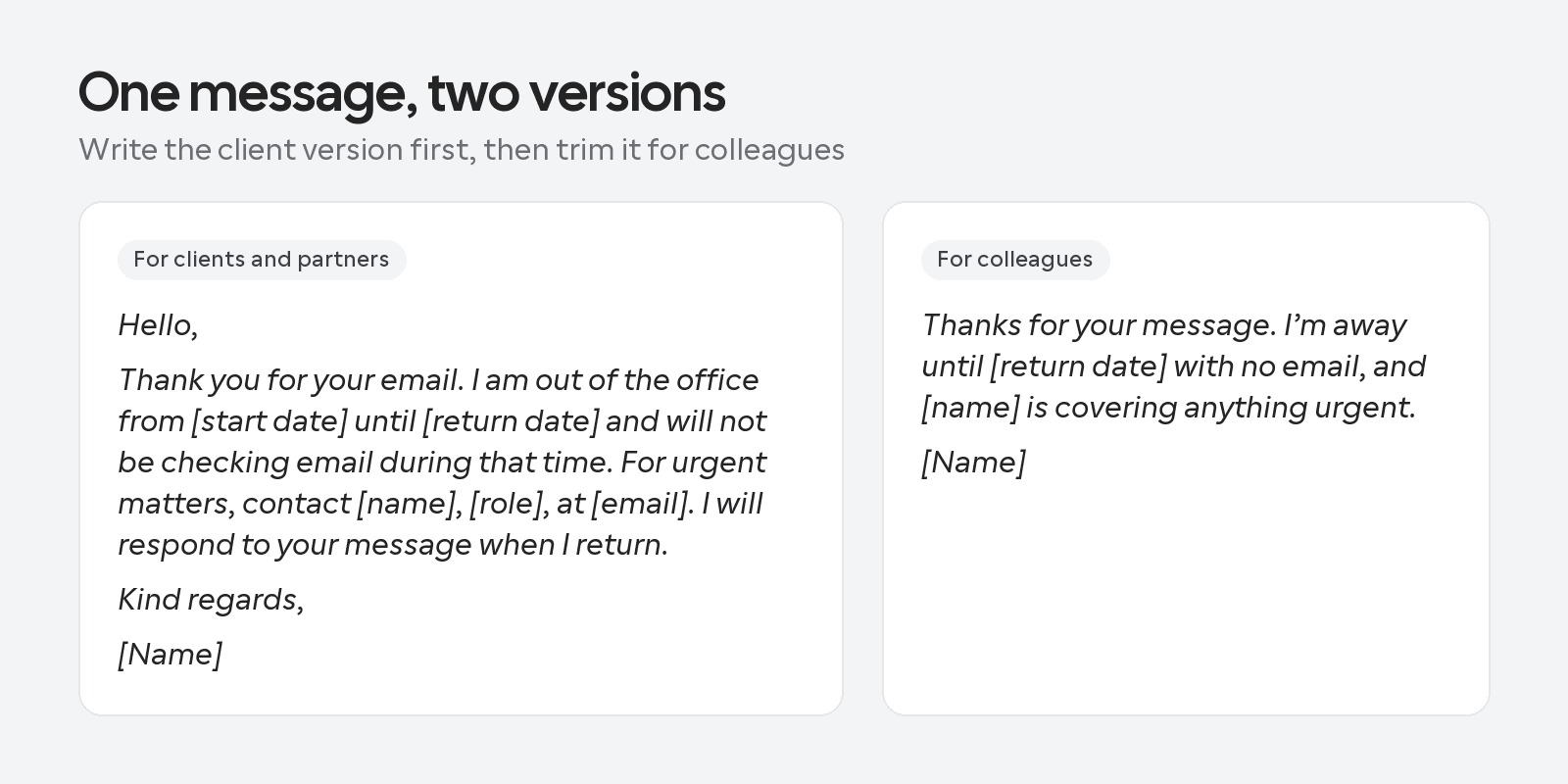
Assunto: Fora do escritório de [data de início] a [data de retorno]\n>\n> Olá, \n> Obrigado pelo seu e-mail. Estou fora do escritório de [data de início] até [data de retorno] e não vou verificar e-mail durante esse período. Para assuntos urgentes, entre em contato com [nome], [cargo], em [email]. Responderei à sua mensagem quando eu voltar.\n>\n> Atenciosamente, \n> [Nome]
Versão interna:
Obrigado pela sua mensagem. Vou estar fora até [data de retorno], sem e-mail, e [nome] está cuidando de qualquer urgência. \n> [Nome]
Em paralelo, você vê o quanto a versão para colegas reduz: a saudação formal, o cargo da pessoa de apoio e a promessa de responder.
Mensagem de fora do escritório para férias
Informe sua data de retorno e pare por aí. O destino não diz nada de útil a desconhecidos, e a data é tudo que quem envia precisa para se planejar.
Assunto: De férias até [data de retorno]\n>\n> Olá, obrigado pelo seu e-mail! Estou de férias até [data de retorno] e deixei meu laptop em casa de propósito. Se não puder esperar, [nome] é a pessoa certa em [email]. Caso contrário, respondo assim que voltar, descansado e pronto.\n>\n> Abraços, \n> [Nome]
Versão interna:
De férias até [data de retorno] e realmente offline. Qualquer urgência vai para [nome]. \n> [Nome]
Mensagem de fora do escritório para viagem de trabalho ou conferência
Você provavelmente vai verificar e-mail entre sessões ou voos, então esta versão promete respostas mais lentas, em vez de silêncio. Não inclua detalhes da viagem.
Assunto: Viajando até [data de retorno], respostas podem demorar\n>\n> Obrigado pelo seu e-mail. Estou viajando a trabalho até [data de retorno] e acompanhando e-mails entre sessões e voos, então as respostas podem demorar mais do que o normal. Para qualquer urgência, [nome] pode ajudar em [email].\n>\n> Abraços, \n> [Nome]
Versão interna:
Na estrada até [data de retorno] e respondendo em blocos no lounge do aeroporto. Para qualquer urgência, fale com [nome]. \n> [Nome]
Mensagem de fora do escritório por dia de doença
Dias de doença chegam sem aviso, então deixe esta curta e privada. Diga que está fora, informe um dia provável de retorno e nomeie um backup. Ninguém precisa de diagnóstico.
Assunto: Fora do escritório hoje\n>\n> Obrigado pelo seu e-mail. Hoje estou fora do escritório e não vou verificar e-mail. Espero estar de volta em [data de retorno]. Para qualquer urgência, entre em contato com [nome] em [email].\n>\n> Abraços, \n> [Nome]
Versão interna:
Obrigado pela sua mensagem. Hoje estou fora e offline, então [nome] cuida de qualquer urgência. \n> [Nome]
Mensagem de fora do escritório para feriado
Esta serve para qualquer feriado ou fechamento do escritório. Troque a data e o feriado, e ela fica pronta para enviar. Se você está se planejando para várias datas de fechamento, nossas dicas de agendamento para feriados mostram como preparar seu calendário com antecedência.
Assunto: Escritório fechado por [feriado]\n>\n> Obrigado pelo seu e-mail e feliz [feriado]! Nosso escritório estará fechado em [data], e voltamos em [data de retorno]. Não vamos verificar e-mails nesse período, mas, para qualquer urgência, [nome] pode ajudar em [email].\n>\n> Abraços, \n> [Nome]
Mensagem de fora do escritório para licença pessoal
Use esta para luto, emergência familiar ou qualquer coisa que você prefira não explicar. “Licença pessoal” já basta, e tudo bem se você ainda não souber a data de retorno.
Assunto: Fora do escritório\n>\n> Obrigado pelo seu e-mail. Estou em licença pessoal e não vou verificar e-mail. Espero voltar por volta de [data de retorno]. Para qualquer coisa que não possa esperar, entre em contato com [nome] em [email].\n>\n> Abraços, \n> [Nome]
Mensagem de fora do escritório para licença parental
Semanas ou meses fora mudam o que a pessoa precisa saber. Diga quem está assumindo o seu trabalho e diga claramente que seu e-mail não será encaminhado.
Assunto: Em licença parental até [data de retorno]\n>\n> Olá, e obrigado pelo seu e-mail. Estou em licença parental de [data de início] até [data de retorno]. Não vou verificar e-mail, e as mensagens não serão encaminhadas. Para qualquer urgência, entre em contato com [nome] em [email], que está cuidando de [projetos ou clientes] enquanto eu estiver fora.\n>\n> Abraços, \n> [Nome]
Versão interna:
Obrigado pela sua mensagem! Estou em licença parental até [data de retorno] e aprendendo uma rotina totalmente nova. [Nome] está tocando meus projetos enquanto isso. \n> [Nome]
Mensagem de fora do escritório que inclui seu link de agendamento
Muita gente que te envia e-mail enquanto você está fora quer marcar uma reunião. Dê a ela um jeito de agendar para depois do seu retorno. Se o seu link de agendamento estiver no Cal.com, adicione primeiro uma entrada de fora do escritório para essas datas, e o link só oferece horários a partir do dia do seu retorno.
Assunto: Fora até [data de retorno], agende para quando eu voltar\n>\n> Obrigado pelo seu e-mail! Estou fora do escritório até [data de retorno] e não vou verificar e-mail enquanto estiver fora. Quer conversar quando eu voltar? Escolha um horário que funcione para você aqui: [link de agendamento]. Para qualquer urgência, entre em contato com [nome] em [email].\n>\n> Abraços, \n> [Nome]
Está em dúvida se um link soa insistente? Escrevemos sobre a etiqueta em É deselegante enviar seu link de calendário? Depois que essas reuniões forem marcadas, nosso guia sobre como escrever um e-mail de convite para reunião ajuda as pessoas a chegarem preparadas.
Quer que seu link de agendamento fique quieto enquanto você estiver fora? Crie seu link de agendamento gratuito do Cal.com e bloqueie seus dias de folga antes de sair.
Mensagem leve de fora do escritório
Uma mensagem divertida de fora do escritório funciona quando quem lê já te conhece, o que normalmente significa colegas de equipe e marcas descontraídas. Guarde as piadas para quem vai entender. Evite humor com clientes e não use em casos de doença ou licença pessoal.
Assunto: Fora do escritório (e offline de propósito)\n>\n> Obrigado pelo seu e-mail! Estou fora do escritório até [data de retorno], em algum lugar com Wi-Fi muito ruim, que é exatamente o plano. Sua mensagem será lida por uma versão minha bem descansada quando eu voltar. Para qualquer urgência, [nome] está no comando em [email], e eles são ótimos.\n>\n> Abraços, \n> [Nome]
O que você deve deixar de fora de uma mensagem de fora do escritório?
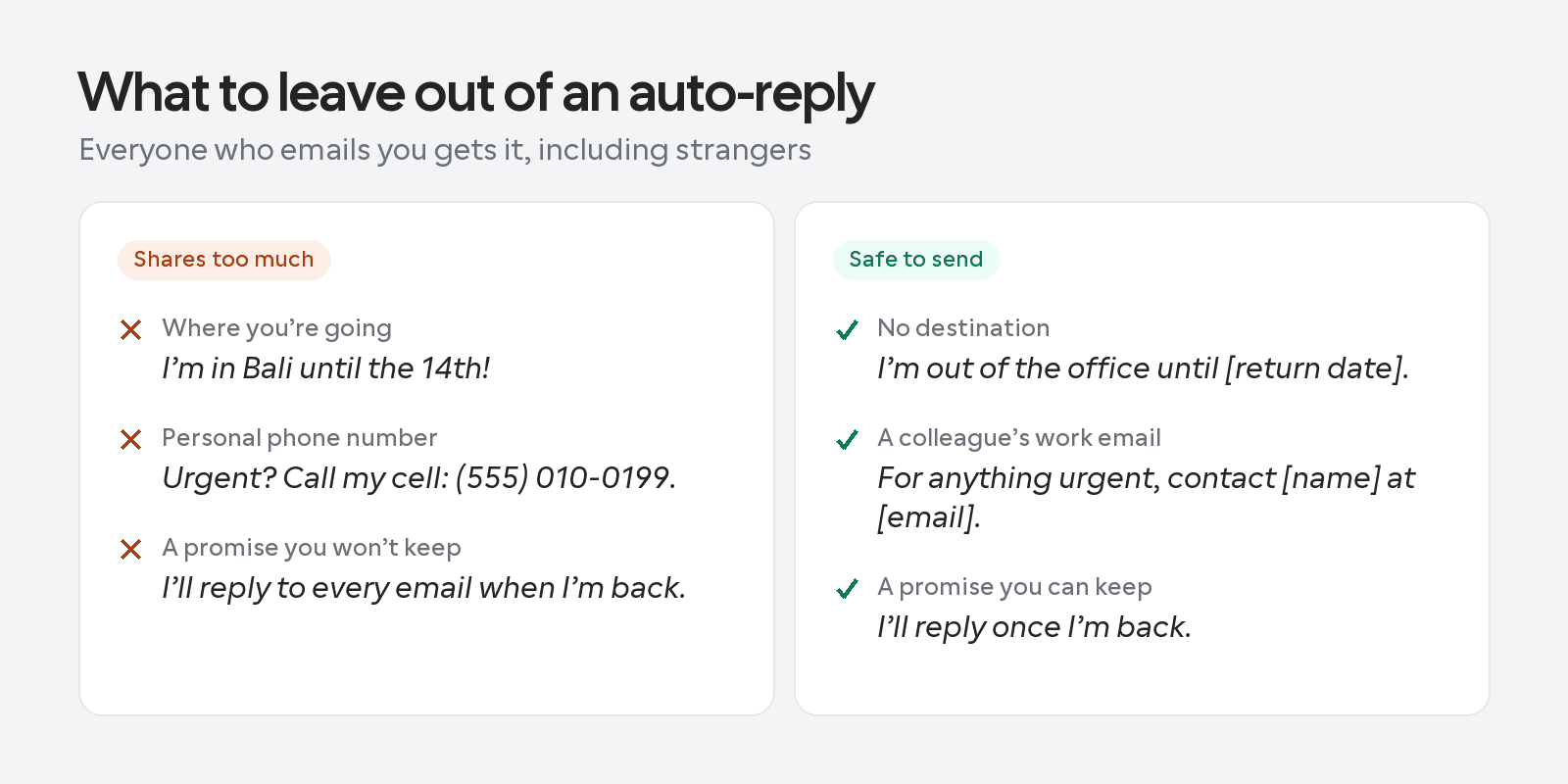
Deixe de fora qualquer coisa que diga a um desconhecido onde você está ou como te contatar pessoalmente. Uma resposta automática vai para todo mundo que te envia e-mail, inclusive pessoas que você nunca conheceu. Escreva como se qualquer pessoa pudesse ler, porque qualquer pessoa pode.
| Deixe de fora | Por quê | Escreva em vez disso |\n| ----- | ----- | ----- |\n| Para onde você vai | Diz aos estranhos que sua casa ou escritório está vazio | “Estou fora do escritório” |\n| Seu número de celular pessoal | Vai para todo mundo que te envia e-mail | O e-mail de trabalho de um colega |\n| Detalhes de saúde ou família | É privado e não diz respeito ao remetente | “Estou fora do escritório” ou “Estou em licença pessoal” |\n| O nome de um colega sem consentimento | Ele recebe os pedidos urgentes da sua caixa de entrada | Pergunte primeiro, depois cite a pessoa |\n| “Vou responder a todos os e-mails quando voltar” | Uma promessa que você não vai cumprir depois de uma semana fora | “Responderei assim que voltar” |
A última linha é uma promessa que vale a pena evitar. Depois de uma semana fora, você vai resolver os e-mails urgentes primeiro e alguns vão esperar, então prometa menos.
Aqui está a diferença em uma resposta real.
O Outlook também permite que você configure uma resposta separada e mais curta para pessoas fora da sua organização, que compartilha ainda menos. Clientes recebem o que precisam, e desconhecidos não recebem nada que possam usar.
Como você configura uma mensagem de ausente no Outlook e no Gmail?
Para ativar uma mensagem de ausente, abra Automatic Replies no Outlook ou o Vacation responder no Gmail, defina suas datas, cole sua mensagem e salve. No Outlook, as etapas dependem da sua versão: novo Outlook para Windows, Outlook na web ou Outlook clássico. Escolha a que corresponde à sua tela. As etapas abaixo vêm do guia de respostas automáticas do Microsoft Support.
No Mac ou no celular, os menus do Outlook são diferentes. A Microsoft cobre esses casos em guias separados para Outlook para Mac e para Outlook no Android e iOS.
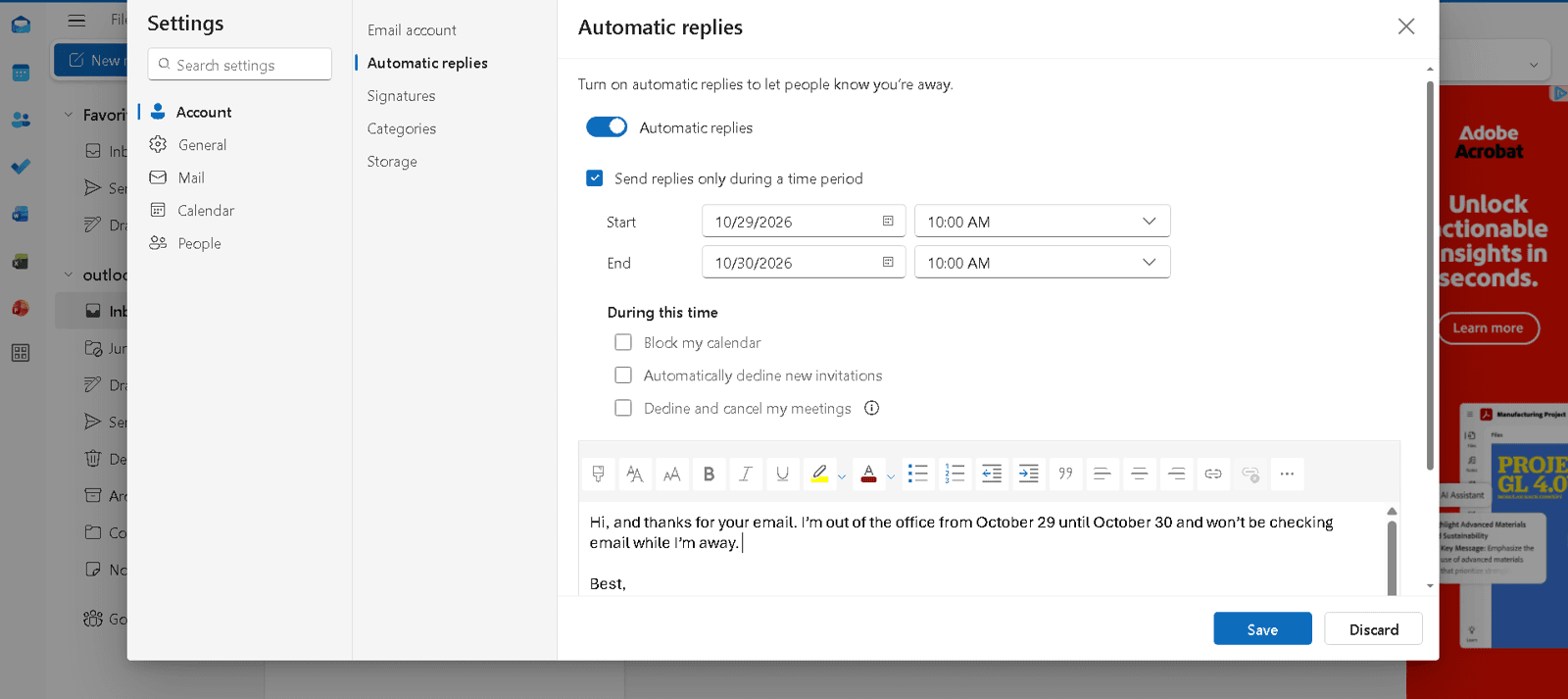
Novo Outlook para Windows
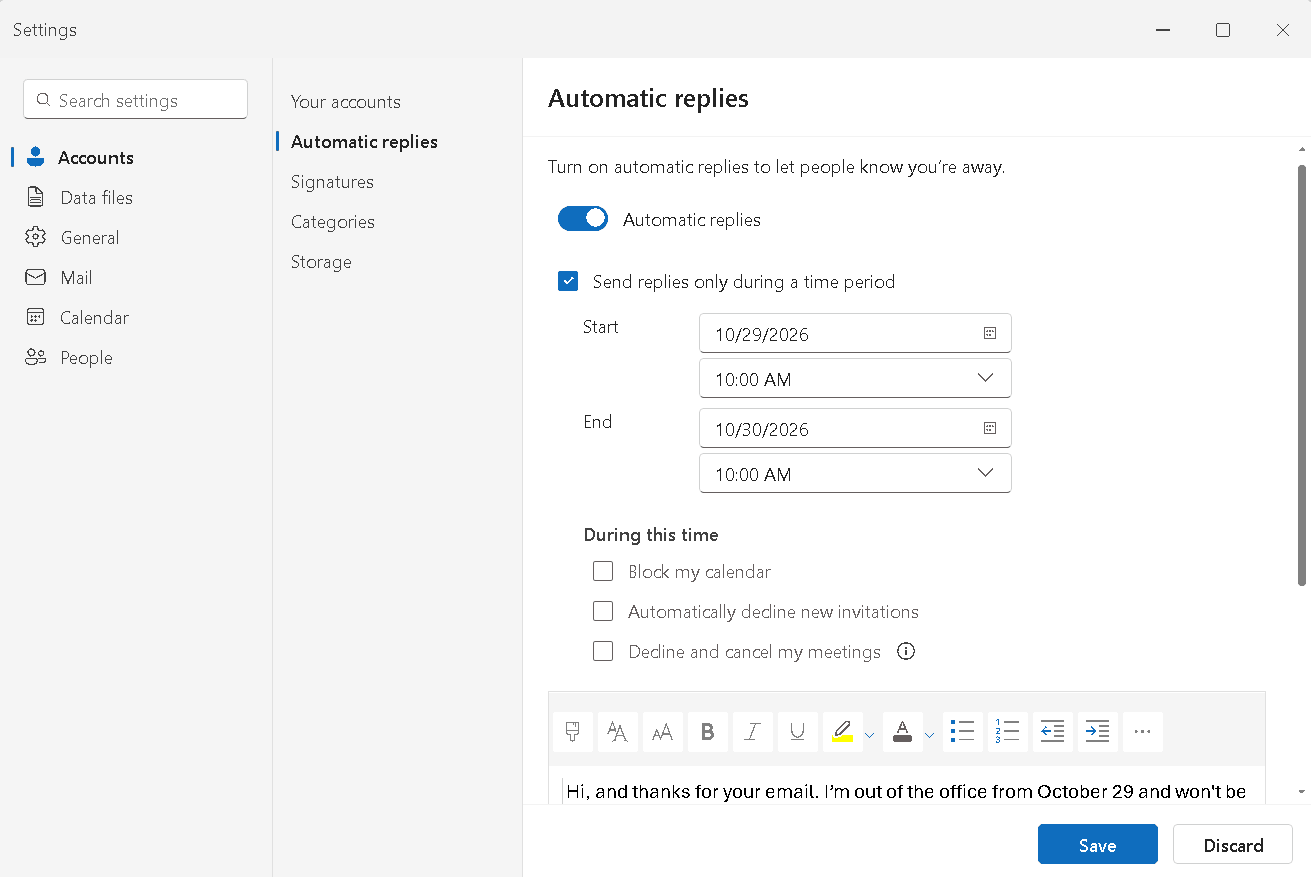
Para definir uma mensagem de ausente no novo Outlook para Windows:
- Na aba Exibir, selecione Configurações de exibição
- Selecione Contas > Automatic Replies
- Ative o botão de Automatic replies
- Selecione Enviar respostas apenas durante um período, e informe os horários de início e término
- Digite sua mensagem e, depois, selecione Salvar
Outlook na web e Outlook.com
A versão do navegador tem um detalhe para observar: se você pular o período de tempo, a resposta nunca para sozinha.
- No topo da página, selecione Configurações > Conta > Automatic replies
- Ative o botão de Automatic replies
- Selecione Enviar respostas apenas durante um período, e informe um horário de início e término
- Digite sua mensagem e, depois, selecione Salvar
Outlook clássico para Windows
Se as etapas do novo Outlook não corresponderem à sua tela, você provavelmente está no Outlook clássico, onde tudo começa pelo menu Arquivo.
- Selecione Arquivo > Automatic Replies
- Selecione Enviar respostas automáticas
- Opcional: selecione Enviar apenas durante este intervalo de tempo e escolha as datas (etapas do Outlook clássico da Microsoft)
- Digite sua mensagem e, depois, selecione OK
Defina também uma data de término aqui. Caso contrário, você terá que desligar as respostas manualmente quando voltar.
Você deve enviar uma resposta diferente fora da sua organização?
Na maioria das vezes, sim. Com uma conta de trabalho ou da escola, o Outlook clássico mostra uma aba Inside My Organization e uma aba Outside My Organization, então colegas recebem a nota curta e clientes recebem a versão polida. O novo Outlook e o Outlook na web têm, em vez disso, a opção Send replies outside your organization.
A Microsoft sugere limitar respostas externas aos seus contatos. Sem essa limitação, newsletters, anúncios e lixo eletrônico também recebem sua resposta. Você encontra isso como Send replies only to contacts no novo Outlook e na web, e My contacts only no Outlook clássico.
O Outlook envia sua resposta uma vez para cada pessoa que mandar e-mail enquanto você estiver fora. Use o modelo profissional para clientes na aba externa e a versão interna na aba interna.
Por que você não consegue encontrar Automatic Replies no Outlook?
Se o Outlook não tiver uma configuração para sua mensagem de ausente, normalmente é por causa do tipo de conta. A Microsoft diz: “Automatic replies are not supported for Gmail, Yahoo, or other POP or IMAP accounts.” Essas contas não vão mostrar o recurso, mesmo em uma versão atualizada do Outlook.
No Outlook clássico, se não houver o botão Automatic Replies depois que você selecionar Arquivo, a alternativa da Microsoft é uma regra que envia a resposta por você. Isso só funciona se você deixar o Outlook aberto no seu computador enquanto estiver fora.
Gmail
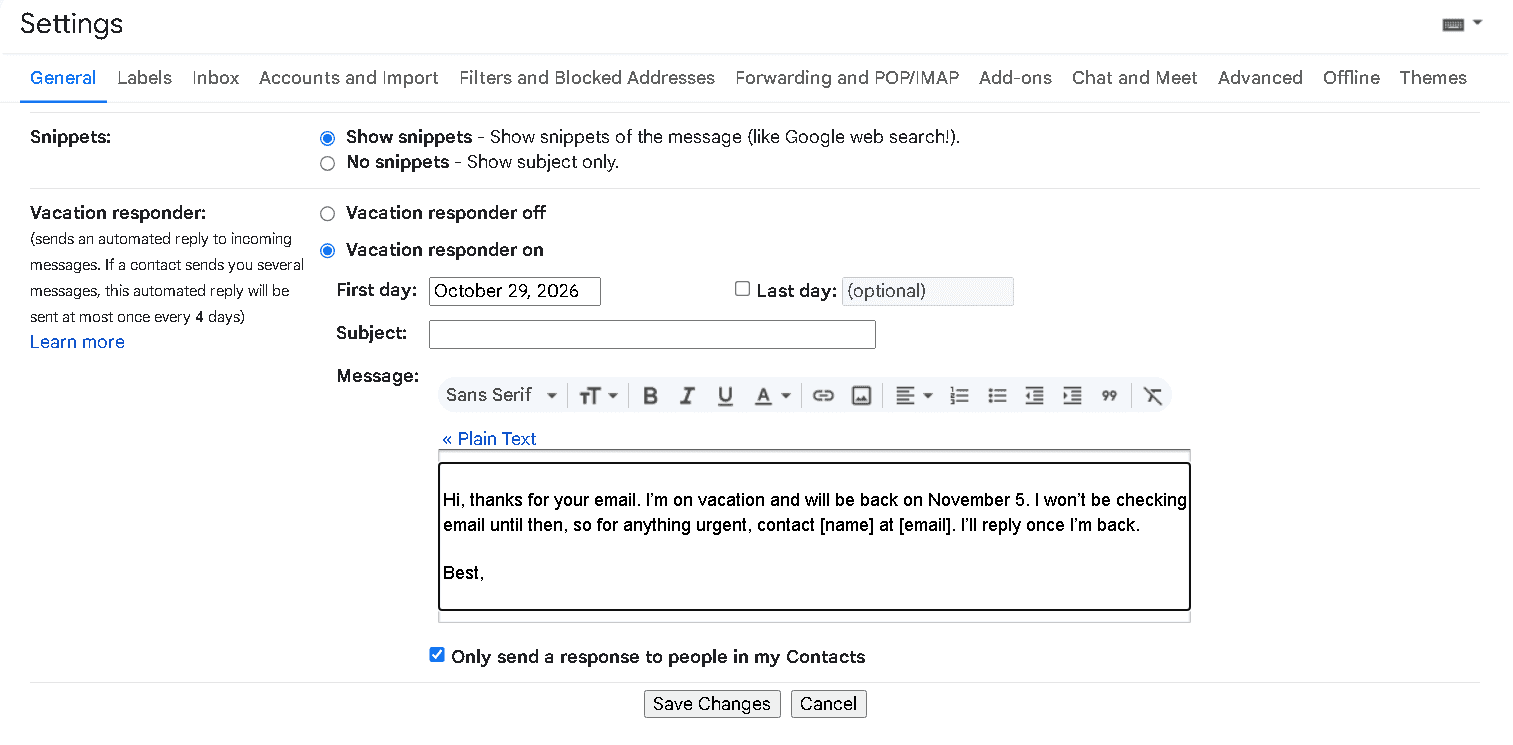
A mensagem de ausente do Gmail é o Vacation responder, o mesmo recurso com outro nome. Para configurar em um computador (Ajuda do Gmail):
- Abra o Gmail e, no canto superior direito, selecione Configurações > Ver todas as configurações
- Na aba Geral, vá até a seção Vacation responder
- Selecione Vacation responder on
- Preencha o intervalo de datas, o assunto e a mensagem
- Opcional: para responder apenas aos seus contatos, marque a caixa abaixo da mensagem
- Na parte inferior da página, selecione Salvar alterações
Três coisas para saber antes de sair:
- A resposta é ativada às 00:00 na data de início e desativada às 23:59 na data de término, a menos que você termine antes.
- O Gmail normalmente envia a resposta apenas na primeira vez que alguém escreve para você. A pessoa vai recebê-la de novo se enviar outro e-mail depois de quatro dias e a resposta ainda estiver ativa, ou se você editar a resposta.
- Qualquer coisa que cair na sua pasta de spam, ou que vá para uma lista de e-mails que você assina, não vai receber a resposta.
Como impedir que as pessoas marquem reuniões enquanto você estiver ausente?
Uma resposta automática só responde por e-mail. Seu calendário e seu link de agendamento continuam recebendo reuniões, a menos que você bloqueie também: uma pessoa em potencial que nunca viu sua resposta automática ainda pode reservar a terça em que você estiver na praia. Dê a você mais cinco minutos antes de sair. Há quatro coisas para resolver, começando pelo seu calendário.
Bloqueie seu calendário
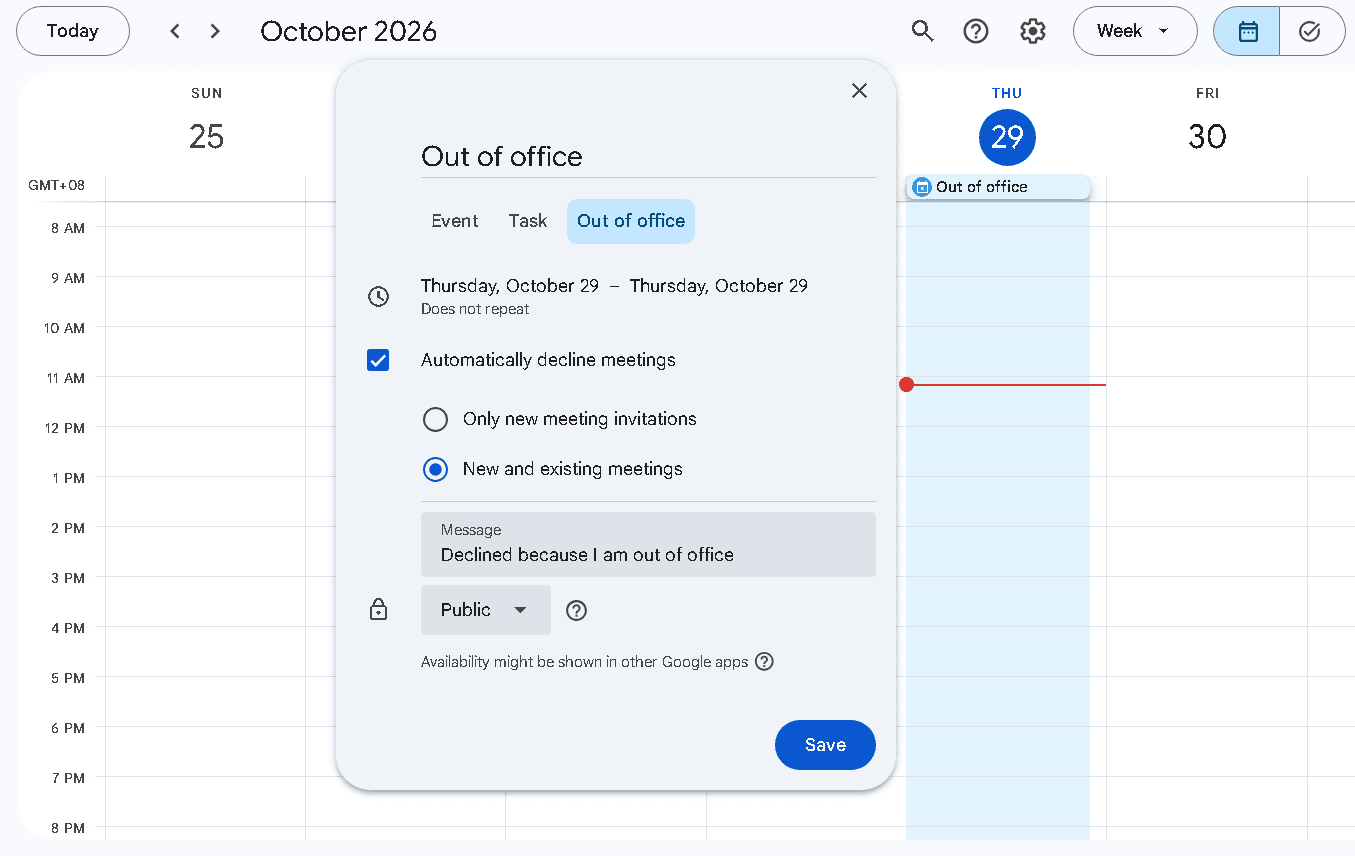
No Google Calendar, selecione Criar > Out of office, escolha suas datas e edite sua mensagem de recusa. O Google diz que seu calendário então recusa todas as reuniões quando você não estiver disponível (Ajuda do Google Calendar). Para recusar também reuniões já marcadas no seu calendário, escolha New and existing meetings. O Google descreve o recurso para contas de trabalho e da escola, então verifique se a opção aparece na sua.
Usa o Microsoft Teams? Agendar um status de ausente lá também sincroniza com respostas automáticas no seu calendário do Outlook. O Teams exige uma mensagem para isso, então escreva uma (Microsoft Support).
Bloqueie seu link de agendamento
Uma entrada de calendário nem sempre chega a uma página de agendamento. No Cal.com, uma entrada de Out of office “bloqueia imediatamente novas reservas para esse intervalo de datas” nos seus links de agendamento (ajuda do Cal.com). Para adicionar uma:
- Vá para Configurações e, em Configurações pessoais, selecione Out of office
- Na aba My OOO, selecione Adicionar
- Escolha suas datas e um motivo, como férias, licença médica ou viagem
- Opcional: adicione uma nota e marque Show note on public booking page se quiser que os bookers a vejam
- Selecione Criar
 Out of office fica em Configurações pessoais no Cal.com.
Aqui está uma entrada preenchida para uma viagem de trabalho de quatro dias. A nota pública faz o mesmo trabalho que uma resposta automática por e-mail: diz quando você volta e quem pode ajudar enquanto isso.
 Uma entrada de out of office do Cal.com com uma nota pública e um colega para quem encaminhar os bookers.
Depois que você selecionar Criar, a entrada aparece na sua aba My OOO.
 A entrada salva na aba My OOO no Cal.com.
Qualquer motivo que você escolher mostra o emoji dele na sua página de agendamento durante o período de folga, então os bookers conseguem ver por que os dias estão fechados.
Nossa página de Out of office traz tudo em detalhes, e nosso guia sobre date overrides vs out of office settings explica quando usar cada um.
Tire uma folga sem reuniões surpresa: ganhe seu link de agendamento gratuito do Cal.com.
Direcione os bookers para um colega
No plano Teams do Cal.com, ative Fornecer um link para um membro da equipe quando estiver OOO na mesma janela de out of office e, depois, escolha alguém em Selecionar membro da equipe. Os bookers chegam à página de agendamento dessa pessoa em vez de ver uma mensagem de “indisponível”. É a versão, no link de agendamento, de indicar um substituto no seu e-mail, e um lead que queria uma call esta semana ainda consegue uma.
Se você gerencia uma equipe, também pode adicionar entradas para seus colegas na aba Team OOO, assim a cobertura das folgas de todo mundo fica em um só lugar. Nosso guia de out of office scheduling cobre a configuração com mais detalhes.
Está gerenciando uma equipe que precisa de cobertura enquanto as pessoas estão fora? Agende uma demonstração para ver como o encaminhamento e o out of office em equipe funcionam para a sua configuração.
Confira o que já está agendado
Uma entrada de Out of office impede novas reservas, mas as reservas existentes não são canceladas automaticamente. Revise as datas em que você vai estar fora e reagende qualquer coisa que ainda estiver nelas antes de sair.
No Cal.com Organizations, administradores podem ativar Email members about booking conflicts with out of office em Configurações → Organization → Geral. Eles escolhem quem recebe o e-mail em Notify, e ali aparecem as reservas aceitas do membro que se sobrepõem ao período de folga.
 A configuração de e-mail de conflito de reservas para Cal.com Organizations, em Configurações → Organization → Geral.
Mais uma dica para economizar tempo: feriados não precisam de uma entrada para cada um. No Cal.com, a aba Holidays ao lado das suas entradas de out of office pode bloquear feriados públicos do seu país, com um botão para qualquer um que você não observe. Você pode aceitar reservas no Veterans Day, por exemplo, e ainda manter o Thanksgiving fechado. Em Organizations, administradores também podem adicionar um calendário de feriados da empresa que bloqueia todos os membros.
 Feriados públicos dos EUA na aba Holidays, em Configurações → Out of office.
Antes de sair
Agora você está pronto para ir embora. Aqui está a lista de verificação:
- Escolha o modelo que se encaixa na sua ausência e preencha os colchetes, para cobrir as cinco partes: uma saudação, suas datas, seus planos de e-mail, um contato urgente e uma despedida com seu nome.
- Ative isso em Automatic Replies no Outlook ou no Vacation responder no Gmail e defina uma data de término.
- Bloqueie seu calendário e seu link de agendamento, além da sua caixa de entrada, e confira o que já está reservado.
Tire folga sem perder reservas: crie seu link de agendamento gratuito do Cal.com, adicione uma entrada de Out of office antes de sair e seu link só vai oferecer horários a partir do dia em que você voltar.
Gerenciando folgas em uma organização inteira? Agende uma demonstração para ver como o Cal.com lida com isso.
Quando você voltar, nosso guia sobre como escrever um e-mail de lembrete ajuda você a retomar os assuntos pendentes com follow-ups que recebem resposta. Até lá, feche o notebook e aproveite a pausa.
Perguntas frequentes
Como eu configuro uma mensagem de ausente no Microsoft Teams?
Para configurar uma mensagem de ausente no Teams, selecione sua foto de perfil, escolha Definir mensagem de status > Agendar ausência, ative Ativar respostas automáticas, escreva sua mensagem e selecione Salvar. O Teams exige a mensagem antes de definir seu status e sincronizá-lo com seu calendário do Outlook.
Como eu configuro ausente sem resposta automática?
Bloqueie as datas no seu calendário em vez disso. Para recusar reuniões, adicione uma entrada de Out of office no Google Calendar. Para impedir novas reservas no seu link de agendamento, adicione uma entrada de Out of office no Cal.com.
Como eu digo “out of office” em uma mensagem de texto?
Mantenha em uma linha: “Estou fora até [date] e respondo com atraso. Para algo urgente, contate [name].” Para uma mensagem de ausente em um iPhone, use a resposta automática que vem com o Driving Focus. Vá para Ajustes > Foco > Dirigir > Resposta automática. Se Driving não aparecer, toque em + e adicione. Escolha quem recebe a resposta, em Recentes, Favoritos ou Todos os contatos, e digite seu próprio texto em Mensagem de resposta automática.
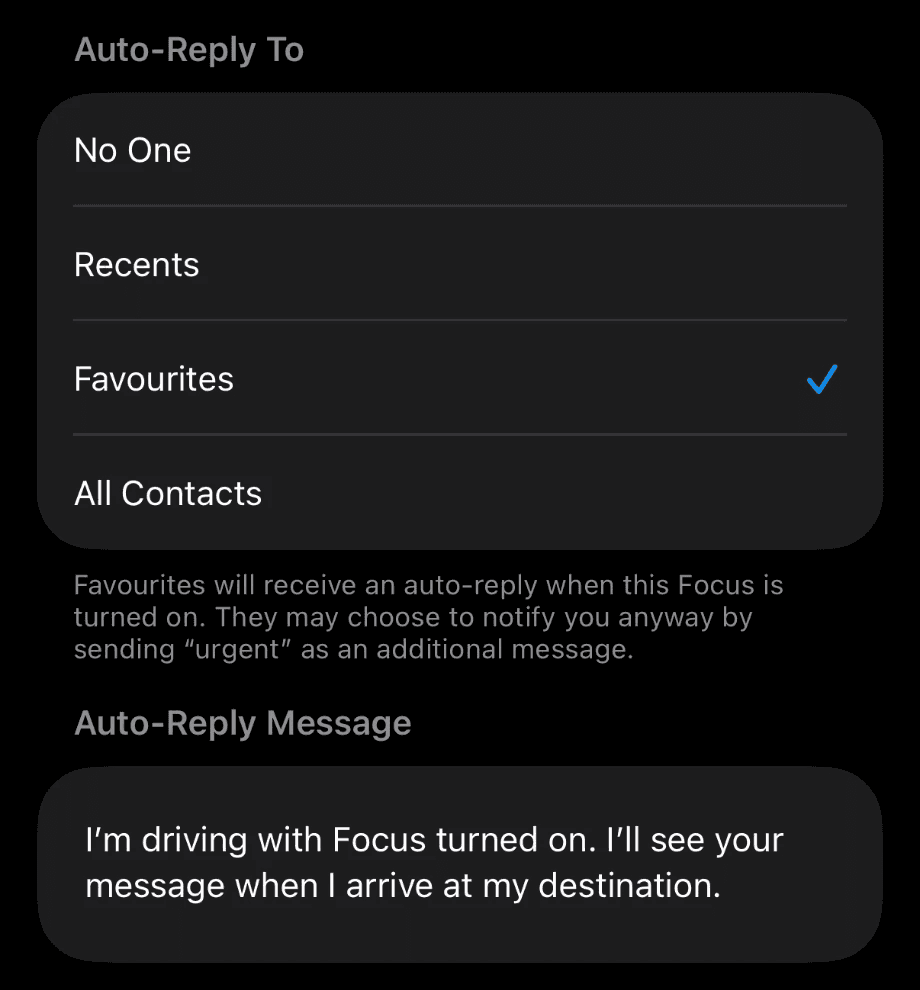
A resposta só é enviada enquanto o Driving Focus está ativado, e esse Focus também silencia suas notificações. As pessoas que recebem a resposta automática ainda podem avisar você enviando “urgent” como uma segunda mensagem.
Qual é outra forma de dizer “out of office”?
“Fora do escritório”, “de licença”, “de férias” e “fora até [date]” funcionam. “Out of office” é uma escolha segura para uma resposta profissional.
É correto dizer “out of office”?
Sim. Tanto “out of office” quanto “out of the office” estão corretos, e OOO é a abreviação comum em calendários e chats.