11 Exemplos de Mensagens de Fora do Escritório para Copiar [e Como Configurá-las]
É a tarde antes das tuas férias, e a tua mensagem de fora do escritório é o último item numa lista de uma dúzia de passagens de tarefas. Queres escrevê-la em dois minutos e queres que soe profissional.
Nov 10, 2026
On this page
- O que deve incluir uma mensagem de fora do escritório?
- Quais são alguns bons exemplos de mensagem de fora do escritório?
- Mensagem de fora do escritório padrão
- Mensagem curta de fora do escritório
- Mensagem profissional de fora do escritório para clientes
- Mensagem de fora do escritório para férias
- Mensagem de fora do escritório para viagem de trabalho ou conferência
- Mensagem de fora do escritório para um dia de doença
- Mensagem de fora do escritório para feriado
- Mensagem de fora do escritório para licença pessoal
- Mensagem de fora do escritório para licença parental
- Mensagem de fora do escritório que inclui o teu link de agendamento
- Mensagem de fora do escritório descontraída
- O que deves deixar de fora de uma mensagem de fora do escritório?
- Como configuras uma mensagem de ausência no Outlook e no Gmail?
- Novo Outlook para Windows
- Outlook na web e Outlook.com
- Outlook clássico para Windows
- Deves enviar uma resposta diferente fora da tua organização?
- Porque não consegues encontrar as Respostas automáticas no Outlook?
- Gmail
- Como impedes as pessoas de marcarem reuniões enquanto estás de ausência?
- Bloqueia o teu calendário
- Bloqueia o teu link de agendamento
- Envia bookers para um colega de equipa
- Vê o que já está marcado
- Antes de saíres
- Perguntas frequentes
- Como defino uma mensagem de ausência no Microsoft Teams?
- Como defino uma ausência sem resposta automática?
- Como digo “out of office” numa mensagem de texto?
- Qual é outra forma de dizer “out of office”?
- É correto dizer “out of office”?
Valem bem esses dois minutos. Na pesquisa da NumberBarn de junho de 2026 com 1.134 americanos empregados, 62% verificaram ou responderam a emails, chamadas ou mensagens de trabalho nas suas férias mais recentes. Uma resposta automática clara que indique um contacto de substituição dá às pessoas outro sítio para ir enquanto estás fora.
Juntámos exemplos de mensagens de fora do escritório prontos a copiar para todos os tipos de ausência, desde uma baixa de um dia até meses de licença parental. Escolhe um, preenche os parênteses retos e depois ativa-o com os passos para cada versão do Outlook e para o Gmail.
E há uma parte a que uma resposta automática não chega. Ela responde ao email, mas o teu calendário e o teu link de agendamento continuam a receber reuniões, e é assim que voltas a uma segunda-feira completamente cheia. Vamos mostrar-te como bloquear isso também.
A resposta curta: uma boa mensagem de fora do escritório diz que estás ausente, dá a data em que voltas, diz às pessoas se vais verificar o email, indica quem contactar para assuntos urgentes e agradece ao remetente. Mantém-na em três ou quatro frases e deixa de fora para onde vais e o teu número de telemóvel pessoal.
Já sabes o que dizer? Salta para os passos do Outlook e do Gmail.
Principais conclusões
- Uma mensagem de fora do escritório precisa de cinco partes: uma saudação, as tuas datas de ausência, os teus planos para o email, um contacto para urgências e uma despedida com o teu nome.
- Deixa de fora o teu destino, o teu número de telemóvel pessoal e detalhes de saúde. Uma resposta automática chega a todas as pessoas que te enviam email, incluindo pessoas que nunca conheceste.
- O Outlook chama a funcionalidade Respostas automáticas, e o Gmail chama-lhe resposta de férias. Ambos permitem definir uma data de fim, para que a resposta se desligue sozinha.
- Uma resposta automática não impede reuniões. A entrada de fora do escritório da Cal.com bloqueia novas marcações nos teus links de agendamento para as datas em que estás ausente, e no plano Teams da Cal.com pode encaminhar quem reserva para um colega de equipa.
O que deve incluir uma mensagem de fora do escritório?
Uma boa mensagem de fora do escritório tem cinco partes, por esta ordem: uma saudação, as tuas datas de ausência, os teus planos para o email, um contacto para urgências e uma despedida com o teu nome. As três do meio fazem o verdadeiro trabalho. Respondem ao que o remetente, de outra forma, voltaria a perguntar por email: quando voltas, se vais ver a mensagem e quem pode ajudar já. Eis como as cinco partes ficam no nosso modelo padrão.
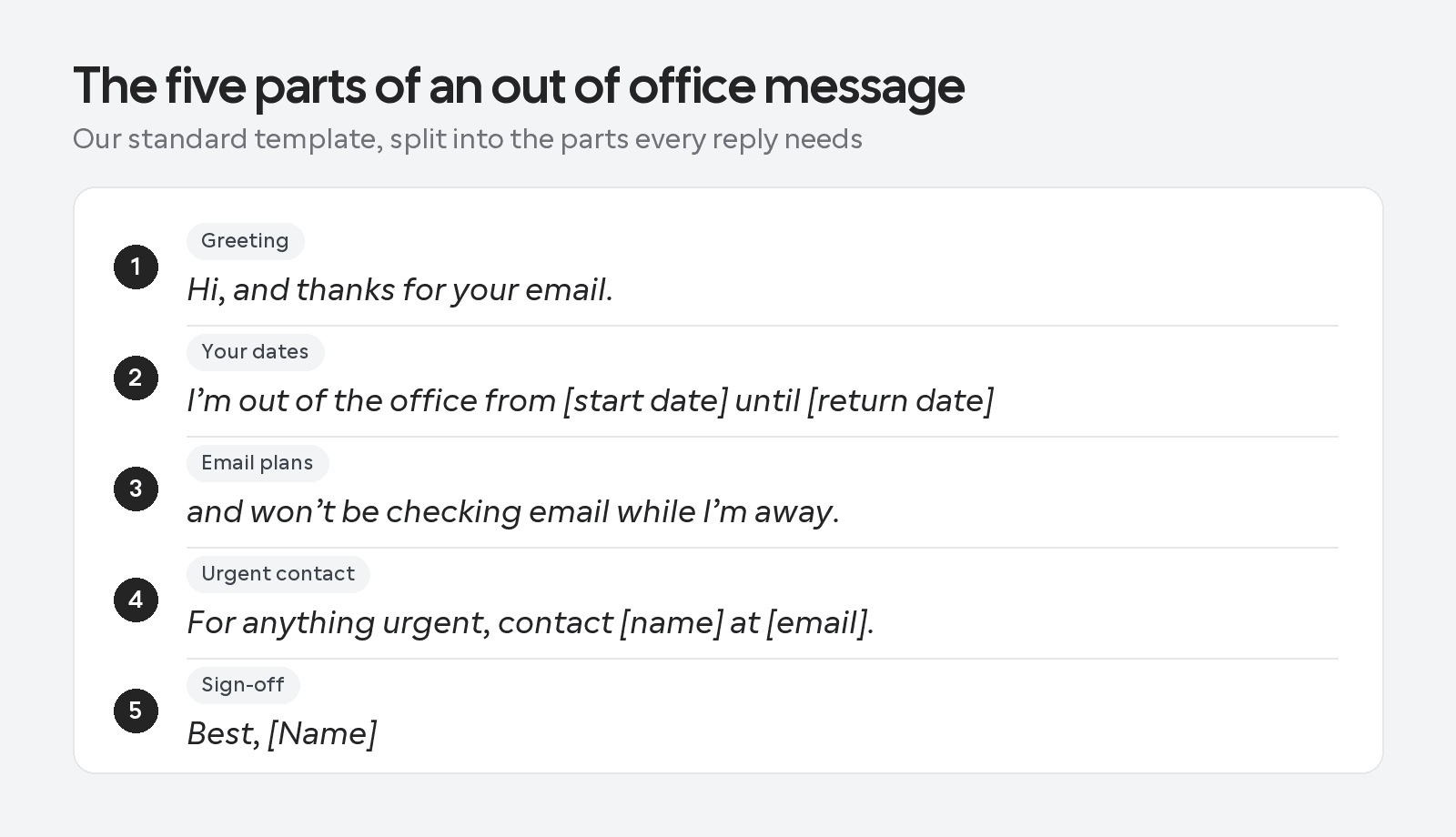
| Elemento | Porque está lá | Linha de exemplo |
|---|---|---|
| Um agradecimento ou saudação | Define o tom antes da má notícia | “Obrigado pelo teu email.” |
| Quando estás ausente e quando voltas | A pessoa organiza-se com base na tua data de regresso | “Estou fora do escritório até segunda-feira, [data].” |
| Se vais verificar o email | Define a expectativa certa para uma resposta | “Não vou verificar o email enquanto estiver ausente.” |
| Quem contactar para assuntos urgentes | Faz o trabalho avançar sem ti | “Para assuntos urgentes, contacta [nome] em [email].” |
| Uma despedida com o teu nome | Mostra que foi uma pessoa a configurar isto, não um sistema | “Com os melhores cumprimentos, [Nome]” |
As mesmas cinco linhas funcionam no Outlook, no Gmail ou em qualquer outra caixa de entrada. A resposta de férias do Gmail também pede uma linha de assunto. “Fora do escritório até [data de regresso]” dá às pessoas a informação principal antes de abrirem a mensagem.
Mantém-no em três ou quatro frases. Quem envia emails lê por alto as respostas automáticas, e uma curta é mais rápida de escrever quando estás prestes a sair.
Pergunta ao teu colega antes de o indicares como substituto. Vai tratar dos pedidos urgentes, por isso deve ouvir isso primeiro de ti.
Escreve primeiro a versão externa. É a que clientes e parceiros veem, por isso acerta nela e depois encurta-a para os colegas.
Quais são alguns bons exemplos de mensagem de fora do escritório?
A melhor mensagem de fora do escritório é a que se adequa à tua situação. Escolhe o modelo correspondente abaixo, preenche os parênteses retos e usa a versão interna mais curta para os colegas. Cada uma já tem as cinco partes.
| A tua situação | Modelo a usar |
|---|---|
| Qualquer ausência, qualquer remetente | Padrão |
| Um dia ou menos | Curto |
| Função com contacto direto com clientes | Profissional, para clientes |
| Férias | Férias |
| Fora, mas a verificar o email de vez em quando | Viagem de trabalho ou conferência |
| Imprevisto, no próprio dia | Baixa por doença |
| Feriado público ou encerramento do escritório | Feriado |
| Luto ou emergência familiar | Licença pessoal |
| Semanas ou meses fora | Licença parental |
| As pessoas vão querer marcar uma reunião quando voltares | Com o teu link de agendamento |
| Colegas e marcas descontraídas | Descontraído |
Mensagem de fora do escritório padrão
Esta é a predefinição, e serve para quase qualquer ausência, no trabalho ou numa conta de email pessoal. Numa conta pessoal, troca o contacto de trabalho por alguém em quem confies e mantém o resto.
Assunto: Fora do escritório até [data de regresso]
Olá, e obrigado pelo teu email. Estou fora do escritório desde [data de início] até [data de regresso] e não vou verificar o email enquanto estiver ausente. Para qualquer assunto urgente, contacta [nome] em [email]. Respondo assim que regressar.
Com os melhores cumprimentos,
[Nome]
Versão interna:
Obrigado pela nota! Estou fora até [data de regresso] e completamente offline, por isso [nome] fica com a responsabilidade por qualquer assunto urgente.
[Nome]
Mensagem curta de fora do escritório
Três frases curtas e ficas coberto. Esta mensagem simples de fora do escritório serve para um dia ou menos, como uma manhã ou um offsite.
Assunto: Fora hoje, volto [data de regresso]
Obrigado pelo teu email! Hoje estou offline e volto em [data de regresso]. Precisas de algo mais cedo? [Nome] em [email] tem a chave.
Com os melhores cumprimentos,
[Nome]
Versão interna:
Hoje fora, volto em [data de regresso]. [Nome] tem a chave até lá.
[Nome]
Mensagem profissional de fora do escritório para clientes
Funções com contacto direto com clientes pedem um registo formal. Usa frases completas, evita contrações e indica o teu substituto com a respetiva função, para que o cliente saiba que essa pessoa realmente pode ajudar.
Assunto: Fora do escritório de [data de início] a [data de regresso]
Olá,
Obrigado pelo teu email. Estou fora do escritório de [data de início] até [data de regresso] e não vou verificar o email durante esse período. Para assuntos urgentes, contacta [nome], [função], em [email]. Respondo à tua mensagem quando regressar.Com os melhores cumprimentos,
[Nome]
Versão interna:
Obrigado pela tua mensagem. Estou ausente até [data de regresso] sem email, e [nome] trata de tudo o que for urgente.
[Nome]
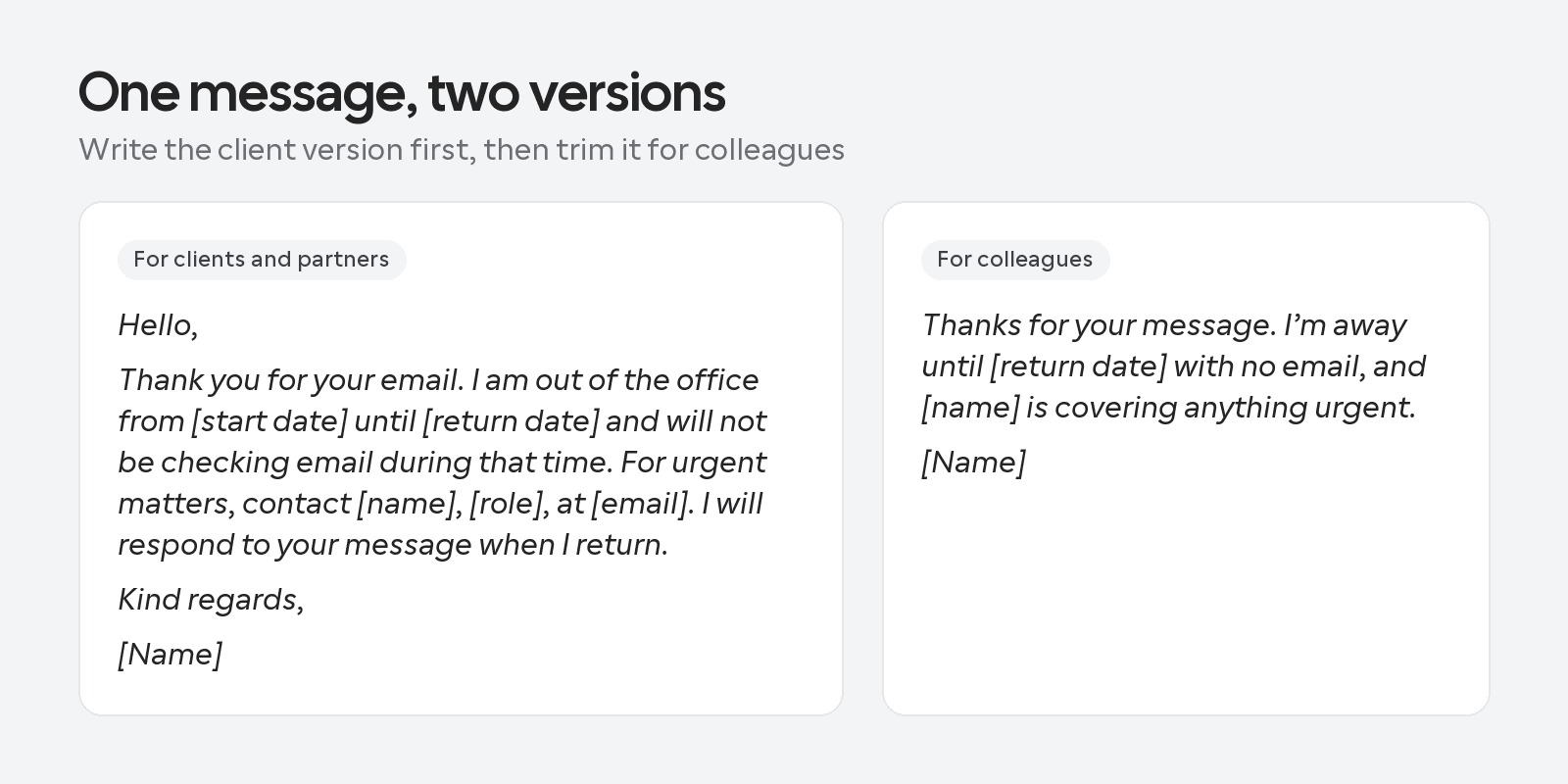
De lado a lado, vês o quanto a versão para colegas reduz o texto: a saudação formal, a função do substituto e a promessa de responder.
Mensagem de fora do escritório para férias
Dá a tua data de regresso e fica por aí. Um destino não diz nada de útil a estranhos, e a data é tudo o que o remetente precisa para se organizar.
Assunto: De férias até [data de regresso]
Olá, obrigado pelo teu email! Estou de férias até [data de regresso], e deixei o portátil em casa de propósito. Se não puder esperar, [nome] é a pessoa certa em [email]. Caso contrário, respondo quando voltar, descansado e pronto.
Com os melhores cumprimentos,
[Nome]
Versão interna:
De férias até [data de regresso] e completamente offline. Qualquer assunto urgente vai para [nome].
[Nome]
Mensagem de fora do escritório para viagem de trabalho ou conferência
Provavelmente vais verificar o email entre sessões ou voos, por isso esta versão promete respostas mais lentas em vez de silêncio. Deixa os detalhes da viagem de fora.
Assunto: A viajar até [data de regresso], as respostas podem demorar
Obrigado pelo teu email. Estou a viajar em trabalho até [data de regresso] e a pôr o email em dia entre sessões e voos, por isso as respostas podem ser mais lentas do que o habitual. Para qualquer assunto urgente, [nome] pode ajudar em [email].
Com os melhores cumprimentos,
[Nome]
Versão interna:
Na estrada até [data de regresso] e a responder em rajadas na sala de espera do aeroporto. Para qualquer assunto urgente, escreve a [nome].
[Nome]
Mensagem de fora do escritório para um dia de doença
Os dias de doença surgem sem aviso, por isso mantém esta curta e privada. Diz que estás ausente, dá um possível dia de regresso e indica um substituto. Ninguém precisa de um diagnóstico.
Assunto: Fora do escritório hoje
Obrigado pelo teu email. Hoje estou fora do escritório e não vou verificar o email. Espero voltar em [data de regresso]. Para qualquer assunto urgente, contacta [nome] em [email].
Com os melhores cumprimentos,
[Nome]
Versão interna:
Obrigado pela tua mensagem. Hoje estou ausente e offline, por isso [nome] trata de tudo o que for urgente.
[Nome]
Mensagem de fora do escritório para feriado
Esta serve para qualquer feriado público ou encerramento do escritório. Troca pela data e pelo feriado e fica pronta a enviar. Se estiveres a planear em torno de vários encerramentos, as nossas dicas de agendamento para feriados mostram como preparar o teu calendário com antecedência.
Assunto: Escritório encerrado por [feriado]
Obrigado pelo teu email, e feliz [feriado]! O nosso escritório está encerrado em [data], e voltamos em [data de regresso]. Não vamos verificar o email entretanto, mas para qualquer assunto urgente, [nome] pode ajudar em [email].
Com os melhores cumprimentos,
[Nome]
Mensagem de fora do escritório para licença pessoal
Usa esta para luto, uma emergência familiar ou qualquer outra coisa que prefiras não explicar. “Licença pessoal” é suficiente, e tudo bem se ainda não souberes a data de regresso.
Assunto: Fora do escritório
Obrigado pelo teu email. Estou em licença pessoal e não vou verificar o email. Espero voltar por volta de [data de regresso]. Para qualquer assunto que não possa esperar, contacta [nome] em [email].
Com os melhores cumprimentos,
[Nome]
Mensagem de fora do escritório para licença parental
Semanas ou meses fora mudam o que o remetente precisa de saber. Diz quem assume o teu trabalho e explica claramente que o teu email não vai ser encaminhado.
Assunto: Em licença parental até [data de regresso]
Olá, e obrigado pelo teu email. Estou em licença parental de [data de início] até [data de regresso]. Não vou verificar o email, e as mensagens não serão reencaminhadas. Para qualquer assunto urgente, contacta [nome] em [email], que está a assumir [projetos ou clientes] enquanto estou ausente.
Com os melhores cumprimentos,
[Nome]
Versão interna:
Obrigado pela tua mensagem! Estou em licença parental até [data de regresso] e a aprender um horário totalmente novo. [Nome] fica com os meus projetos entretanto.
[Nome]
Mensagem de fora do escritório que inclui o teu link de agendamento
Quem te envia email enquanto estás ausente muitas vezes quer marcar uma reunião. Dá-lhes uma forma de a marcar para depois de voltares. Se o teu link de agendamento estiver na Cal.com, adiciona primeiro uma entrada de fora do escritório para essas datas e o link só oferece horários a partir do dia em que regressas.
Assunto: Fora até [data de regresso], marca hora para quando eu voltar
Obrigado pelo teu email! Estou fora do escritório até [data de regresso] e não vou verificar o email enquanto estiver ausente. Queres falar quando eu voltar? Escolhe aqui a hora que te der jeito: [link de agendamento]. Para qualquer assunto urgente, contacta [nome] em [email].
Com os melhores cumprimentos,
[Nome]
A pensar se um link soa insistente? Escrevemos sobre a etiqueta em É indelicado enviar o teu link de calendário? Quando essas reuniões estiverem marcadas, o nosso guia sobre como escrever um email de convite para reunião ajuda as pessoas a aparecer preparadas.
Queres que o teu link de agendamento fique em silêncio enquanto estás fora? Cria o teu link de agendamento gratuito na Cal.com e bloqueia os teus dias de folga antes de saíres.
Mensagem de fora do escritório descontraída
Uma mensagem de fora do escritório divertida funciona quando quem lê já te conhece, o que normalmente significa colegas de equipa e marcas descontraídas. Guarda as piadas para quem as vai perceber. Evita humor com clientes e não o uses de todo em casos de doença e licença pessoal.
Assunto: Fora do escritório (e offline de propósito)
Obrigado pelo teu email! Estou fora do escritório até [data de regresso], algures com Wi‑Fi muito mau, que é precisamente o plano. A tua mensagem será lida por uma versão de mim bem descansada quando eu voltar. Para qualquer assunto urgente, [nome] está a cargo em [email], e é excelente.
Com os melhores cumprimentos,
[Nome]
O que deves deixar de fora de uma mensagem de fora do escritório?
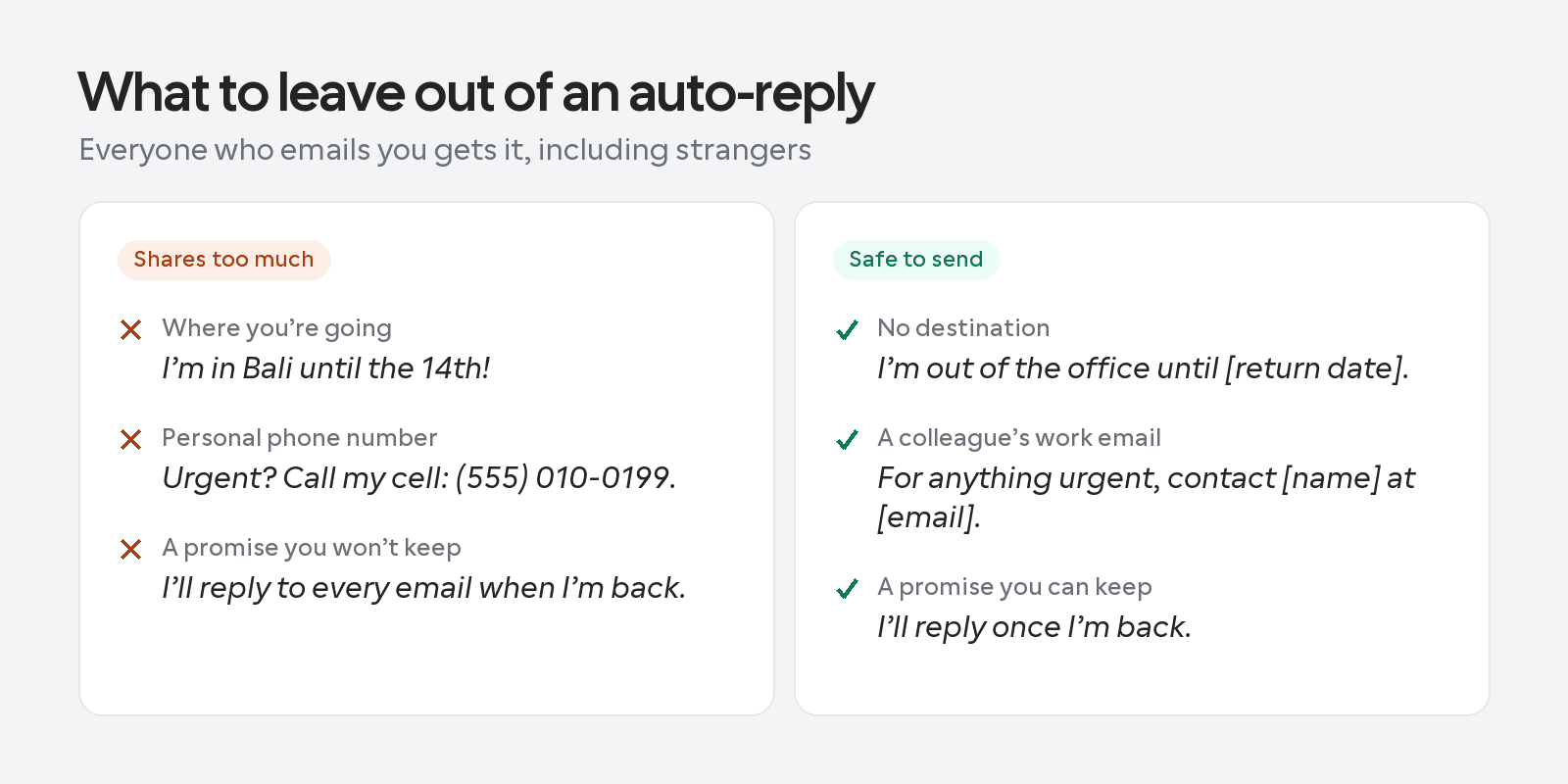
Deixa de fora tudo o que diga a um estranho onde estás ou como te contactar pessoalmente. Uma resposta automática vai para todas as pessoas que te enviam email, incluindo pessoas que nunca conheceste. Escreve-a como se qualquer pessoa a pudesse ler, porque qualquer pessoa pode.
| Deixa de fora | Porquê | Escreve antes |
|---|---|---|
| Para onde vais | Diz a estranhos que a tua casa ou escritório está vazio | “Estou fora do escritório” |
| O teu número de telemóvel pessoal | Vai para todas as pessoas que te enviam email | O email de trabalho de um colega |
| Detalhes de saúde ou familiares | Privado, e não é da conta do remetente | “Estou fora do escritório” ou “Estou em licença pessoal” |
| O nome de um colega sem ele ter concordado | Vai receber os pedidos urgentes da tua caixa de entrada | Pergunta primeiro, depois indica-o |
| “Vou responder a todos os emails quando voltar” | Uma promessa que não vais cumprir depois de uma semana fora | “Vou responder assim que regressar” |
A última linha é uma promessa de que podes prescindir. Depois de uma semana fora, vais tratar primeiro dos emails urgentes e alguns vão esperar, por isso promete menos.
Aqui tens a diferença numa resposta real.
O Outlook também permite definires uma resposta separada e mais curta para pessoas fora da tua organização, partilhando ainda menos. Os clientes recebem o que precisam, e os desconhecidos não recebem nada que lhes seja útil.
Como configuras uma mensagem de ausência no Outlook e no Gmail?
Para ativar uma mensagem de ausência, abre Respostas automáticas no Outlook ou o responder de férias no Gmail, define as tuas datas, cola a tua mensagem e guarda. No Outlook, os passos dependem da tua versão: novo Outlook para Windows, Outlook na web ou Outlook clássico. Escolhe o que corresponde ao que vês no ecrã. Os passos abaixo vêm do guia de respostas automáticas do Microsoft Support.
No Mac ou num telemóvel, os menus do Outlook são diferentes. A Microsoft cobre isso em guias separados para Outlook para Mac e para Outlook em Android e iOS.
Novo Outlook para Windows
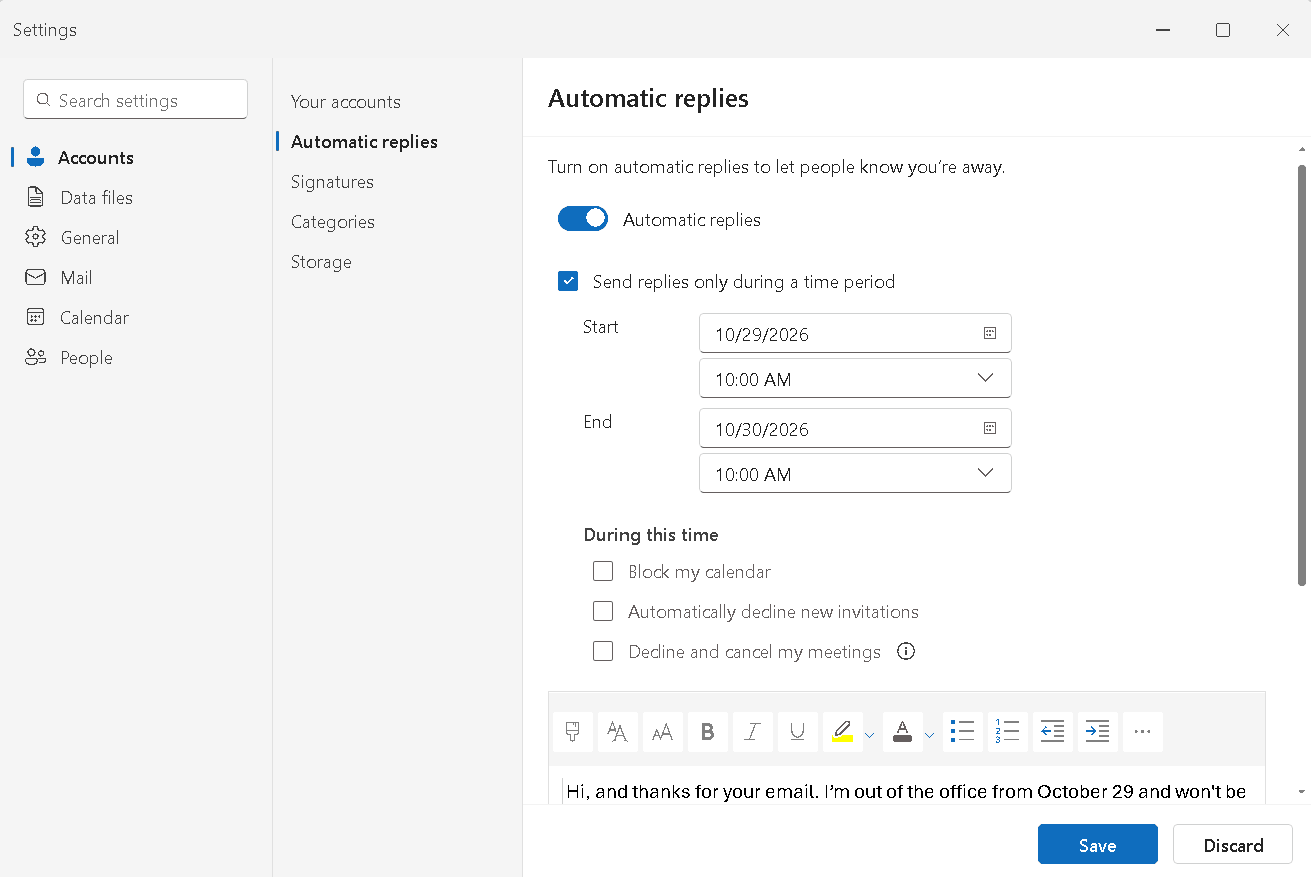
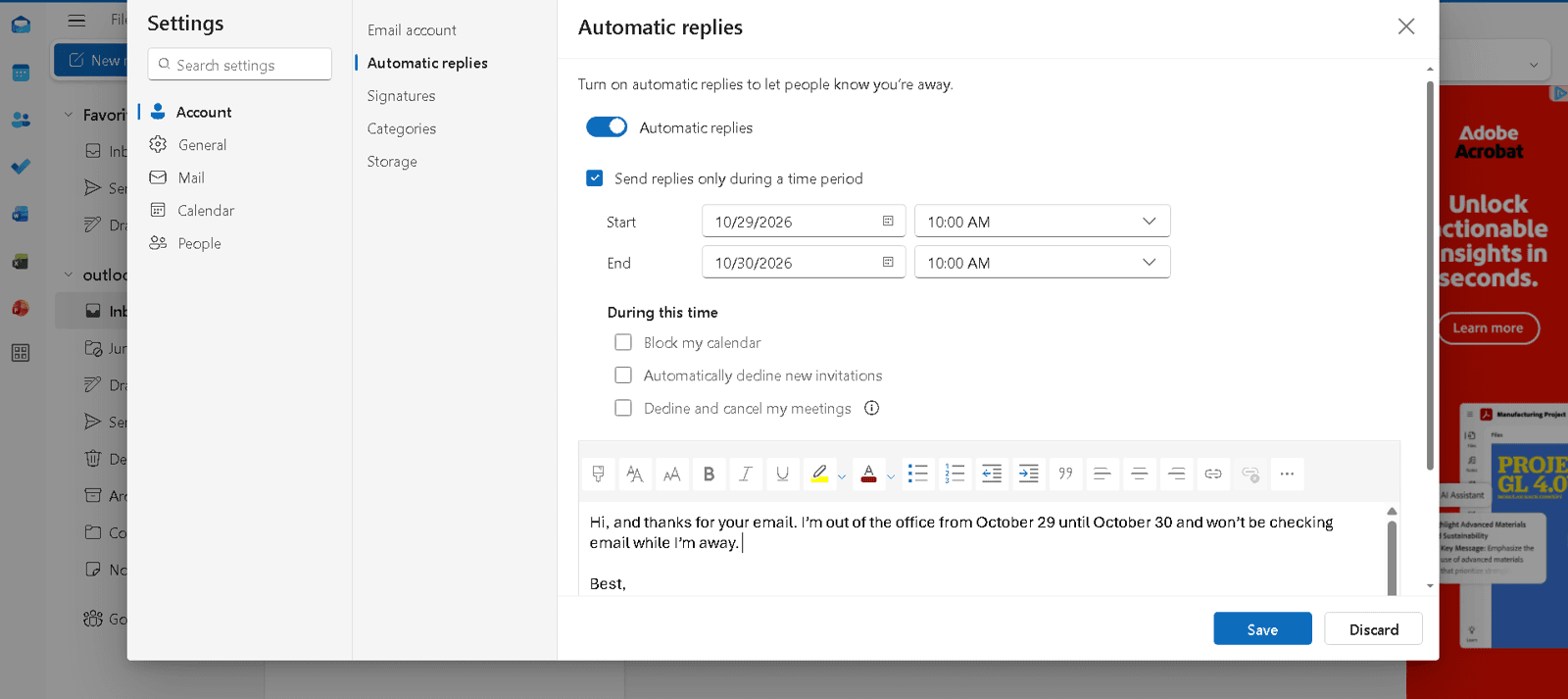
Para definir uma mensagem de ausência no novo Outlook para Windows:
- No separador Ver, seleciona Definições de vista
- Seleciona Contas > Respostas automáticas
- Ativa o botão Respostas automáticas
- Seleciona Enviar respostas apenas durante um período de tempo e introduz as horas de início e fim
- Escreve a tua mensagem e, depois, seleciona Guardar
Outlook na web e Outlook.com
A versão do navegador tem um detalhe a ter em conta: se saltares o período de tempo, a resposta nunca pára por si só.
- No topo da página, seleciona Definições > Conta > Respostas automáticas
- Ativa o botão Respostas automáticas
- Seleciona Enviar respostas apenas durante um período de tempo e introduz uma hora de início e de fim
- Escreve a tua mensagem e, depois, seleciona Guardar
Outlook clássico para Windows
Se os passos do novo Outlook não corresponderem ao teu ecrã, provavelmente estás no Outlook clássico, onde tudo começa no menu Ficheiro.
- Seleciona Ficheiro > Respostas automáticas
- Seleciona Enviar respostas automáticas
- Opcional: seleciona Enviar apenas durante este intervalo de tempo e escolhe as datas (passos do Outlook clássico da Microsoft)
- Escreve a tua mensagem e, depois, seleciona OK
Define também aqui uma data de fim. Caso contrário, terás de desligar as respostas manualmente quando voltares.
Deves enviar uma resposta diferente fora da tua organização?
Muitas vezes, sim. Com uma conta de trabalho ou escolar, o Outlook clássico dá-te um separador Dentro da Minha Organização e um separador Fora da Minha Organização, para que os colegas recebam a nota curta e os clientes recebam a versão polida. O novo Outlook e o Outlook na web têm, em vez disso, a opção Enviar respostas fora da tua organização.
A Microsoft sugere limitar as respostas externas aos teus contactos. Sem esse limite, newsletters, anúncios e spam também recebem a tua resposta. Vais encontrá-la como Enviar respostas apenas para contactos no novo Outlook e na web, e Só os meus contactos no Outlook clássico.
O Outlook envia a tua resposta uma vez para cada pessoa que te escreve enquanto estás fora. Usa o modelo profissional para clientes no separador externo e a versão interna no separador interno.
Porque não consegues encontrar as Respostas automáticas no Outlook?
Se o Outlook não tiver uma definição para a tua mensagem de ausência, normalmente é por causa do tipo de conta. A Microsoft diz: “As respostas automáticas não são suportadas para Gmail, Yahoo ou outras contas POP ou IMAP.” Essas contas não mostram a funcionalidade, mesmo numa versão atualizada do Outlook.
No Outlook clássico, se não houver um botão Respostas automáticas depois de seleccionares Ficheiro, a alternativa da Microsoft é uma regra que envia a resposta por ti. Só funciona se deixares o Outlook aberto no teu computador enquanto estiveres ausente.
Gmail
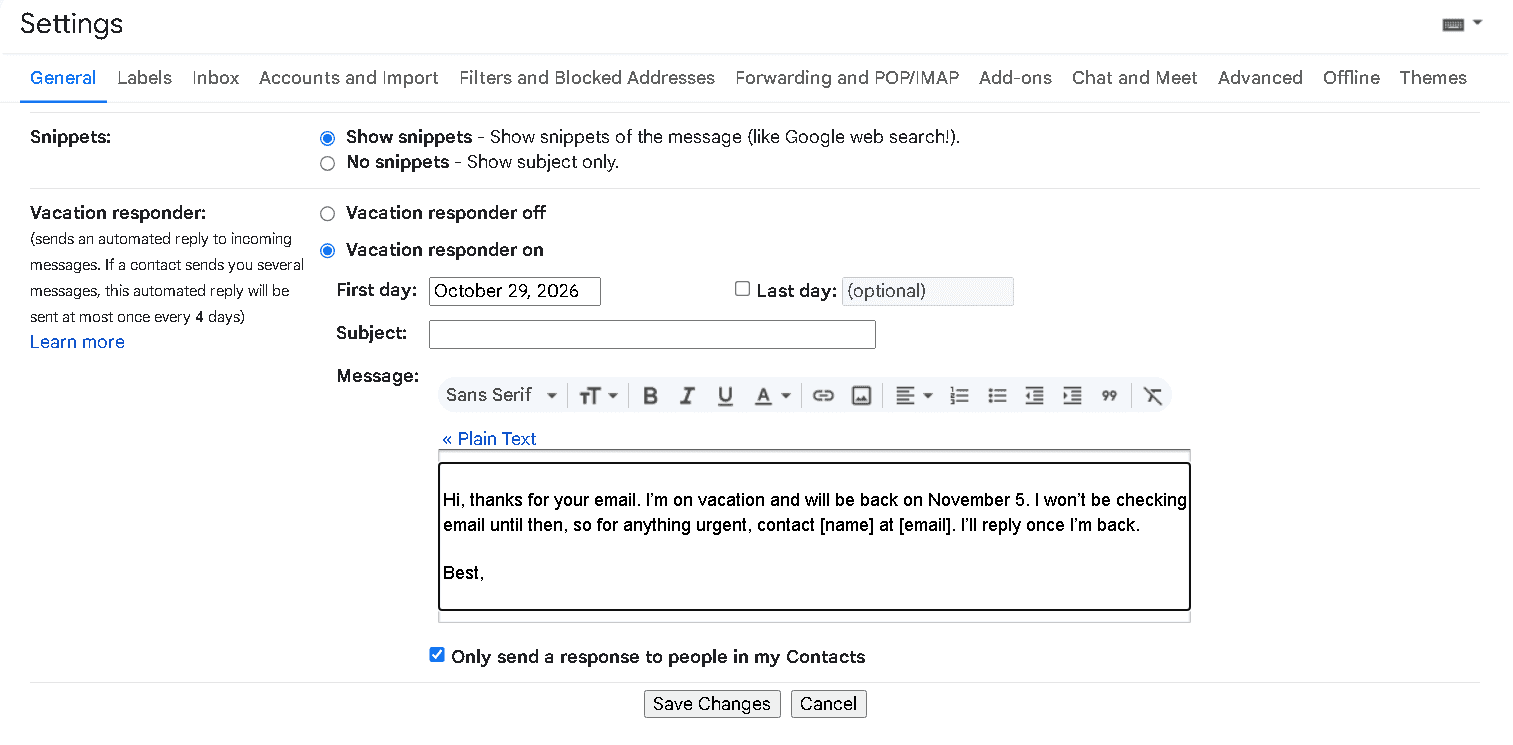
A ausência no Gmail é o Responder de férias, a mesma funcionalidade com outro nome. Para a configurarem num computador (Ajuda do Gmail):
- Abre o Gmail e, no canto superior direito, seleciona Definições > Ver todas as definições
- No separador Geral, vai à secção Responder de férias
- Seleciona Responder de férias ativado
- Preenche o intervalo de datas, o assunto e a mensagem
- Opcional: para responder apenas aos teus contactos, assinala a caixa por baixo da mensagem
- No fundo da página, seleciona Guardar alterações
Três coisas que deves saber antes de saíres:
- A resposta ativa-se às 12:00 AM na tua data de início e desativa-se às 11:59 PM na tua data de fim, a menos que a desligues antes.
- O Gmail normalmente envia a resposta apenas da primeira vez que alguém te escreve. Voltam a recebê-la se te enviarem um email depois de quatro dias e a resposta continuar ativa, ou se editares a resposta.
- Qualquer mensagem que vá para a pasta de spam, ou para uma lista de distribuição em que estás inscrito, não recebe a resposta.
Como impedes as pessoas de marcarem reuniões enquanto estás de ausência?
Uma resposta automática só responde a emails. O teu calendário e o teu link de agendamento continuam a receber reuniões, a menos que também os bloqueies: um potencial cliente que nunca viu a tua resposta automática ainda pode marcar a terça-feira em que estás na praia. Dá-lhes mais cinco minutos antes de saíres. Há quatro coisas a tratar, começando pelo teu calendário.
Bloqueia o teu calendário
No Google Calendar, seleciona Criar > Fora do escritório, escolhe as tuas datas e edita a tua mensagem de recusa. O Google diz que o teu calendário passa então a recusar todas as reuniões quando não estás disponível (Ajuda do Google Calendar). Para recusar também as reuniões já existentes no teu calendário, escolhe Reuniões novas e existentes. O Google descreve a funcionalidade para contas de trabalho e escolares, por isso confirma se a opção aparece na tua.
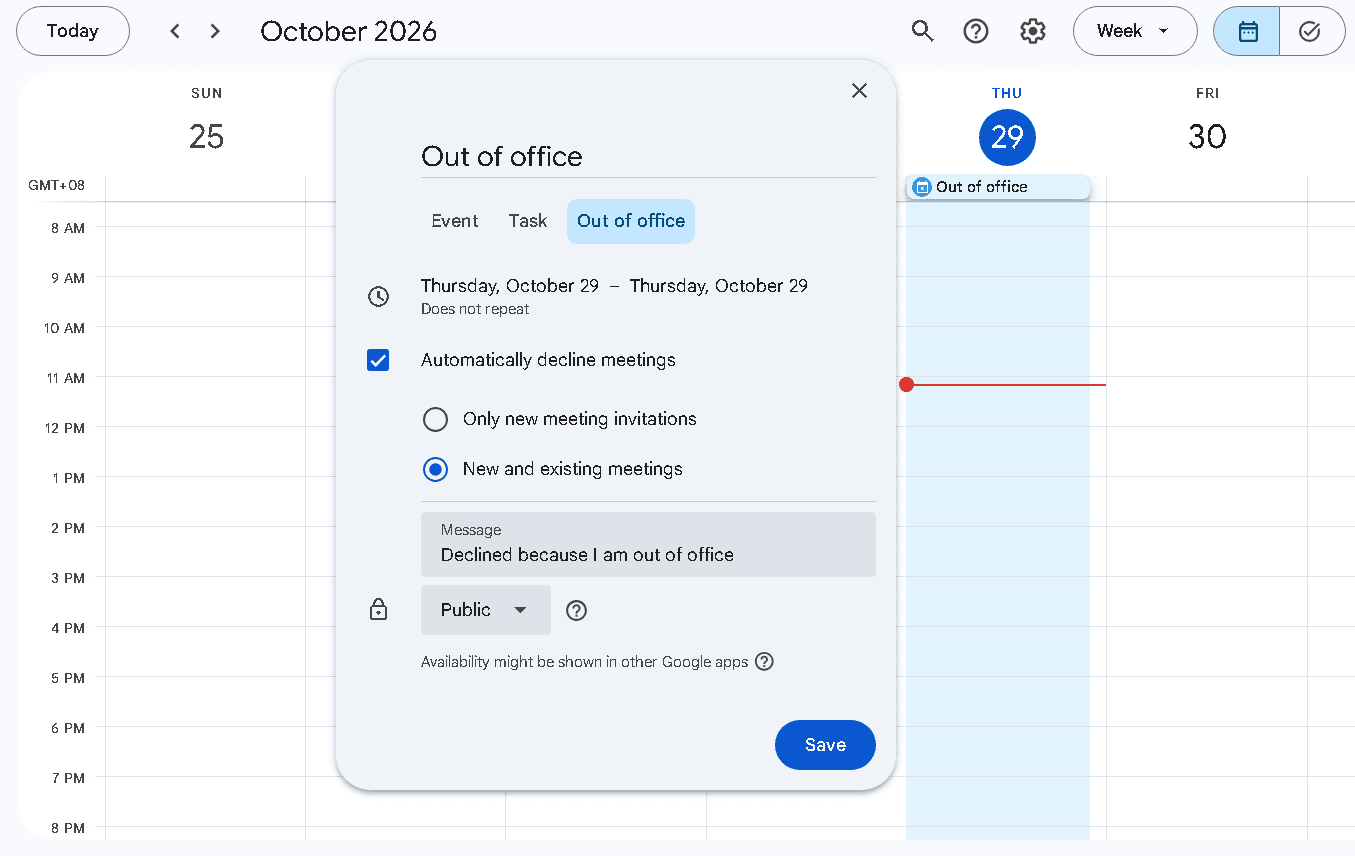
Usas Microsoft Teams? Agendar um estado de ausência ali também sincroniza com respostas automáticas no teu calendário do Outlook. O Teams exige uma mensagem para o fazer, por isso escreve uma (Microsoft Support).
Bloqueia o teu link de agendamento
Uma entrada no calendário nem sempre chega a uma página de agendamento. No Cal.com, uma entrada de Fora do escritório “bloqueia imediatamente novas reservas para esse intervalo de datas” nos teus links de agendamento (ajuda do Cal.com). Para adicionares uma:
- Vai a Definições e, em Definições pessoais, seleciona Fora do escritório
- No separador My OOO, seleciona Adicionar
- Escolhe as tuas datas e um motivo, como férias, baixa médica ou viagem
- Opcional: adiciona uma nota e marca Mostrar nota na página pública de reserva se quiseres que os bookers a vejam
- Seleciona Criar
 Fora do escritório fica em Definições pessoais no Cal.com.
Aqui tens uma entrada preenchida para uma viagem de trabalho de quatro dias. A nota pública faz o mesmo que uma resposta automática por email: diz quando voltas e quem pode ajudar entretanto.
 Uma entrada de fora do escritório no Cal.com com uma nota pública e um colega da equipa para quem enviar os bookers.
Assim que selecionas Criar, a entrada aparece no teu separador My OOO.
 A entrada guardada no separador My OOO no Cal.com.
Qualquer que seja o motivo que escolhas, o respetivo emoji aparece na tua página de agendamento durante a tua ausência, para que os bookers vejam porque é que os dias estão fechados.
A nossa página de Fora do escritório tem a explicação completa, e o nosso guia sobre date overrides vs out of office settings explica quando usar cada um.
Tira tempo de folga sem reuniões surpresa: obtém o teu link de agendamento gratuito do Cal.com.
Envia bookers para um colega de equipa
No plano Teams do Cal.com, ativa Fornecer um link para um membro da equipa quando estiver fora do escritório na mesma janela de fora do escritório e, depois, escolhe alguém em Selecionar membro da equipa. Os bookers aterram na página de agendamento dessa pessoa em vez de uma mensagem de “indisponível”. É a versão do link de agendamento de indicar um substituto no teu email, e um lead que queria uma chamada esta semana continua a conseguir fazê-la.
Se geres uma equipa, também podes adicionar entradas para os teus colegas de equipa a partir do separador Team OOO, para que a cobertura das férias de toda a gente fique num só sítio. O nosso guia de agendamento de fora do escritório cobre a configuração com mais detalhe.
Tens uma equipa que precisa de cobertura quando as pessoas estão fora? Marca uma demo para veres como o encaminhamento e o fora do escritório da equipa funcionam na tua configuração.
Vê o que já está marcado
Uma entrada de Fora do escritório impede novas reservas, mas as reservas existentes não são canceladas automaticamente. Revê as datas em que vais estar fora e reagenda o que ainda lá estiver antes de saíres.
No Cal.com Organizations, os admins podem ativar Enviar email aos membros sobre conflitos de reservas com fora do escritório em Definições → Organization → Geral. Eles escolhem quem recebe o email em Notificar, e a lista mostra as reservas aceites do membro que se sobrepõem ao tempo livre.
 A definição de email de conflito de reservas para o Cal.com Organizations, em Definições → Organization → Geral.
Mais uma poupança de tempo: os feriados públicos não precisam de uma entrada cada. No Cal.com, o separador Holidays ao lado das tuas entradas de fora do escritório pode bloquear feriados públicos do teu país, com um interruptor para os que não observas. Podes aceitar reservas no Veterans Day, por exemplo, e manter o Thanksgiving fechado. No Organizations, os admins também podem adicionar um calendário de feriados da empresa que bloqueia todos os membros.
 Feriados públicos dos EUA no separador Holidays, em Definições → Fora do escritório.
Antes de saíres
Agora já estás pronto para sair. Aqui está a checklist:
- Escolhe o modelo que se adequa à tua ausência e preenche os parênteses retos, para cobrir as cinco partes: uma saudação, as tuas datas, os teus planos de email, um contacto urgente e uma despedida com o teu nome.
- Ativa-o com Respostas automáticas no Outlook ou o Responder de férias no Gmail, e define uma data de fim.
- Bloqueia o teu calendário e o teu link de agendamento, bem como a tua caixa de entrada, e verifica o que já está marcado.
Tira tempo sem perder reservas: cria o teu link de agendamento gratuito do Cal.com, adiciona uma entrada de Fora do escritório antes de saíres e o teu link só oferece horários a partir do dia em que regressas.
Geres o tempo de folga numa organização inteira? Marca uma demo para veres como o Cal.com trata disso.
Quando voltares, o nosso guia sobre como escrever um email de lembrete ajuda-te a retomar os fios soltos com follow-ups que obtêm resposta. Até lá, fecha o portátil e aproveita a pausa.
Perguntas frequentes
Como defino uma mensagem de ausência no Microsoft Teams?
Para definires uma mensagem de ausência no Teams, seleciona a tua fotografia de perfil, escolhe Definir mensagem de estado > Agendar ausência, ativa Ativar respostas automáticas, escreve a tua mensagem e seleciona Guardar. O Teams exige a mensagem antes de poder definir o teu estado e sincronizá-lo com o teu calendário do Outlook.
Como defino uma ausência sem resposta automática?
Bloqueia antes as datas no teu calendário. Para recusar reuniões, adiciona uma entrada de Fora do escritório no Google Calendar. Para impedir novas reservas no teu link de agendamento, adiciona uma entrada de Fora do escritório no Cal.com.
Como digo “out of office” numa mensagem de texto?
Mantém uma linha: “Estou fora até [data] e demoro a responder. Para algo urgente, contacta [nome].” Para uma mensagem de texto de ausência num iPhone, usa a resposta automática que vem com o Focus Driving. Vai a Definições > Foco > Driving > Resposta automática. Se Driving não aparecer, toca em + e adiciona-o. Escolhe quem recebe a resposta, de Recentes, Favoritos ou Todos os contactos, e escreve o teu próprio texto em Mensagem de resposta automática.
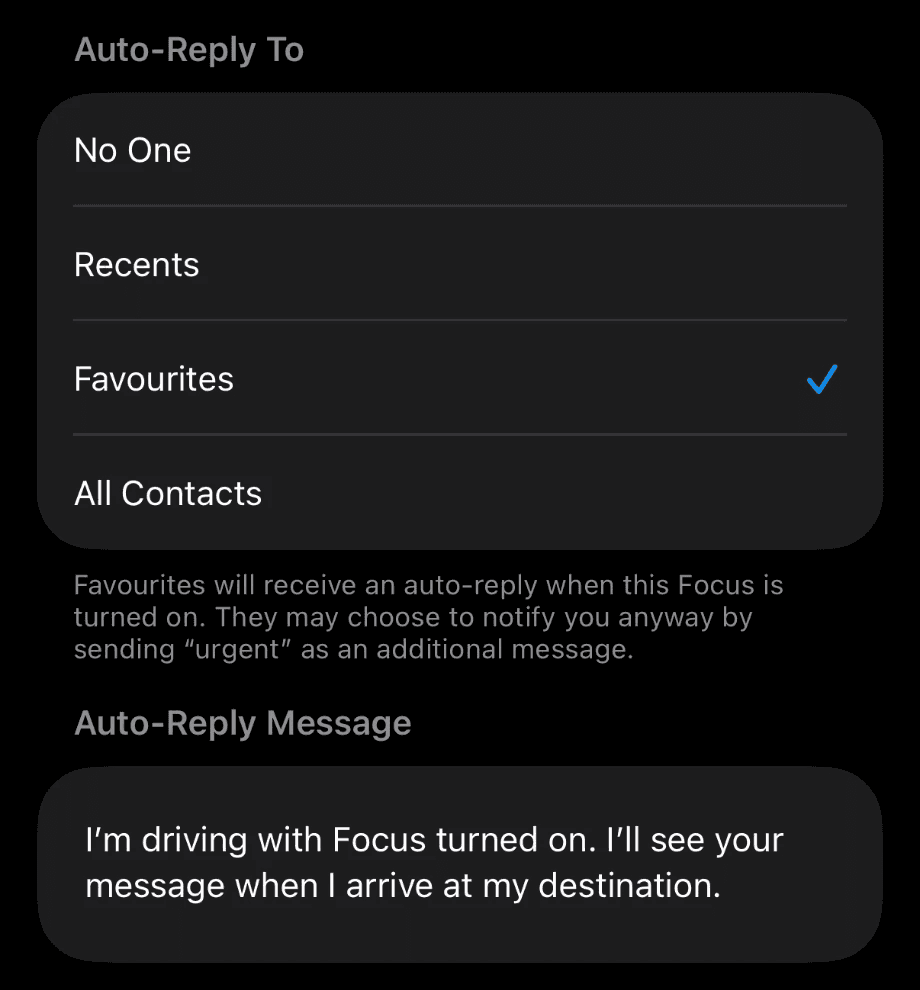
A resposta só é enviada enquanto o Focus Driving estiver ligado, e esse Focus também silencia as tuas notificações. As pessoas que recebem a resposta automática ainda te podem avisar enviando “urgent” como segunda mensagem.
Qual é outra forma de dizer “out of office”?
“Away from the office”, “on leave”, “on vacation” e “away until [date]” funcionam todos. “Out of the office” é uma escolha segura para uma resposta profissional.
É correto dizer “out of office”?
Sim. Tanto “out of office” como “out of the office” estão corretos, e OOO é a abreviatura comum em calendários e chats.