Czym jest time blocking i jak blokować czas w swoim dniu
Time blocking to metoda zarządzania czasem, która przypisuje każdemu zadaniu albo rodzajowi pracy miejsce w twoim kalendarzu. Decydujesz, kiedy pisać, odpowiadać na wiadomości, chodzić na spotkania i kończyć pracę. Gdy dzień się zmienia, przesuwasz bloki, zamiast udawać, że pierwotny plan nadal pasuje.

On this page
- Czym jest time blocking?
- Jakie są główne techniki time blockingu?
- Jak blokować czas w swoim dniu?
- 1. Wypisz realne zobowiązania z tygodnia
- 2. Oszacuj pracę, a potem zostaw trochę miejsca
- 3. Najpierw wpisz stałe zobowiązania
- 4. Wymagającą pracę umieść tam, gdzie masz najmocniejszą uwagę
- 5. Batchuj drobne zadania
- 6. Zostaw bufor bez przypisania
- 7. Daj spotkaniom własne godziny
- 8. Przejrzyj dzień przed wyjściem
- Jak wygląda dzień z time blockingiem?
- Jakie są zalety i wady time blockingu?
- Jakie są najlepsze praktyki time blockingu?
- 1. Zacznij od jednego bloku
- 2. Sprawdzaj status, nie kolor
- 3. Dopasuj długość do pracy
- 4. Przejrzyj w piątek, a potem zaplanuj następny tydzień
- 5. Powiedz ludziom, jak działa tydzień
- Jak nie pozwolić, żeby spotkania przejęły twoje bloki czasu?
- Ustaw swoje bloki jako zajęte
- Ogranicz swój link do rezerwacji do godzin spotkań
- Ogranicz liczbę spotkań i zostaw sobie margines
- Jak powinieneś zacząć swój pierwszy tydzień?
- Najczęściej zadawane pytania
- Czy time blocking jest dobry przy ADHD?
- Czy time blocking działa?
- Jaka jest najlepsza metoda time blockingu?
- Jak robić time blocking w Google Calendar?
- Jak robić time blocking w Cal.com?
Wyobraź sobie poniedziałkowy poranek. Masz dwanaście rzeczy na liście zadań, cztery spotkania w kalendarzu i nie masz zarezerwowanego czasu na kwartalny raport. O 17:00 odpisujesz już wszystkim i ogarniasz drobnostki, a raport wciąż stoi w miejscu.
Taki dzień nie jest niczym niezwykłym. Raport Microsoftu Work Trend Index o „nieskończonym dniu pracy” (czerwiec 2025) wykazał, że osoby korzystające z Microsoft 365 są średnio co 2 minuty przerywane przez spotkanie, e-mail albo powiadomienie. W takich warunkach praca, która potrzebuje pełnej godziny, rzadko ją dostaje, chyba że zarezerwujesz tę godzinę celowo.
Ten przewodnik pokazuje, jak robić time blocking: która technika pasuje do twojej pracy, jak zablokować realistyczny tydzień i jak nie dopuścić, żeby cudze rezerwacje zjadły czas, który sobie zarezerwowałeś.
Najważniejsze wnioski
-
Lista zadań mówi ci, co jesteś winien. Kalendarz z time blockingiem pokazuje, czy masz miejsce, żeby to zrobić.
-
Działający tydzień zwykle łączy bloki skupienia, grupowanie zadań, godziny na spotkania i trochę luzu.
-
Planuj na podstawie kalendarza, który naprawdę masz. Najpierw wpisz stałe spotkania i przygotowania do nich, a bloki na skupienie uzupełnią to, co zostanie.
-
Time blocking rezerwuje, kiedy coś się dzieje. Timeboxing ogranicza, jak długo to może trwać, i te dwie metody dobrze się uzupełniają.
-
Cal.com trzyma rezerwacje zrobione przez twój booking link z dala od twoich bloków skupienia. Sprawdza twój kalendarz Google, Outlook albo Apple pod kątem zajętego czasu i oferuje tylko godziny, które wybierzesz.
Czym jest time blocking?
Time blocking oznacza przypisanie pracy, którą chcesz wykonać, godziny rozpoczęcia i zakończenia. Jeden blok może obejmować wymagające zadanie, na przykład napisanie propozycji. Inny może obejmować kilka powiązanych rzeczy, takich jak faktury i akceptacje wydatków.
Ta metoda staje się przydatna, gdy twoja lista przestaje mieścić się w dniu. „Dokończyć propozycję” może wisieć tam przez tydzień. „Napisać propozycję we wtorek od 9:00 do 10:30” zmusza cię do znalezienia tych dziewięćdziesięciu minut albo przesunięcia czegoś innego.
To praktyczna wartość zarządzania czasem w kalendarzu. Dzięki temu widać konflikty między zobowiązaniami. Jeśli praca przekracza dostępne godziny, możesz zawęzić zakres, przesunąć termin albo poprosić o pomoc, zanim nadejdzie deadline.
Ten pomysł istniał zanim pojawiło się oprogramowanie kalendarzowe. Autobiografia Benjamina Franklina opisuje „plan zajęć na dwadzieścia cztery godziny naturalnego dnia”, przypisując godziny pracy, czytaniu, posiłkom i odpoczynkowi. Franklin przyznawał też, że trudno było mu się go trzymać, gdy wchodzili goście biznesowi o własnych godzinach. Współczesny propagator, Cal Newport, wbudował tę metodę w swój Time-Block Planner: każdego dnia wypełniasz siatkę „wstępnym planem, który daje każdej minucie zadanie”, a potem aktualizujesz go, gdy coś wybije cię z planu. Żaden z nich nie wymyślił tej metody od zera i obaj akceptują, że plan będzie się wyginał.
Możesz robić time blocking na papierze albo w Google Calendar/Outlook. Albo możesz robić to tam, gdzie już żyją twoje rezerwacje! Nasza nowa aplikacja na desktop, Cal Desktop, pokazuje twoje kalendarze Google i Outlook w jednym tygodniu, tuż obok spotkań, które ludzie rezerwują u ciebie. Przeciągnij, żeby narysować blok, naciśnij klawisz z cyfrą, żeby go pokolorować, i zobacz, co już jest zarezerwowane wokół, zanim się zobowiążesz. Na razie działa na Macu, Windows wkrótce, a Linux jest w becie.
Pierwszy ekran, który widzisz po zainstalowaniu Cal Desktop
Kliknij Continue with Cal.com, zaloguj się przez przeglądarkę, a twoje rezerwacje i podłączone kalendarze będą już na miejscu. Potem rozciągnij swoje pierwsze bloki.

Bloki czasu narysowane i pokolorowane w kalendarzu Cal Desktop, wokół spotkań w tygodniu
Gdy inni cyfrowo rezerwują twój czas, wpisz na kalendarz, który sprawdza twój system rezerwacji, bloki, których muszą przestrzegać.
Cal Desktop pilnuje też spotkań, na które zostawiasz miejsce. Zauważa, kiedy zaczyna się call, i oferuje zrobienie notatek, bez dołączania bota, więc podsumowanie i zadania są gotowe, kiedy się rozłączysz. Chcesz wiedzieć, co dalej? Naciśnij ⌥⇧Space w dowolnej aplikacji, a Cal.ai odpowie na podstawie twojego kalendarza i rezerwacji.
Jakie są główne techniki time blockingu?
Cztery najczęstsze techniki to klasyczny time blocking, batchowanie zadań, day theming i timeboxing. Nie musisz wybierać obozu. Wybierz metodę, która rozwiązuje to, jak naprawdę ucieka ci czas.
| Technika | Jak działa | Najlepsza dla |
|---|---|---|
| Klasyczny time blocking | Daj dużemu zadaniu własny blok w kalendarzu. | Dni z kilkoma dużymi kawałkami pracy. |
| Batchowanie zadań | Załatwiaj podobne drobne zadania razem, na przykład wiadomości, faktury albo telefony. | Dni przerywane przez powtarzające się wymagania. |
| Day theming | Nadaj dniu główny cel, na przykład pracę z klientami albo planowanie. | Role, które przechodzą między bardzo różnymi obowiązkami. |
| Timeboxing | Ustal stały limit czasu na zadanie i zatrzymaj się, gdy czas minie. | Praca, która ma tendencję do rozrastania się bez punktu stop. |
Time blocking rezerwuje kiedy; timeboxing ogranicza, jak długo. Zarezerwowanie 9:00–10:00 na badania to blok. Decyzja, że nie poświęcisz na badania więcej niż godzinę, zanim wybierzesz podejście, dodaje timebox.
To rozróżnienie ma znaczenie, gdy zadanie się przeciąga. Przy bloku możesz zaplanować kolejną sesję. Przy timeboxie punkt stopu jest zamierzony: zapisz wnioski, podejmij decyzję albo zmniejsz zakres, zamiast automatycznie wydłużać sesję.

W mieszanej roli łącz podejścia. Konsultant może przeznaczyć czwartek na pracę z klientami, zarezerwować poranek na propozycję, batchować follow-upy po lunchu i timeboxować dopracowanie slajdów na trzydzieści minut. Każdy wybór rozwiązuje inny powód utraty czasu.
Trzymaj tematy w zgodzie ze swoimi obowiązkami. Jeśli klienci potrzebują codziennych odpowiedzi, cotygodniowy „dzień komunikacji” kazałby im czekać zbyt długo. Codzienny batch odpowiedzi lepiej pasuje do takiej odpowiedzialności, nawet jeśli reszta dnia ma swój temat.
Jak blokować czas w swoim dniu?
Żeby blokować czas w swoim dniu, wypisz zobowiązania z tygodnia, oszacuj każde zadanie, najpierw wpisz stałe spotkania, potem wypełnij wolne godziny blokami skupienia, batchami i buforami, a przed wyjściem przejrzyj plan. Time blocking staje się nierealistyczny, gdy zaczynasz od wyimaginowanego pustego dnia. Gdy uwzględnisz przygotowanie, follow-up i spotkania już wpisane w kalendarz, spora część dnia jest już zajęta.
1. Wypisz realne zobowiązania z tygodnia
Uwzględnij deadliny, powtarzalną administrację, przygotowanie i follow-up. Zamień projekty na działania, od których możesz zacząć. „Sprawdzić wyniki sprzedaży” nadaje się do kalendarza. „Pracować nad kwartalnym raportem” zostawia zbyt wiele niejasności.
2. Oszacuj pracę, a potem zostaw trochę miejsca
Zacznij od ostatniego podobnego zadania, a nie od swojego najlepszego scenariusza. Nową pracę trudniej przewidzieć, więc traktuj pierwsze oszacowanie jako coś, z czego się nauczysz. Potem dodaj margines na części, których jeszcze nie umiesz przewidzieć.
3. Najpierw wpisz stałe zobowiązania
Dodaj spotkania, wizyty, dojazdy, lunch i osobiste obowiązki, które wpływają na dzień pracy. Licz też przygotowanie. Trzydziestominutowa prezentacja z godziną przygotowań zajmuje dziewięćdziesiąt minut.
4. Wymagającą pracę umieść tam, gdzie masz najmocniejszą uwagę
To może być z samego rana albo zaraz po lunchu. Wybierz godziny, w których myślisz najlepiej, i nazwij rezultat, który chcesz osiągnąć, na przykład „napisać rekomendacje”, żeby blok miał sensowny punkt stop.
5. Batchuj drobne zadania
Daj e-mailom, wiadomościom, akceptacjom i wydatkom jedno lub dwa okna czasowe. Jeśli zajmujesz się supportem albo pilnymi zgłoszeniami, ustal oczekiwania dotyczące odpowiedzi, zanim zamkniesz skrzynkę.
6. Zostaw bufor bez przypisania
Telefony się przeciągają, pliki przychodzą późno, a zadania ujawniają inne problemy. Krótkie przerwy mieszczą notatki albo odpoczynek, a dłuższy zapas pochłania niespodziewaną pracę. Nasz przewodnik po buffer time wyjaśnia, jak z tego korzystać. Jeśli ludzie rezerwują cię przez Cal.com, bufor przed lub po każdym spotkaniu liczy się jako zajęty, więc nikt nie zarezerwuje tej szczeliny.
Jeśli Cal Desktop robi notatki z twojego calla, zapis jest już gotowy, więc ten bufor może pójść bezpośrednio na follow-up.
7. Daj spotkaniom własne godziny
Zgrupuj przyszłe call’e w jedno okno i ustaw swój booking link na te same godziny. W Cal.com to harmonogram w sekcji Availability, i jest dostępny w naszym planie Free. Nie zapełniaj tego okna zajętym placeholderem „Meetings”, bo strona rezerwacji nie zobaczy czasu do zaoferowania.
8. Przejrzyj dzień przed wyjściem
Jeśli pilna praca przesunęła blok, nadaj pierwotnemu zobowiązaniu nowe miejsce i zdecyduj, co musi się przesunąć. Nie przenoś wszystkiego automatycznie bez sprawdzenia jutrzejszej pojemności.
Jak wygląda dzień z time blockingiem?
Załóżmy, że musisz dokończyć raport i jednocześnie być dostępny na call’e po południu. Oto przykład time blockingu na taki dzień.
| Godzina | Blok | Typ |
|---|---|---|
| 8:30-9:00 | Przejrzyj priorytety i dzisiejszy kalendarz | Planowanie |
| 9:00-10:15 | Napisz kwartalny raport | Skupienie |
| 10:15-10:30 | Odejdź od biurka | Przerwa |
| 10:30-11:30 | Sprawdź liczby i dokończ draft | Skupienie |
| 11:30-12:00 | E-mail i wiadomości | Batch |
| 12:00-13:00 | Lunch | Przerwa |
| 13:00-15:00 | Call’e w godzinach bookowalnych | Spotkania |
| 15:00-15:30 | Notatki z follow-upu albo niespodziewana praca | Bufor |
| 15:30-16:30 | Przejrzyj drafty i daj feedback | Skupienie |
| 16:30-17:00 | Wiadomości i plan na jutro | Batch i planowanie |
Okno na spotkania nie musi się zapełnić. Oznacza tylko godziny, które ludzie mogą zarezerwować, więc jeśli wpadnie tam jeden call, reszta zostaje wolna. Jeśli wpiszesz to okno do swojego kalendarza, oznacz je jako Free, żeby twój booking link nadal mógł oferować te godziny. Używanie jednego koloru dla każdego typu może też ułatwić zauważenie balansu tygodnia.
Zostaw kolejne dni luźniejsze, dopóki praca nie pokaże, co dalej. Jeśli wtorkowa analiza zmieni raport, środowa kalendarz też powinien się zmienić. Traktuj kalendarz jak roboczy szkic.
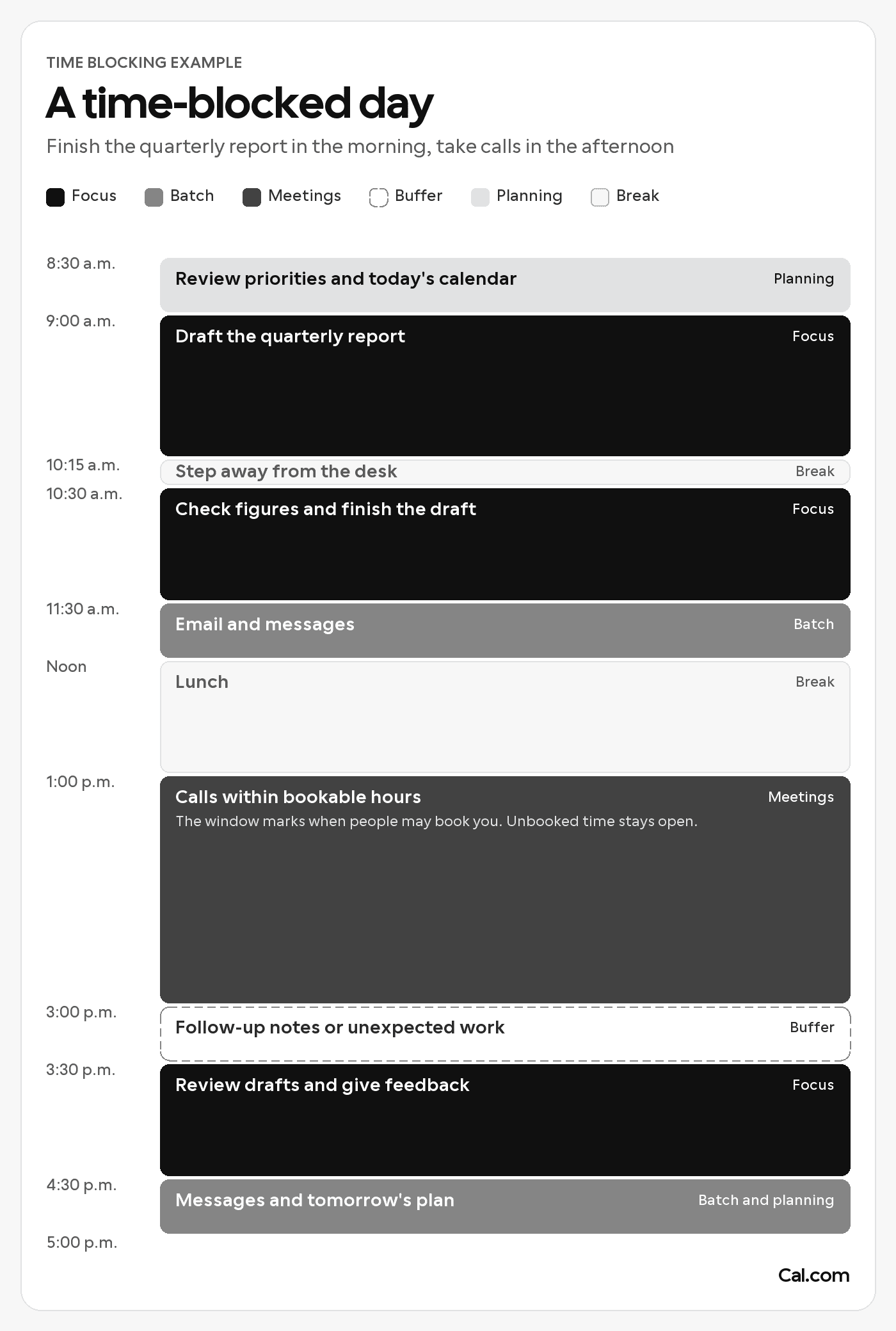
Przykładowy dzień w kalendarzu: bloki skupienia rano, call’e w bookowalnym oknie po lunchu
Trzymaj call’e w swoim oknie na spotkania: ustaw swoje bookowalne godziny w Cal.com za darmo.
Jakie są zalety i wady time blockingu?
Time blocking nie jest zły, ale ma ograniczenia. Gdy praca trafi do kalendarza, widzisz, czy się mieści, i to zwykle pierwsza korzyść, którą zauważasz. Ten sam kalendarz pokazuje też słabe punkty metody: oszacowania, które okazują się za krótkie, siatkę upchniętą zbyt ciasno i innych ludzi, którzy kontrolują części twojego dnia.
| Korzyść | Wada, na którą warto się przygotować |
|---|---|
| Decydujesz z góry, co zasługuje na twoją uwagę. | Zbyt krótkie oszacowanie spycha późniejszą pracę do tyłu. |
| Duża praca dostaje miejsce w kalendarzu. | Pilne prośby i tak ją przerywają. |
| Tydzień pokazuje, ile pracy da się zmieścić. | Całkowicie wypełniona siatka wydaje się sztywna. |
| Batchowanie zmniejsza planowane przełączanie się między niepowiązanymi zadaniami. | Współpracownicy mogą oczekiwać szybszych odpowiedzi. |
| Zajęte bloki mogą zniknąć ze stron rezerwacji. | Niesprawdzony kalendarz albo bezpośrednie zaproszenie może ominąć tę ochronę. |
Nie pozwól, żeby rezerwacje wpadały na twoje bloki skupienia: połącz swój kalendarz z Cal.com za darmo.
A jeśli zadanie przekroczy swój blok? Ważniejsze od samego przeciągnięcia jest to, co się stało. Zadanie mogło potrzebować więcej czasu, więc następne oszacowanie powinno być większe albo praca powinna zostać podzielona na etapy. Jeśli to call spowodował późny start, brakującą częścią jest prawdopodobnie trochę miejsca po przyszłych callach.
Niektóre prace w ogóle opierają się szczegółowej sekwencji. Kierownik supportu może na przykład zarezerwować dziewięćdziesiąt minut na wszystko, co trafi do kolejki eskalacji, i chronić krótszy blok na pisanie, gdy kolega zapewnia zastępstwo. Planowanie tak, jakby kolejka miała być cicha, daje tylko schludny kalendarz, który nie przetrwa dnia.
Nawet w przewidywalne dni pełna siatka może tworzyć niepotrzebną presję. Stałe spotkania, praca z deadline’em, przerwy i okna odpowiedzi mogą wystarczyć jako struktura. Pięciominutowe działania w bloku administracyjnym nie muszą mieć własnego wydarzenia.
Powtarzające się przerwania potrzebują własnej diagnozy, bo różne przyczyny wyglądają tak samo na zatłoczonym kalendarzu. Przeciążenie spotkaniami wymaga limitów rezerwacji, a ciągłe wiadomości wymagają uzgodnionych czasów odpowiedzi. Gdy przychodząca praca już zajmuje każdą dostępną godzinę, bardziej szczegółowy kalendarz nie stworzy większej przepustowości. Prawdziwym problemem może być obciążenie albo obsada.
Jakie są najlepsze praktyki time blockingu?
Zacznij od jednego bloku dziennie, oznacz go jako Busy, w piątek przejrzyj tydzień i powiedz ludziom, kiedy przyjmujesz spotkania. Kalendarz z time blockingiem zwykle w poniedziałek wygląda przekonująco. Prawdziwy test polega na tym, czy nadal pomaga, gdy spotkanie się przeciągnie i środa nie przypomina już pierwotnego planu.
1. Zacznij od jednego bloku
Chroń jedno ważne zadanie każdego dnia w pierwszym tygodniu. Dodaj więcej struktury, gdy zobaczysz, jak ten blok zachowuje się obok twoich obecnych spotkań i obowiązków odpowiedzi.
2. Sprawdzaj status, nie kolor
Niebieskie wydarzenie nadal może być oznaczone jako Free. Ustaw chronioną pracę jako Busy i upewnij się, że twoje narzędzie do rezerwacji sprawdza ten kalendarz pod kątem konfliktów, co pomaga też zapobiegać double booking.

3. Dopasuj długość do pracy
Trzydzieści do sześćdziesięciu minut to praktyczna pierwsza sesja skupienia. Dostosuj ją na podstawie tego, co się wydarzyło, zamiast przyjmować czyjś idealny plan dnia.
4. Przejrzyj w piątek, a potem zaplanuj następny tydzień
W piątek zanotuj, które bloki się utrzymały, które się przesunęły i dlaczego. Jeśli to samo zadanie przesuwa się trzeci tydzień z rzędu, zakwestionuj jego zakres, priorytet albo brakujący zależny element, zanim wyznaczysz mu kolejny termin. Potem nadaj miejsce przyszłotygodniowym deadline’om i przygotowaniom, zanim nowe call’e zajmą wolne godziny.
5. Powiedz ludziom, jak działa tydzień
Podziel się swoimi godzinami spotkań i standardowym czasem odpowiedzi. Link do rezerwacji w Cal.com robi za ciebie tę pierwszą część, bo oferuje tylko te godziny. Ustalcie sposób reagowania na prawdziwą pilność. Ochrona pracy w skupieniu powinna zmniejszyć przypadkowe przeszkadzanie, bez zostawiania współpracowników w niepewności, kiedy się odezwiesz.
Zasady ustalone przez zespół i kalendarz muszą mówić to samo. Jeśli współpracownicy słyszą, że poranki są chronione, a twoja strona rezerwacji oferuje 10:00, link wygra.
Jak nie pozwolić, żeby spotkania przejęły twoje bloki czasu?
Blok skupienia chroni cię tylko wtedy, gdy narzędzie do rezerwacji może go zobaczyć. To zależy od tego, jak spotkanie trafia do twojego kalendarza. Zaproszenie wysłane bezpośrednio przez Google Calendar lub Outlook nadal trzeba tam obsłużyć. Rezerwacja zrobiona przez link do planowania idzie inną drogą. Zanim link zaoferuje termin, musi sprawdzić kalendarz, w którym jest blok.
Ta druga droga to miejsce, gdzie wchodzi Cal.com. Nie wybieramy za ciebie zadań ani nie tworzymy bloków. Przy rezerwacjach dokonanych przez twoje linki Cal.com sprawdzamy wybrane przez ciebie kalendarze, oferujemy tylko wybrane przez ciebie godziny i stosujemy ustawione przez ciebie limity.
Ustaw swoje bloki jako zajęte
W Cal.com otwórz Settings > My account > Calendars. Połącz kalendarz zawierający twoje wydarzenia skupienia, a potem włącz dla niego Check for conflicts. Powtórz to dla innych kalendarzy, które zawierają zobowiązania, które chcesz chronić.

Ustawienia Calendars w Cal.com, w sekcji Settings > My account > Calendars
Gdy kalendarz jest podłączony, przełącznik Check for conflicts pojawia się tutaj. Nasz przewodnik po ustawieniach kalendarza wyjaśnia, że zajęte okresy w wybranych kalendarzach są usuwane z dostępności rezerwacji.
Add events to to osobna opcja: decyduje, do którego kalendarza trafiają nowe rezerwacje. Wybranie kalendarza docelowego nie zastępuje sprawdzania, które kalendarze dostarczają konflikty. Nasz plan Free obejmuje nieograniczoną liczbę połączeń z kalendarzami.
Zanim udostępnisz link, otwórz go jako odwiedzający i sprawdź tę samą datę oraz tę samą strefę czasową. Twój zajęty blok skupienia powinien być niedostępny. Więcej sposobów na utrzymanie kalendarza w porządku znajdziesz w naszym poradniku o zarządzaniu kalendarzem.
Ogranicz swój link do rezerwacji do godzin spotkań
W sekcji Availability ustaw harmonogram na swój przedział spotkań, na przykład 13:00–15:00, i przypisz go do odpowiednich linków do rezerwacji. Jeśli potrzebujesz dwóch przedziałów, użyj przycisku + obok dnia, żeby dodać kolejny zakres.

Aby dodać drugi zakres godzin do dnia, użyj przycisku +
Żeby zatrzymać nowe rezerwacje w dniu przeznaczonym na skupienie, dodaj date override i wybierz Mark unavailable (All day). Możesz też używać osobnych harmonogramów dla różnych typów spotkań. Zapisz zmiany i potwierdź, którego harmonogramu używa każdy link. Nasz przewodnik po dostępności omawia te ustawienia.

Żeby zostawić cały dzień skupienia bez rezerwacji, wybierz datę i włącz Mark unavailable (All day)
Ogranicz liczbę spotkań i zostaw sobie margines
Otwórz kartę Limits & buffers w linku do rezerwacji. Dodaj bufory przed spotkaniami lub po nich na przygotowanie i podsumowanie. Ustaw Minimum notice, żeby zapobiec rezerwacjom na ostatnią chwilę: dwie godziny oznaczają, że slot na 17:00 trzeba zarezerwować najpóźniej do 15:00, chyba że obowiązuje wyższe minimum na poziomie harmonogramu.
Włącz Limit booking frequency, żeby ograniczyć liczbę rezerwacji dla tego konkretnego linku. Limit trzy na twoim linku do konsultacji nie ogranicza rezerwacji przez inne linki. Limity rezerwacji na poziomie użytkownika obejmują wszystkie twoje osobiste i zespołowe linki, którymi zarządzasz, i wymagają członkostwa w organizacji Cal.com. W naszym planie Teams linki round robin przypisują spotkanie tylko do hosta, który jest dostępny w danym slocie, więc blok skupienia przedstawiciela pozostaje chroniony, a kolega z zespołu przejmuje rozmowę.

Karta Limits & buffers w Cal.com dla linku do rezerwacji
Limity dla całej firmy i osobista kontrola mogą działać razem. Manifest Law prowadzi kwalifikację konsultacji na Cal.com Enterprise, gdzie limity rezerwacji są egzekwowane w całej firmie, a każdy prawnik zachowuje kontrolę nad własną dostępnością. Jak mówi Albert Wong, B2C Quality Lead w Manifest Law, Cal.com daje im „elastyczność indywidualnego pracownika w zarządzaniu czasem i kalendarzem, a jednocześnie zapewnia naszej organizacji nadrzędną kontrolę”.

Manifest Law, kancelaria imigracyjna, która prowadzi kwalifikację konsultacji na Cal.com Enterprise
Prowadzisz konsultacje albo demo w całym zespole? Porozmawiaj z naszym zespołem, żeby zobaczyć, jak limity rezerwacji i round robin chroniłyby czas skupienia każdej osoby.
Jak powinieneś zacząć swój pierwszy tydzień?
Wybierz jedno zadanie, które ciągle przegrywa codzienną walkę o uwagę. Daj mu realistyczny blok, dodaj okno na odpowiedzi i zostaw wystarczająco miejsca na taki dzień pracy, jaki naprawdę masz. Pod koniec tygodnia wykorzystaj to, co się wydarzyło, do zaplanowania następnego.
Potem sprawdź, jak spotkania trafiają do ciebie, i upewnij się, że twój link do rezerwacji sprawdza kalendarz, w którym trzymasz swoje bloki czasu.
W zespole czas skupienia zależy też od tego, jak rozdzielane są spotkania. Zanim Storyblok przeniósł swoje demo sprzedażowe do naszego round robin, garstka inżynierów od relacji deweloperskich dostawała 90% rezerwacji. Równomierne ich rozłożenie zmniejszyło wypalenie, a Storyblok odnotował 50% wzrost efektywności demo.

Storyblok, headless CMS, którego demo sprzedażowe jest rozdzielane przez nasz round robin
Wdrażasz time blocking w zespole, który potrzebuje limitów rezerwacji dla każdej osoby w swoich linkach? Umów rozmowę z naszym zespołem o planowaniu w skali całej organizacji.
Zaczynasz od własnego tygodnia? Ustaw godziny spotkań w Cal.com za darmo.
Najbardziej użyteczne pytanie w piątek nie brzmi, czy każdy blok został tam, gdzie go najpierw wstawiłeś. Zapytaj, czy praca, która ciągle była odkładana, wreszcie miała czas się wydarzyć.
Najczęściej zadawane pytania
Czy time blocking jest dobry przy ADHD?
Time blocking przy ADHD może pomóc jako narzędzie organizacyjne, choć sztywny harmonogram nie każdemu będzie odpowiadał. CHADD zaleca codzienne planowanie i regularne sprawdzanie planera. Ich wskazówki dotyczące pracy omawiają też krótsze zadania, timery i przerwy. Zacznij od kilku widocznych bloków i zostaw sobie miejsce na korekty.
Czy time blocking działa?
Time blocking może działać, jeśli daje ważnej pracy realistyczne miejsce i pokazuje zobowiązania, które się nie mieszczą. Oceniaj tę metodę po tym, czy praca idzie do przodu i czy kalendarz pozostaje użyteczny po przerwach. Kalendarz pełen wydarzeń dowodzi tylko tego, że kalendarz jest pełny.
Jaka jest najlepsza metoda time blockingu?
Wybierz ją zależnie od problemu. Grupuj rozproszone drobne zadania, dni tematyczne poświęcaj różnym obowiązkom, a osobne bloki rezerwuj na większą pracę. Dodaj timebox, gdy ważniejszy jest moment zakończenia niż dopracowanie każdego możliwego szczegółu.
Jak robić time blocking w Google Calendar?
Żeby ustawić kalendarz time blockingu w Google Calendar, utwórz dla każdego bloku wydarzenie z godziną, oznacz je jako Busy i wybierz kolor dla każdego typu pracy. Timed Tasks mają też ustawienia Free lub Busy. Automatyczne odrzucanie i Nie przeszkadzać są ograniczone do kwalifikujących się kont służbowych lub szkolnych.
Typ wydarzenia Focus time w Google jest dostępny dla Workspace Business Standard i Plus, Enterprise Standard i Plus, Education oraz Nonprofits. W widoku Day lub Week kliknij godzinę, wybierz Focus time, ustaw godziny i włącz Automatically decline meetings. Jeśli chcesz, żeby istniejące spotkania zostały, wybierz Only new meeting invitations. Niezależnie od tego, jak tworzysz blok, ustaw go jako Busy: jeśli ludzie rezerwują ci też przez Cal.com, czas zajęty w kalendarzu ustawionym na Check for conflicts pozostaje poza twoją stroną rezerwacji.

Jak robić time blocking w Cal.com?
Żeby robić time blocking w Cal.com, otwórz kalendarz w Cal Desktop albo w aplikacji webowej Cal.com, zaznacz myszą godziny, które chcesz chronić, i naciśnij klawisz z cyfrą, żeby pokolorować blok. Potem sprawdź, czy kalendarz, do którego został zapisany, ma włączone Check for conflicts w Settings > My account > Calendars, żeby twoje zajęte bloki pozostawały poza stroną rezerwacji. Ustaw swoją Availability na godziny spotkań, a ludzie będą mogli rezerwować tylko wolny czas w tych godzinach.