Che cos’è il tempo cuscinetto? Come usare i buffer nelle riunioni nella pianificazione
Il tempo cuscinetto è tempo extra programmato prima o dopo una riunione, durante il quale non si può prenotare nient’altro. Che tu ti stia preparando per una riunione, scrivendo il riepilogo di quella appena finita o facendo una pausa per ricaricarti, è lo spazio che mantiene fluido il tuo calendario.
Sep 25, 2026
On this page
- Che cos’è il tempo cuscinetto nella pianificazione?
- Perché il tempo cuscinetto è importante per la pianificazione del calendario
- Come impostare il tempo cuscinetto in Cal.com
- Apri Links e scegli un link di prenotazione
- Apri Limits & buffers e imposta i valori
- Come funziona il tempo cuscinetto e perché blocca più di quanto imposti
- Quanto tempo cuscinetto dovresti impostare tra una riunione e l’altra?
- Esempi di tempo cuscinetto
- 1. Aggiornare il CRM e fare follow-up
- 2. Prepararsi per le riunioni con i clienti
- 3. Passare tra conversazioni non collegate
- 4. Chiudere e resettare dopo le riunioni
- 5. Ridurre la fatica mentale in una giornata piena
- Come i buffer influenzano round robin ed eventi collettivi
- Quali strumenti di pianificazione ti permettono di impostare il tempo cuscinetto
- Tempo di buffer vs limiti di prenotazione
- Quando un buffer è la funzione sbagliata
- Perché il tuo buffer non sta bloccando il tempo
- Il buffer è su un altro link di prenotazione
- Qualcosa fuori dallo strumento di pianificazione ha occupato lo slot
- Lo slot non è mai stato abbastanza lungo
- Conclusione: è ora di ottimizzare il tuo programma con il tempo di buffer!
- Domande frequenti sul tempo di buffer
Nell’era del lavoro da remoto e ibrido, le pause naturali che una volta separavano una parte della giornata lavorativa dall’altra sono in gran parte scomparse. Il tragitto verso la sala riunioni, l’attesa mentre arrivavano tutti, la conversazione sulla via d’uscita... tutto questo è sparito quando le riunioni sono diventate link su cui basta cliccare e presentarsi.
E una chiamata oggi può finire nello stesso secondo in cui ne inizia un’altra. Il Work Trend Index 2025 di Microsoft ha rilevato che metà di tutte le riunioni cade tra le 9 e le 11 del mattino e tra le 13 e le 15, quindi la maggior parte delle persone concentra tutto il proprio carico di riunioni in due finestre molto strette.
È un carico cognitivo enorme. Tra due riunioni, ti serve tempo per elaborare ciò che è stato discusso, annotare le azioni da intraprendere e cambiare marcia prima che inizi la conversazione successiva. Quando una chiamata si infila dritta nella successiva, qualcosa inevitabilmente va perso. L’email di follow-up resta nelle bozze. Le decisioni non finiscono nelle tue note. Alla quarta riunione, ti affidi a quello che riesci ancora a ricordare.
Quindi il tempo cuscinetto si guadagna il suo posto come abitudine di lavoro ben oltre una semplice impostazione del tuo software di pianificazione. Questa guida spiega cos’è, come impostarlo in Cal.com, quanto usarne per riunioni diverse e come si confrontano i principali strumenti di pianificazione.
Che cos’è il tempo cuscinetto nella pianificazione?
In parole semplici, il tempo cuscinetto indica tempo extra programmato prima o dopo le tue riunioni o appuntamenti. Non fa parte della riunione. Chi ti invita non lo vede mai. Esiste perché tu possa prepararti, spostarti, scrivere appunti o respirare un momento prima che inizi la conversazione successiva.
Anche se il tempo cuscinetto è una delle funzionalità di pianificazione più importanti nel panorama in continua evoluzione del lavoro professionale, non è disponibile su tutte le piattaforme di pianificazione. Alcuni strumenti lo supportano, altri lo chiamano padding. Ciò che cambia tra loro è il livello di dettaglio: se lo imposti per tipo di riunione o una sola volta per tutto l’account, se il piano gratuito lo include e cosa succede quando due riunioni con buffer finiscono una accanto all’altra.
Noi, di Cal.com, ci prestiamo particolare attenzione.
Perché il tempo cuscinetto è importante per la pianificazione del calendario
Quattro cose cambiano quando i buffer sono attivi.
-
I tuoi appuntamenti smettono di toccarsi. Una prenotazione non può finire nella finestra attorno a una riunione esistente, quindi quella delle 14:00 non può iniziare nell’esatto istante in cui finisce quella delle 13:30.
-
Hai tempo per prepararti. Rivedere gli appunti prima di una chiamata con un cliente è lavoro. Il tempo cuscinetto è il momento in cui quel lavoro si svolge.
-
Hai tempo per chiudere. L’email di follow-up, l’aggiornamento del CRM, la decisione che devi scrivere prima di dimenticarla.
-
I ritardi non si propagano. Quando una riunione dura cinque minuti in più, il buffer li assorbe. Senza, tutte le riunioni successive iniziano in ritardo.
Questo conta soprattutto in un calendario remoto o ibrido, dove niente separa fisicamente una conversazione dalla successiva. Non c’è una passeggiata lungo il corridoio. Una chiamata finisce, la successiva inizia e l’unico spazio che hai è quello che hai programmato.
Come impostare il tempo cuscinetto in Cal.com
I buffer appartengono a un singolo link di prenotazione, quindi ogni tipo di riunione può avere il proprio. Una volta effettuato l’accesso a app.cal.com seguono due passaggi.
Apri Links e scegli un link di prenotazione
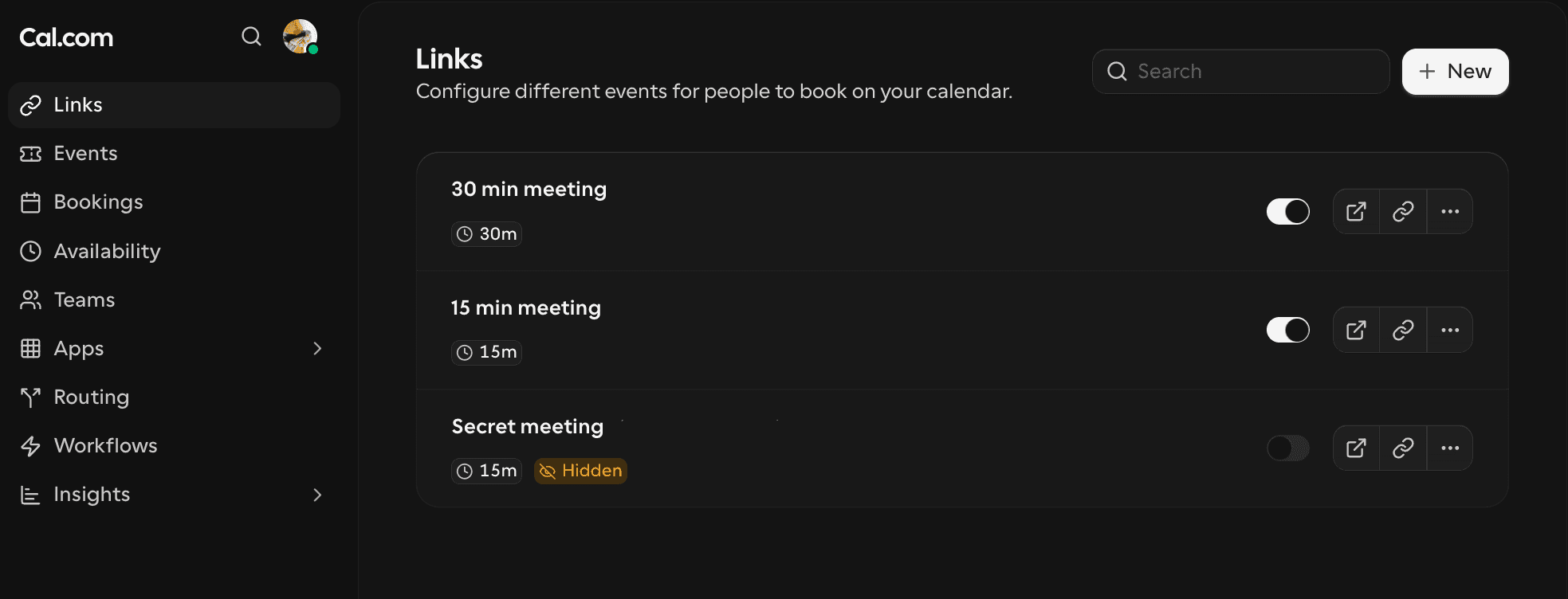
I tuoi link di prenotazione si trovano sotto Links nella barra laterale. Ognuno è una riunione prenotabile con le sue impostazioni e il suo URL. Scegli quello che vuoi dotare di buffer.
Events si trova subito sotto Links ed è un prodotto diverso: eventi a pagamento con registrazione, una scaletta e un programma.
Apri Limits & buffers e imposta i valori
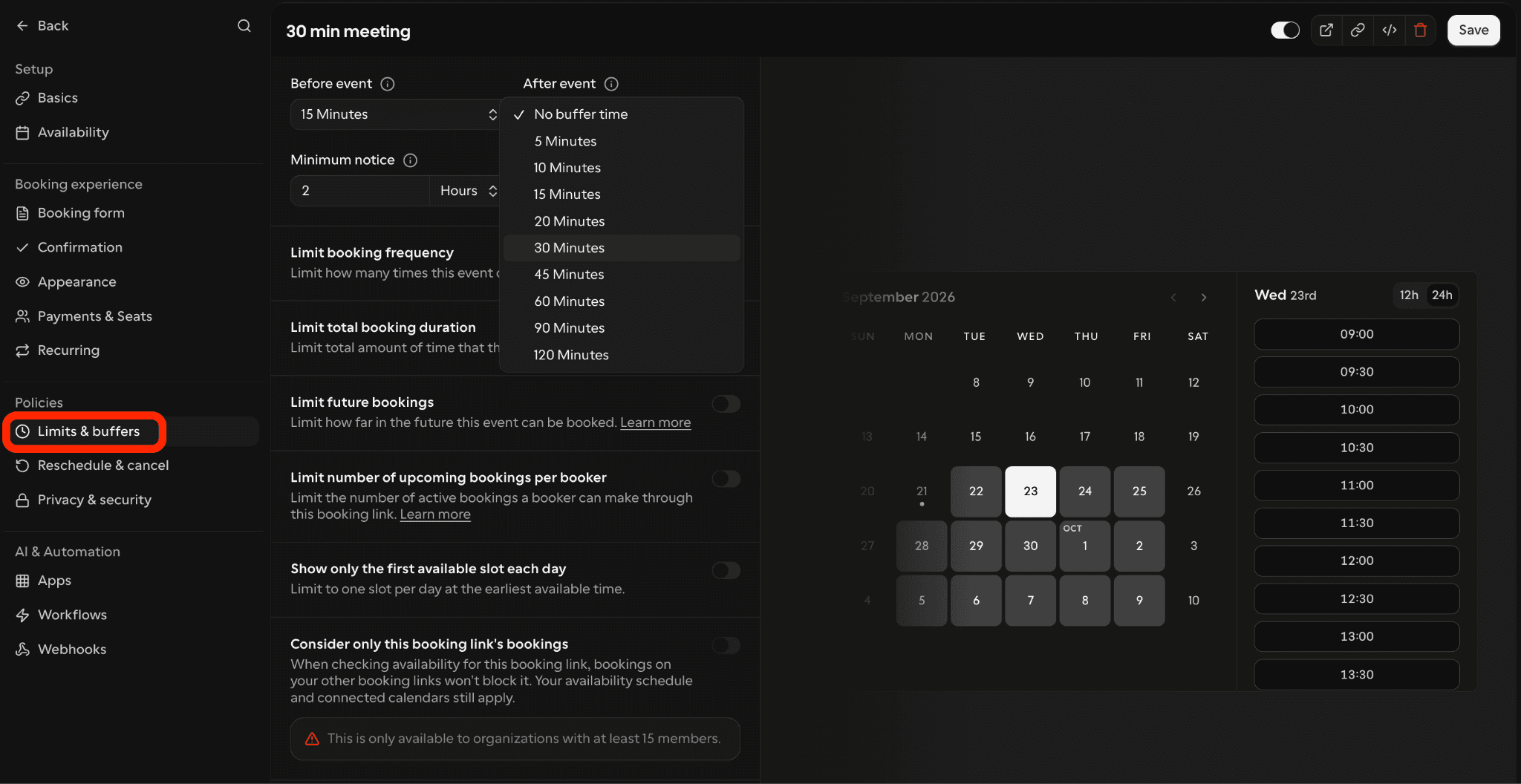
Nell’editor, apri Limits & buffers sotto Policies, accanto a Reschedule & cancel e Privacy & security.
Scegli un valore per Before event, After event o entrambi. Le opzioni di tempo cuscinetto vanno da 5 a 120 minuti. Per rimuovere in seguito un buffer, torna qui e scegli No buffer time. Fai clic su Save quando hai finito.
La modifica ha effetto al salvataggio. Da quel momento Cal.com considera il buffer come tempo occupato, quindi nulla di nuovo può sovrapporvisi.
La stessa scheda contiene anche i limiti di prenotazione trattati più avanti: frequenza di prenotazione, durata totale delle prenotazioni, prenotazioni future e un tetto alle prenotazioni imminenti per singolo booker, quindi continua a leggere.
Come funziona il tempo cuscinetto e perché blocca più di quanto imposti
Ogni riunione crea una finestra protetta: il buffer prima, la riunione stessa e il buffer dopo. Nulla può essere prenotato dentro quella finestra.
La parte che sorprende è ciò che succede tra due riunioni. Quando qualcuno prova a prenotare vicino a una riunione già esistente, Cal.com somma i buffer di entrambe. Il buffer dopo della prima riunione e quello prima della seconda sono blocchi separati, e si sommano.
Un esempio pratico. Le tue chiamate da 30 minuti hanno un buffer di 15 minuti su ciascun lato:
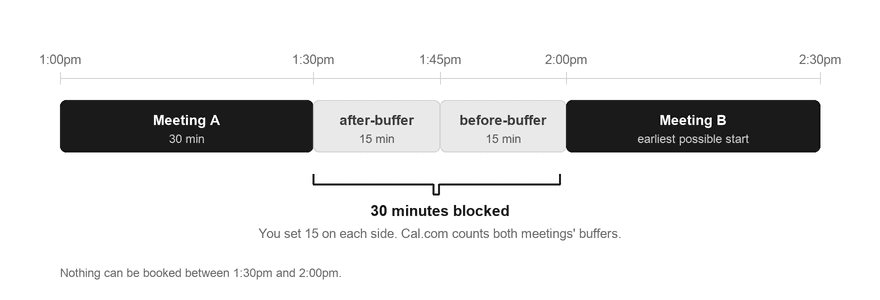
Imposti 15 minuti. Ne hai 30. Questo è il comportamento che Cal.com chiama buffer stacking, ed è l’unica cosa che vale la pena testare prima di distribuire i buffer a un team.
Significa anche che uno slot deve essere abbastanza lungo per la riunione più entrambi i buffer prima che la tua pagina di prenotazione lo proponga. Uno spazio di un’ora non basta per una riunione di 45 minuti con 10 minuti di padding su ciascun lato.
Da quando è stata lanciata v6.8, Cal.com segnala i buffer come intervalli occupati a sé stanti. Il tempo con buffer è quindi non disponibile ovunque venga calcolata la disponibilità, compresi i punti che la tua pagina di prenotazione pubblica non tocca mai.
Prova così: imposta i tuoi buffer, poi apri la tua pagina di prenotazione pubblica e guarda domani. Se gli slot scompaiono, il tuo padding è più grande di quanto il tuo calendario possa reggere.
Cinque minuti su un calendario vero ti insegnano più di qualsiasi guida. Imposta una riunione gratuita, metti 15 minuti su ciascun lato e guarda cosa succede a giovedì.
Quanto tempo cuscinetto dovresti impostare tra una riunione e l’altra?
Non esiste un numero corretto. Esiste un punto di partenza sensato per ogni tipo di riunione, e poi ti regoli in base a ciò che va davvero storto.
| Tipo di riunione | Punto di partenza | A cosa serve il buffer |
|---|---|---|
| Chiamata interna di 15–30 min | 5 min dopo | Annotare l’unica decisione presa |
| Chiamata con cliente o vendita | 10 min prima, 10 min dopo | Rivedere l’account, poi aggiornare il CRM |
| Colloquio | 15 min dopo | Scheda di valutazione mentre è ancora fresca |
| Appuntamento di persona | Il tuo tempo reale di spostamento, su entrambi i lati | Arrivarci e tornarci |
| Revisione tecnica approfondita | 15 min prima | Leggere il documento che ti è stato inviato |
Due regole valgono la pena di essere tenute a mente. Metti il buffer dove avviene il lavoro: le riunioni che richiedono una preparazione consistente beneficiano di tempo prima, mentre quelle focalizzate sulle decisioni hanno bisogno di spazio dopo. E fai attenzione allo stacking. Quando riunioni simili sono una dietro l’altra, potresti non aver bisogno dell’intero buffer che normalmente programmeresti per ciascuna.
I consigli sull’efficacia delle riunioni a volte fanno riferimento a una regola 40/20/40: il 40% dello sforzo va nella preparazione, il 20% nella riunione e il restante 40% nel follow-up. La suddivisione precisa è discutibile, ma l’idea di fondo è utile. Il carico di lavoro di una riunione va ben oltre il tempo passato in sala. Il tempo cuscinetto ti dà spazio per gestire il lavoro che avviene prima e dopo.
Se ti accorgi di impostare buffer molto grandi per proteggere il tempo di concentrazione, quello è un problema diverso, e i limiti di prenotazione lo risolvono meglio.
Esempi di tempo cuscinetto
Il tempo cuscinetto ha benefici reali e tangibili quando lo applichi nel tuo programma quotidiano. Ecco alcune applicazioni ed esempi pratici.
1. Aggiornare il CRM e fare follow-up
Se sei un venditore e passi tutta la giornata in chiamata con i clienti, ti serve una pausa per aggiornare il pipeline. Riunioni una dietro l’altra possono portarti a dimenticare gli aggiornamenti e le note esatte di un cliente, causando fastidiosi vuoti di conversazione con lui nella riunione successiva.
Esempio pratico: come rappresentante commerciale, se hai riunioni una dopo l’altra, non avrai tempo di aggiornare il CRM o inviare follow-up ai clienti. Questo creerà lacune nei dati del CRM lungo il canale e terrà il tuo team fuori dal giro sugli aggiornamenti relativi ai clienti attivi. Un buffer di 10 minuti dopo la riunione può aiutarti ad aggiornare il CRM con precisione e, se necessario, a fare follow-up con il cliente. Così l’intero processo resta snello.
2. Prepararsi per le riunioni con i clienti
Immagina di avere una serie di riunioni con i clienti una dietro l’altra. Senza tempo cuscinetto, potresti sentirti di fretta tra un appuntamento e l’altro, soprattutto se ti serve tempo per rivedere gli appunti, preparare documenti o passare mentalmente da una discussione all’altra.
Esempio pratico: hai una riunione con un cliente di 30 minuti alle 10:00. Senza tempo cuscinetto, la riunione successiva delle 10:30 potrebbe iniziare subito dopo, lasciandoti senza tempo per rivedere le note o entrare in una nuova conversazione. Aggiungendo un buffer di 10 minuti prima e dopo la riunione, hai il tempo di chiudere la prima chiamata, prendere appunti e prepararti per la successiva, risultando più concentrato e professionale.
3. Passare tra conversazioni non collegate
Se le tue chiamate riguardano clienti diversi o tipi di lavoro diversi, il tempo cuscinetto ti dà lo spazio per chiuderne una prima di aprire la successiva. Senza, ti porti dietro la conversazione precedente in quella dopo, e la persona dall’altra parte di solito se ne accorge.
Esempio pratico: hai una difficile chiamata di supporto alle 11:00 e una nuova chiamata commerciale alle 11:30. Passare direttamente dall’una all’altra significa arrivare alla seconda pensando ancora alla prima. Un buffer di 10 minuti tra le due ti dà il tempo di finire gli appunti, chiudere la scheda e iniziare correttamente la conversazione successiva.
4. Chiudere e resettare dopo le riunioni
Non si tratta solo del tempo prima delle riunioni. Il tempo cuscinetto può anche aiutarti a resettare dopo una riunione, soprattutto se è stata emotivamente pesante o complessa. Avere tempo per riflettere, annotare note importanti o persino fare una pausa tra appuntamenti può migliorare le tue prestazioni nella successiva.
Esempio pratico: hai appena fatto una riunione di team di 45 minuti, piena di discussioni e decisioni che richiedono azioni di follow-up. Invece di tuffarti subito nella riunione successiva, aggiungi un buffer di 10 minuti dopo la riunione di team. In questo tempo, raccogli le idee, fai appunti rapidi e ti prepari per la conversazione successiva, migliorando in definitiva la qualità della riunione seguente.
5. Ridurre la fatica mentale in una giornata piena
Se la tua agenda è piena di riunioni, gli eventi uno dopo l’altro possono portare a fatica mentale, influenzando concentrazione e prestazioni. Il tempo cuscinetto ti offre spazio per rilassarti, ricaricarti e prepararti al compito successivo con energia rinnovata. Nei ruoli con molte decisioni, questi spazi possono anche ridurre la decision fatigue dando alle persone tempo di elaborare le informazioni prima di entrare nella conversazione successiva.
Esempio pratico: hai quattro chiamate con clienti da 30 minuti in fila, una dopo l’altra. Invece di programmarle senza pause, aggiungi buffer di 5–10 minuti tra ogni chiamata. Questa breve pausa ti aiuta a rinfrescarti, bere un po’ d’acqua, fare stretching o respirare profondamente, assicurandoti di essere lucido e concentrato per tutto il giorno.
Come i buffer influenzano round robin ed eventi collettivi
I buffer si comportano in modo diverso quando entra in gioco più di una persona, e la differenza spesso sorprende i team. Due tipi di evento ne sono influenzati.
Negli eventi round robin, i buffer di ciascun host influenzano quando può essere assegnato. Un membro del team con un padding generoso avrà meno slot disponibili di uno senza, quindi le prenotazioni si spostano verso chi protegge di meno il proprio calendario, e nell’interfaccia non c’è nulla che ti avvisi che sta succedendo. Mantieni i buffer coerenti lungo la rotazione, oppure accetta una distribuzione sbilanciata
Negli eventi collettivi, dove tutti devono partecipare, la pagina di prenotazione mostra solo gli orari che funzionano per tutti gli host. Il buffer di una persona elimina quello slot per tutto il gruppo. Con cinque host e 15 minuti su ciascun lato, un calendario condiviso può sembrare notevolmente più vuoto di quanto chiunque si aspetti.
Questo solleva una domanda scomoda: sta già succedendo nel tuo team? La dashboard Insights di Cal.com mostra la distribuzione delle prenotazioni per membro, così puoi vedere lo squilibrio invece di sospettarlo.
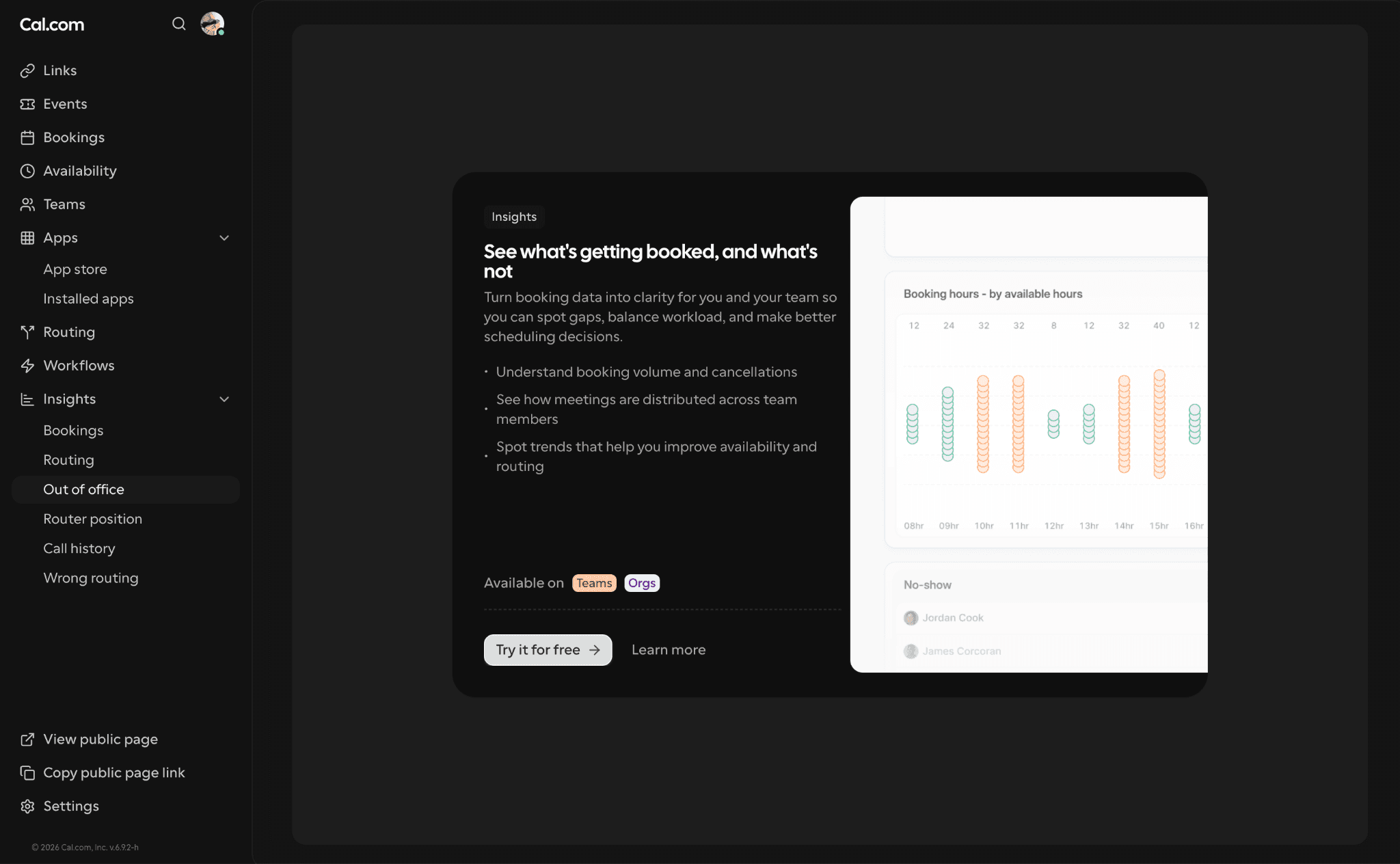
Funziona con Teams e Organizations, non con il piano gratuito. Chiedi una demo sul tuo routing e lo saprai in meno di mezz’ora.
Quali strumenti di pianificazione ti permettono di impostare il tempo cuscinetto
La maggior parte degli strumenti di pianificazione offre una qualche forma di buffer. La domanda è cosa ottieni, quanto è granulare l’impostazione e cosa puoi farci prima di pagare.
| Strumento | Prima e dopo | Dove lo imposti | Nel piano gratuito |
|---|---|---|---|
| Cal.com | Sì | Per link di prenotazione | Sì, link di prenotazione illimitati |
| Calendly | Sì | Per tipo di evento | Sì |
| Acuity Scheduling | Sì, chiamato padding | Per tipo di appuntamento | No, solo prova |
| Programmazioni appuntamento di Google Calendar | Tempo tra gli appuntamenti | Per programma appuntamenti | Sì |
| Microsoft Bookings | Sì | Per servizio | No, serve una licenza a pagamento |
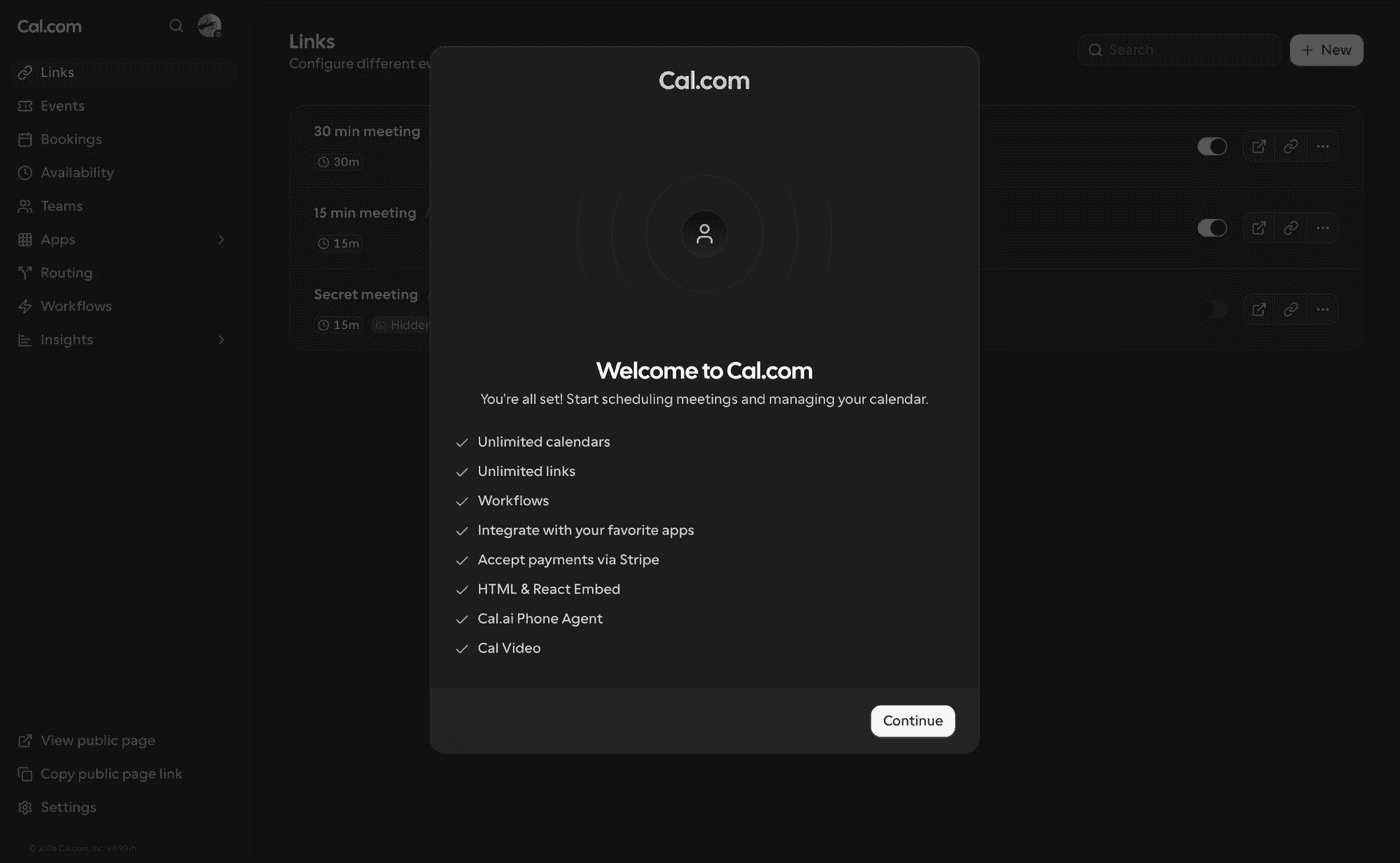
Cal.com mette l’impostazione direttamente sul link di prenotazione. Il piano gratuito non limita quanti link puoi creare. Quindi una chiamata commerciale, un colloquio e una sessione di supporto possono avere ciascuna il proprio padding, senza dover fare upgrade.
Conta più di quanto sembri. Se applichi il padding di una presentazione di 15 minuti a un workshop di 90 minuti, i numeri smettono di avere senso. È il motivo più comune per cui le persone abbandonano i buffer.
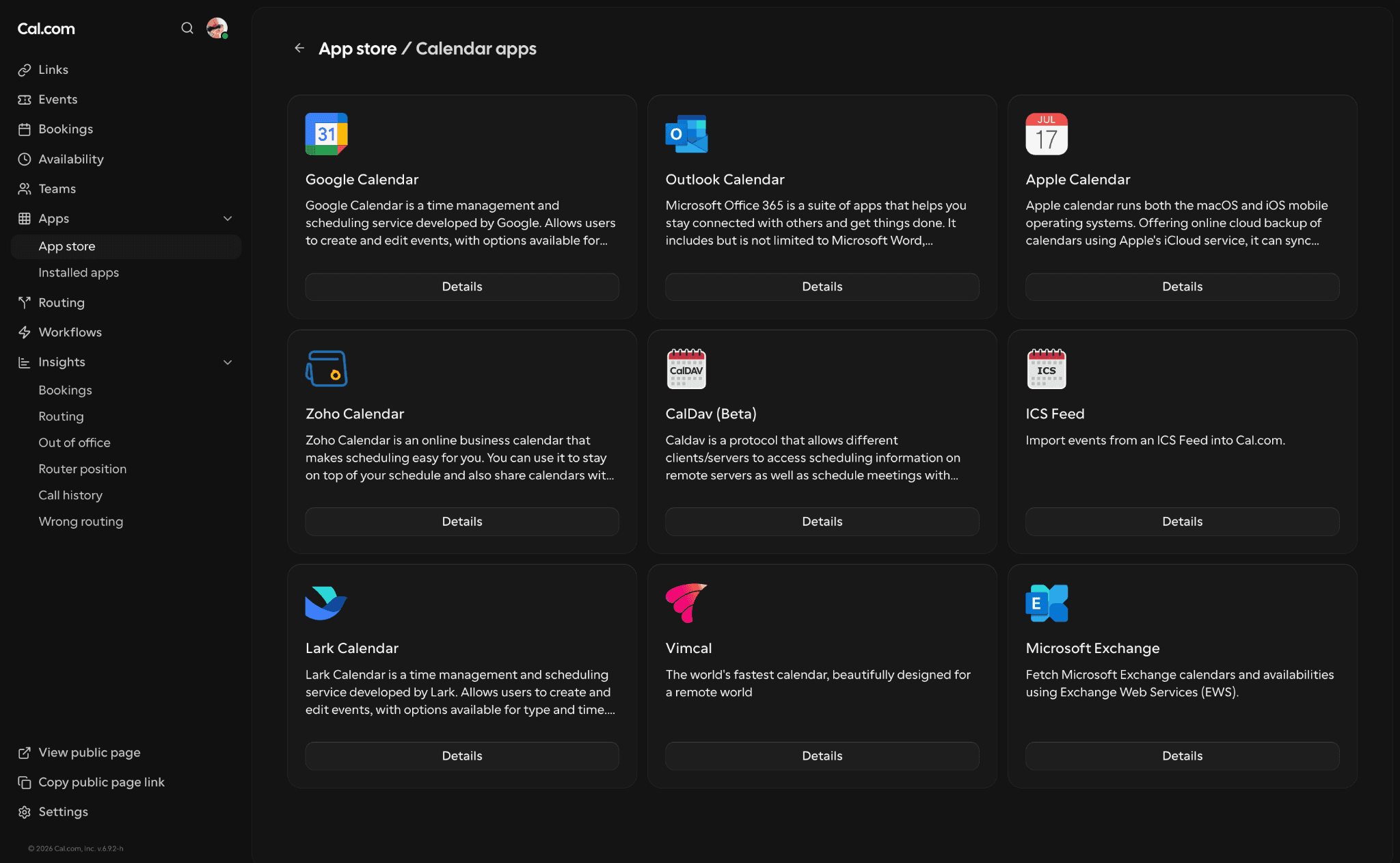
I Teams già in Google Workspace o Microsoft 365 non devono spostare il calendario per cambiare lo scheduler. Cal.com legge e scrive su tutti questi. Il calendario resta dov'è.
Ti stai spostando da uno strumento che hai già configurato? Cal.com importa i tipi di evento di Calendly con un solo clic, buffer inclusi, così puoi usare entrambi sulle stesse riunioni per una settimana e lasciare che sia il calendario a risolvere la questione.
Per un acquisto per team, con routing e numero di posti associati, porta le tue esigenze in una sessione guidata. È più rapido che ricavarlo dalle pagine dei prezzi.
Tempo di buffer vs limiti di prenotazione
I buffer proteggono gli spazi tra le riunioni. Non fanno nulla sul totale. Sei call di fila con un cuscinetto restano comunque sei call, e un calendario occupato al 90% con spazi ordinati resta un calendario in cui nessuno riesce a ragionare.
I limiti di prenotazione sono l'altra metà, e Cal.com ne ha quattro:
-
Limiti di frequenza di prenotazione limitano quanto spesso può essere prenotato un tipo di evento.
-
Limiti di prenotazione a livello utente applicano un limite per giorno, settimana, mese o anno su tutti i tipi di evento che ospiti, personali e di team. Si trovano in Impostazioni, Generale, un livello sopra qualsiasi tipo di evento individuale, e sono disponibili per i membri di un'organizzazione Cal.com.
-
Limita le prenotazioni future impedisce alle persone di prenotare più avanti di quanto desideri, in giorni di calendario o lavorativi.
-
Limiti di prenotazione attive del booker limitano quante prenotazioni future una persona può avere su un link e possono offrirle di riprogrammare invece di rifiutare.
Usa i buffer per la forma della giornata e i limiti per il suo volume. Se continui a gonfiare i buffer per recuperare tempo di concentrazione, ti serve un limite.
Tra questi quattro, i limiti a livello utente sono quelli che la maggior parte delle persone vuole e quelli che la maggior parte delle persone non può attivare: richiedono un'organizzazione Cal.com. Se sei arrivato qui perché ti serve un unico tetto per tutti i tipi di evento che ospiti, allora serve una conversazione più che un'impostazione.
Quando un buffer è la funzione sbagliata
I buffer proteggono i bordi di una riunione. Non possono bloccare il tempo in cui non c'è nessuna prenotazione. Se devi assentarti per due ore giovedì, un buffer non serve a nulla, perché non c'è nessuna prenotazione a cui agganciarlo.
Usa invece una sovrascrittura delle date. Blocca ore specifiche in un singolo giorno senza toccare il tuo programma abituale, che è proprio quello che vuoi per un appuntamento, accompagnare i figli a scuola o un salto in banca. Per un'assenza più lunga, fuori ufficio fa la stessa cosa su più giorni e può reindirizzare le prenotazioni a un collega mentre sei via. Festività blocca automaticamente le festività del tuo Paese. E quando la tua settimana varia davvero, più programmi ti permette di far funzionare link di prenotazione diversi su orari diversi.
La soluzione improvvisata a cui ricorrono le persone è una finta riunione nel proprio calendario. Funziona, ed è il segno che non hanno ancora trovato le sovrascrizioni delle date.
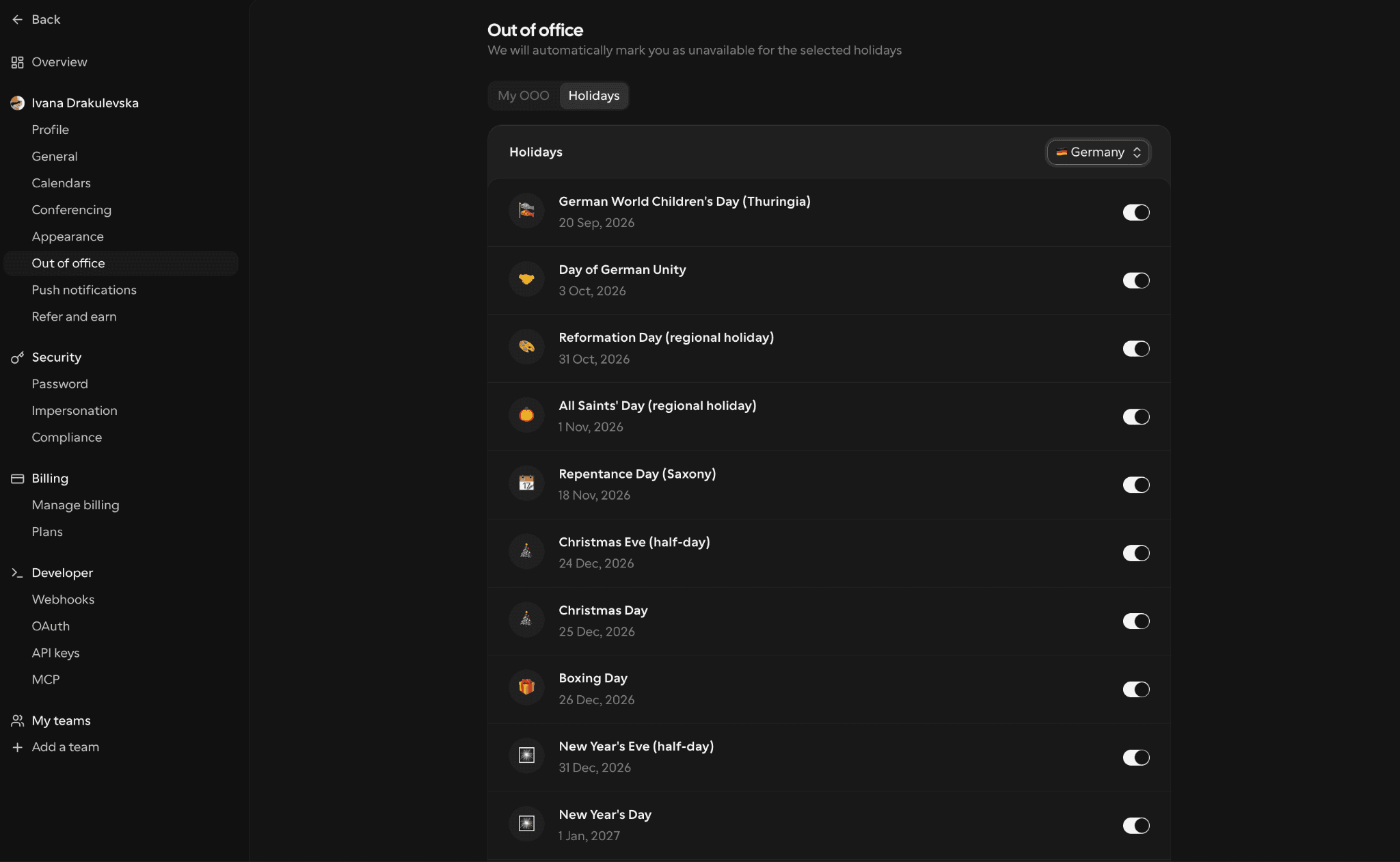
L'elenco delle festività scende fino ai giorni regionali, quindi il Giorno della penitenza in Sassonia e il Giorno della Riforma hanno ciascuno il proprio interruttore su Cal.com.
Perché il tuo buffer non sta bloccando il tempo
Parti dal risolutore dei problemi. Cal.com lo ha ricostruito in v6.9 attorno a una domanda: perché questo slot non può essere prenotato? Indica il motivo invece di lasciarti indovinare, e un buffer su una prenotazione vicina è una delle risposte che fornisce.
Se preferisci ragionarci, tre cause spiegano quasi tutto.
Il buffer è su un altro link di prenotazione
In Cal.com i buffer si impostano per singolo link di prenotazione, in Calendly per tipo di evento e in Acuity per tipo di appuntamento. Impostarne uno sulla tua call da 30 minuti non fa nulla per la tua call da 15 minuti, ed è questa la trappola. Questo va ripetuto per ogni link che vuoi proteggere.
Qualcosa fuori dallo strumento di pianificazione ha occupato lo slot
I buffer bloccano la tua pagina di prenotazione. Non impediscono a un collega di mettere un invito direttamente nel tuo calendario. Quello è doppio booking, non un guasto del buffer, e ha il suo insieme di soluzioni. Quali calendari vengono controllati per i conflitti è a sua volta configurabile, per singolo link di prenotazione, nelle impostazioni di controllo dei conflitti di Cal.com.
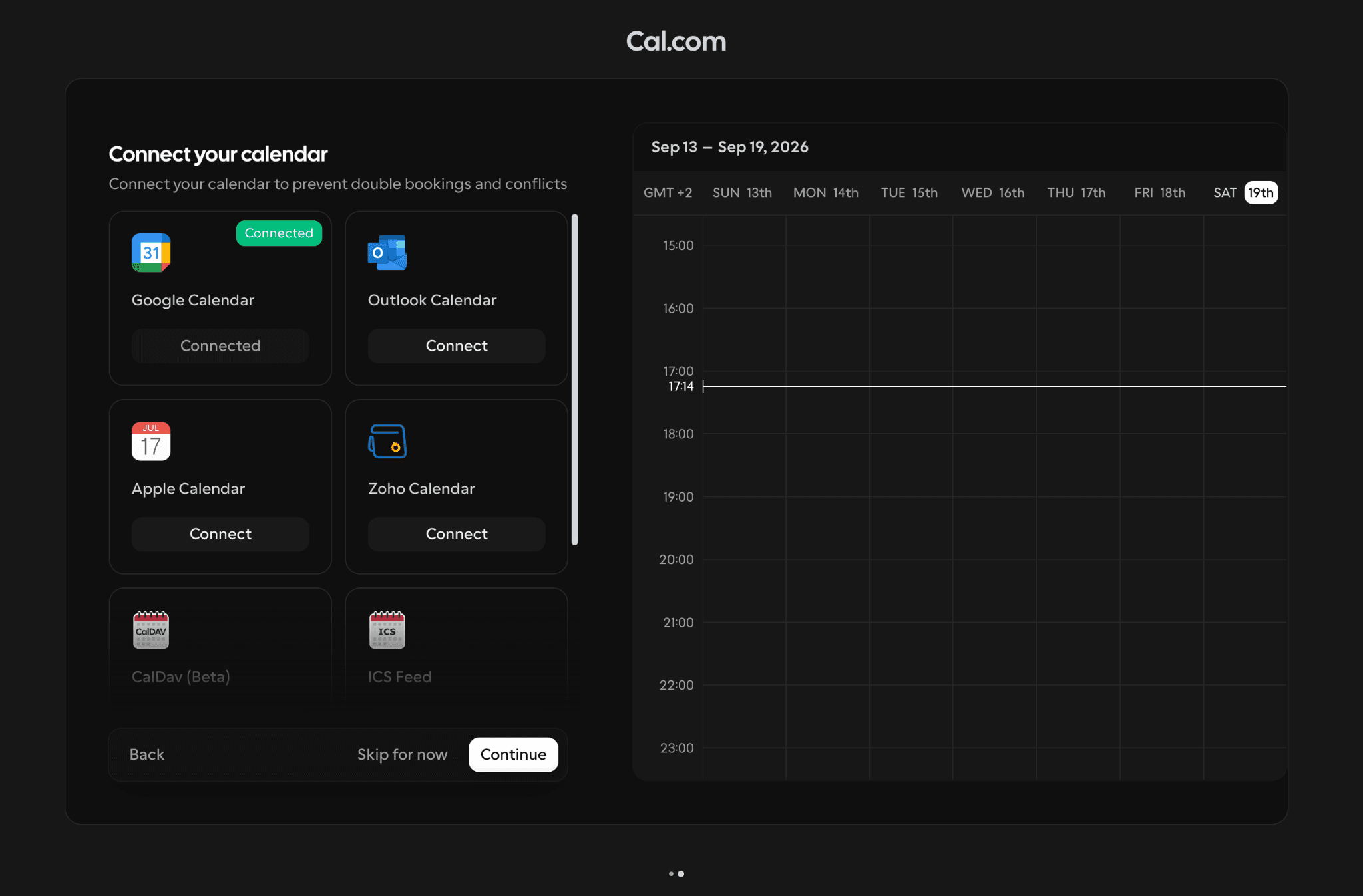
Un calendario non collegato non può creare un conflitto. Se le prenotazioni continuano ad atterrare sopra impegni reali, parti da qui.
Lo slot non è mai stato abbastanza lungo
Se la riunione più entrambi i buffer non entrano nello spazio disponibile, lo slot non viene proprio proposto. Sembra "la mia disponibilità è sparita" quando la vera causa è il cuscinetto, ed è la versione più comune del problema.
Conclusione: è ora di ottimizzare il tuo programma con il tempo di buffer!
Il tempo di buffer è un'impostazione piccola con un grande effetto su come si sente una settimana. Impostalo per singolo link di prenotazione, ricorda che si somma, e poi controlla la tua pagina di prenotazione per vedere cosa verrà davvero offerto ai tuoi invitati.
Il modo più veloce per capirlo è provarlo per una settimana. Crea un account gratuito, assegna un tuo buffer alle tre riunioni che fai più spesso e guarda la tua pagina di prenotazione nel giorno più pieno che hai. I tipi di evento illimitati nel piano Free significano che ogni riunione può avere ciò che le serve, e nulla ti impedisce di disattivare tutto venerdì se lo odi.
Se questo è un problema di team e non di calendario, con routing, distribuzione e numero di posti associati, inizia con una sessione guidata.
Domande frequenti sul tempo di buffer
1. Quanto tempo di buffer è giusto tra una riunione e l'altra?
Un punto di partenza comune è 5–15 minuti tra riunioni brevi e 15–30 minuti attorno ad appuntamenti più lunghi o impegnativi. La quantità giusta dipende da ciò che accade tra un evento e l'altro, come preparazione, spostamenti, documentazione o tempo di recupero.
2. Il tempo di buffer può essere aggiunto prima e dopo una riunione?
Sì. Puoi aggiungere tempo di buffer prima di un evento, dopo di esso o in entrambi i casi. Un buffer prima della riunione può dare tempo per prepararti, mentre un buffer dopo la riunione può servire per note, follow-up, spostamenti o ritardi imprevisti.
3. Il tempo di buffer impedisce a qualcuno di prenotare un'altra riunione?
Sì. Quando il tempo di buffer è configurato come parte della disponibilità di pianificazione di un evento, il periodo con buffer viene preso in considerazione nel determinare se un'altra prenotazione può entrarci. Questo aiuta a evitare che gli appuntamenti vengano fissati troppo vicini tra loro.
4. Il tempo di buffer è utile per le riunioni da remoto?
Sì. Il tempo di buffer può essere particolarmente utile quando diverse riunioni virtuali sono programmate in sequenza. Una breve pausa può dare tempo per finire gli appunti, staccarsi dallo schermo, prepararsi per la conversazione successiva o resettarsi mentalmente prima di un'altra riunione.
5. Il tempo di buffer dovrebbe essere uguale per ogni tipo di appuntamento?
Non necessariamente. Appuntamenti diversi possono richiedere quantità diverse di tempo di transizione. Una breve riunione interna potrebbe aver bisogno solo di pochi minuti, mentre una consulenza che comporta preparazione, documentazione, spostamenti o follow-up può richiedere un buffer più lungo.
6. Il tempo di buffer può essere usato per lavorare invece di fare una pausa?
Sì. Il tempo di buffer non deve per forza essere tempo inutilizzato o “libero”. A seconda dell'evento, può essere usato per attività come aggiornare un CRM, rivedere appunti, preparare documenti, registrare azioni di follow-up o completare lavoro amministrativo prima del prossimo appuntamento.
Cosa significa buffer nel lavoro? In un contesto lavorativo, un buffer è tempo protetto attorno a un impegno. Su un calendario significa i minuti prima o dopo una riunione che nessuno può prenotare. Nella pianificazione di progetto, la stessa parola indica il margine inserito in una scadenza.
Cos'è il tempo di buffer in ufficio? È lo stesso concetto del tempo di buffer ovunque, con una differenza importante di persona. In ufficio, il buffer di solito deve coprire gli spostamenti tra stanze o edifici, quindi tende a durare più a lungo di un buffer tra videochiamate. Misura il tragitto prima di scegliere il numero.
Qual è un altro termine per tempo di buffer? Padding è l'alternativa più comune. Vedrai anche transition time, turnaround time, changeover e slack, che è il termine del project management per la stessa idea.
Qual è la regola 40/20/40 per le riunioni? Divide lo sforzo attorno a una riunione in tre parti: 40% preparazione, 20% in sala, 40% follow-up. Il punto è che la maggior parte del lavoro sta fuori dalla riunione stessa. Un buffer prima copre il primo 40, un buffer dopo copre l'ultimo.