O que é time blocking e como fazer time block do seu dia
Time blocking é um método de gestão do tempo que dá a cada tarefa ou tipo de trabalho um lugar no seu calendário. Você decide quando escrever, responder mensagens, fazer reuniões e parar. Quando o dia muda, você move os blocos em vez de fingir que o plano original ainda cabe.

On this page
- O que é time blocking?
- Quais são as principais técnicas de time blocking?
- Como fazer time block do seu dia?
- 1. Liste os compromissos reais da semana
- 2. Estime o trabalho e deixe alguma folga
- 3. Coloque primeiro os compromissos fixos
- 4. Coloque o trabalho mais exigente onde sua atenção é mais forte
- 5. Agrupe o trabalho pequeno
- 6. Deixe a margem de tempo sem atribuição
- 7. Dê às reuniões suas próprias horas
- 8. Revise o dia antes de sair
- Como é um dia com time blocking?
- Quais são os benefícios e as desvantagens do time blocking?
- Quais são as melhores práticas de time blocking?
- 1. Comece com um bloco
- 2. Verifique o status, não a cor
- 3. Ajuste a duração ao trabalho
- 4. Revise na sexta-feira e planeje a próxima semana
- 5. Conte às pessoas como a semana funciona
- Como você impede que as reuniões tomem conta dos seus blocos de tempo?
- Faça seus blocos contarem como ocupado
- Limite seu link de agendamento aos seus horários de reunião
- Limite as reuniões e adicione espaço para respirar
- Como você deve começar sua primeira semana?
- Perguntas frequentes
- O time blocking é bom para TDAH?
- O time blocking é eficaz?
- Qual é o melhor método de time blocking?
- Como você faz time blocking no Google Calendar?
- Como você faz time blocking na Cal.com?
Imagine uma segunda-feira de manhã. Você tem doze coisas na sua lista de tarefas, quatro reuniões no seu calendário e nenhum tempo reservado para o relatório trimestral. Às 17h, você já respondeu a todo mundo e riscou as pequenas tarefas, e o relatório não andou.
Esse dia não é incomum. O relatório Work Trend Index da Microsoft sobre a “jornada de trabalho infinita” (junho de 2025) descobriu que as pessoas que usam o Microsoft 365 são interrompidas a cada 2 minutos, em média, por uma reunião, e-mail ou notificação. Nessas condições, um trabalho que precisa de uma hora inteira quase nunca consegue essa hora, a menos que você a reserve de propósito.
Este guia mostra como fazer time blocking: qual técnica combina com o seu trabalho, como bloquear uma semana realista e como impedir que as reservas de outras pessoas comam o tempo que você reservou.
Principais conclusões
-
Uma lista de tarefas mostra o que você deve. Um calendário com time blocking mostra se você tem espaço para fazer isso.
-
Uma semana viável costuma misturar blocos de foco, lotes de tarefas, horas de reuniões e margem para respirar.
-
Planeje a partir do calendário que você realmente tem. Reuniões fixas e a preparação para elas entram primeiro, e os blocos de foco ocupam o que sobra.
-
Time blocking reserva quando uma tarefa acontece. Timeboxing limita quanto tempo ela pode levar, e os dois funcionam bem juntos.
-
Cal.com mantém as reservas feitas pelo seu link de agendamento fora dos seus blocos de foco. Ele verifica seu Google, Outlook ou Apple calendar para ver horários ocupados e oferece só as horas que você escolher.
O que é time blocking?
Time blocking significa definir um horário de início e fim para o trabalho que você pretende fazer. Um bloco pode abrigar uma tarefa exigente, como rascunhar uma proposta. Outro pode abrigar vários trabalhos relacionados, como notas fiscais e aprovações de despesas.
O método se torna útil quando sua lista deixa de caber no dia. “Concluir a proposta” pode ficar ali por uma semana. “Rascunhar a proposta na terça das 9:00 às 10:30” faz você encontrar esses noventa minutos ou mover outra coisa.
Esse é o valor prático da gestão do tempo no calendário. Ela torna visíveis os compromissos que competem entre si. Se o trabalho exceder as horas disponíveis, você pode reduzir o escopo, adiar um prazo ou pedir ajuda antes que o prazo chegue.
A ideia é anterior ao software de calendário. A Autobiografia de Benjamin Franklin descreve um “esquema de ocupação para as vinte e quatro horas de um dia natural”, atribuindo horas para trabalho, leitura, refeições e descanso. Ele também reconhecia a dificuldade de segui-lo quando visitantes de negócios apareciam nos horários deles. Um defensor moderno, Cal Newport, incorporou o método ao seu Time-Block Planner: a cada dia você preenche uma grade com um “plano preliminar que dá uma função a cada minuto” e depois o atualiza quando sua agenda sai do trilho. Nenhum dos dois inventou o método por completo, e ambos aceitam que o plano vai se adaptar.
Você pode fazer time block no papel ou no Google Calendar/Outlook. Ou pode fazer isso onde suas reservas já vivem! Nosso novo aplicativo para desktop, Cal Desktop, coloca seus calendários do Google e Outlook em uma única semana, bem ao lado das reuniões que as pessoas agendam com você. Arraste para desenhar um bloco, pressione uma tecla numérica para colorí-lo e veja o que já está reservado ao redor antes de confirmar. Ele já está no Mac, com Windows em breve e Linux em beta.
A primeira tela que você vê depois de instalar o Cal Desktop
Clique em Continue with Cal.com, faça login pelo seu navegador e suas reservas e calendários conectados já estarão lá. Depois arraste seus primeiros blocos.

Blocos de time blocking desenhados e coloridos no calendário do Cal Desktop, ao redor das reuniões da semana
Quando outras pessoas reservam seu tempo digitalmente, coloque em um calendário que seu sistema de reservas verifica os blocos que elas precisam respeitar.
O Cal Desktop também cuida das reuniões para as quais você deixa espaço. Ele percebe quando uma chamada começa e oferece tomar notas, sem nenhum bot entrando, para que o resumo e os itens de ação já estejam prontos quando você desligar. Precisa saber o que vem depois? Pressione ⌥⇧Space em qualquer aplicativo, e o Cal.ai responde com base no seu calendário e nas suas reservas.
Quais são as principais técnicas de time blocking?
As quatro técnicas comuns são time blocking clássico, batching de tarefas, day theming e timeboxing. Você não precisa entrar em uma turma. Escolha o método que resolve a forma como seu tempo realmente se perde.
| Técnica | Como funciona | Melhor para |
|---|---|---|
| Time blocking clássico | Dê a uma tarefa importante o seu próprio bloco no calendário. | Dias com poucas partes grandes de trabalho. |
| Batching de tarefas | Trate tarefas pequenas semelhantes em conjunto, como mensagens, notas fiscais ou chamadas. | Dias fragmentados por demandas recorrentes. |
| Day theming | Dê a um dia um propósito principal, como trabalho com clientes ou planejamento. | Funções que alternam entre responsabilidades muito diferentes. |
| Timeboxing | Defina um tempo fixo para uma tarefa e pare quando o tempo acabar. | Trabalho que tende a se expandir sem um ponto final. |
Time blocking reserva quando; timeboxing limita quanto tempo. Reservar das 9h às 10h para pesquisa é um bloco. Decidir gastar no máximo uma hora pesquisando antes de escolher uma abordagem acrescenta um timebox.
Essa diferença importa quando uma tarefa se estende demais. Com um bloco, você pode agendar outra sessão. Com um timebox, o ponto de parada é intencional: salve os achados, tome a decisão ou reduza o escopo em vez de estender a sessão automaticamente.

Para uma função mista, combine abordagens. Uma consultora pode tematizar a quinta-feira em torno do trabalho com clientes, reservar a manhã para uma proposta, agrupar os acompanhamentos depois do almoço e usar timeboxing de trinta minutos para refinar os slides. Cada escolha resolve uma fonte diferente de tempo perdido.
Mantenha os temas compatíveis com suas obrigações. Se os clientes precisam de respostas diárias, um “dia de comunicações” semanal faria com que eles esperassem tempo demais. Um lote diário de respostas combina melhor com essa responsabilidade, mesmo quando o resto do dia tem um tema.
Como fazer time block do seu dia?
Para fazer time block do seu dia, liste os compromissos da semana, estime cada tarefa, coloque primeiro as reuniões fixas e depois preencha as horas livres com blocos de foco, lotes e margens, e revise o plano antes de sair. Time blocking fica irrealista quando você começa com um dia em branco imaginário. Quando você leva em conta a preparação, o acompanhamento e as reuniões que já estão marcadas, grande parte do calendário já está ocupada.
1. Liste os compromissos reais da semana
Inclua prazos, tarefas administrativas recorrentes, preparação e acompanhamento. Transforme projetos em ações que você possa começar. “Verificar os números de vendas” cabe no calendário. “Trabalhar no relatório trimestral” deixa coisa demais em aberto.
2. Estime o trabalho e deixe alguma folga
Comece pela última tarefa parecida, em vez do seu melhor palpite. Trabalho novo é mais difícil de prever, então trate a primeira estimativa como algo do qual você vai aprender. Depois adicione uma margem para as partes que você ainda não consegue prever.
3. Coloque primeiro os compromissos fixos
Adicione reuniões, compromissos, deslocamentos, almoço e obrigações pessoais que afetam o dia de trabalho. Conte a preparação também. Uma apresentação de trinta minutos com uma hora de preparação consome noventa minutos.
4. Coloque o trabalho mais exigente onde sua atenção é mais forte
Pode ser logo de manhã ou logo depois do almoço. Escolha as horas em que você pensa melhor e nomeie o resultado que quer, como “rascunhar as recomendações”, para que o bloco tenha um ponto final sensato.
5. Agrupe o trabalho pequeno
Dê ao e-mail, às mensagens, às aprovações e às despesas uma ou duas janelas. Se você cuida de suporte ou de pedidos urgentes, combine as expectativas de resposta antes de fechar a caixa de entrada.
6. Deixe a margem de tempo sem atribuição
Chamadas se estendem, arquivos chegam tarde e tarefas revelam outros problemas. Intervalos curtos seguram notas ou uma pausa, enquanto uma reserva maior absorve trabalho inesperado. Nosso guia sobre buffer time explica como usá-lo. Se as pessoas agendam com você pelo Cal.com, um buffer antes ou depois de cada reunião conta como ocupado, então ninguém reserva o intervalo.
Se o Cal Desktop fizer as notas da sua chamada, o resumo já fica pronto, então esse intervalo pode ir para o próprio acompanhamento.
7. Dê às reuniões suas próprias horas
Agrupe chamadas futuras em uma janela e configure seu link de agendamento para as mesmas horas. No Cal.com, isso é uma agenda em Availability, e está no nosso plano Free. Não preencha a janela com um espaço reservado “Meetings” ocupado, ou a página de agendamento vai ver que não há tempo a oferecer.
8. Revise o dia antes de sair
Quando o trabalho urgente deslocar um bloco, dê ao compromisso original um novo lugar e decida o que precisa mudar. Não carregue tudo adiante sem verificar a capacidade de amanhã.
Como é um dia com time blocking?
Digamos que você precise terminar um relatório e ainda estar disponível para chamadas naquela tarde. Aqui vai um exemplo de time blocking para esse dia.
| Horário | Bloco | Tipo |
|---|---|---|
| 8:30-9:00 a.m. | Revisar prioridades e o calendário de hoje | Planejamento |
| 9:00-10:15 a.m. | Rascunhar o relatório trimestral | Foco |
| 10:15-10:30 a.m. | Sair da mesa | Pausa |
| 10:30-11:30 a.m. | Verificar números e finalizar o rascunho | Foco |
| 11:30 a.m.-noon | E-mail e mensagens | Lote |
| Noon-1:00 p.m. | Almoço | Pausa |
| 1:00-3:00 p.m. | Chamadas dentro do horário reservável | Reuniões |
| 3:00-3:30 p.m. | Notas de acompanhamento ou trabalho inesperado | Buffer |
| 3:30-4:30 p.m. | Revisar rascunhos e dar feedback | Foco |
| 4:30-5:00 p.m. | Mensagens e plano de amanhã | Lote e planejamento |
A janela de reuniões não precisa ficar cheia. Ela só marca as horas que as pessoas podem reservar, então, se uma chamada cair ali, o resto continua livre. Se você colocar a janela no seu calendário, marque-a como Free, para que seu link de agendamento ainda possa oferecer essas horas. Usar uma cor para cada tipo também pode facilitar enxergar o equilíbrio da semana.
Deixe os dias seguintes mais soltos até o trabalho revelar o que vem depois. Se a análise de terça mudar o relatório, o calendário de quarta deve mudar com ela. Pense no calendário como um rascunho de trabalho.
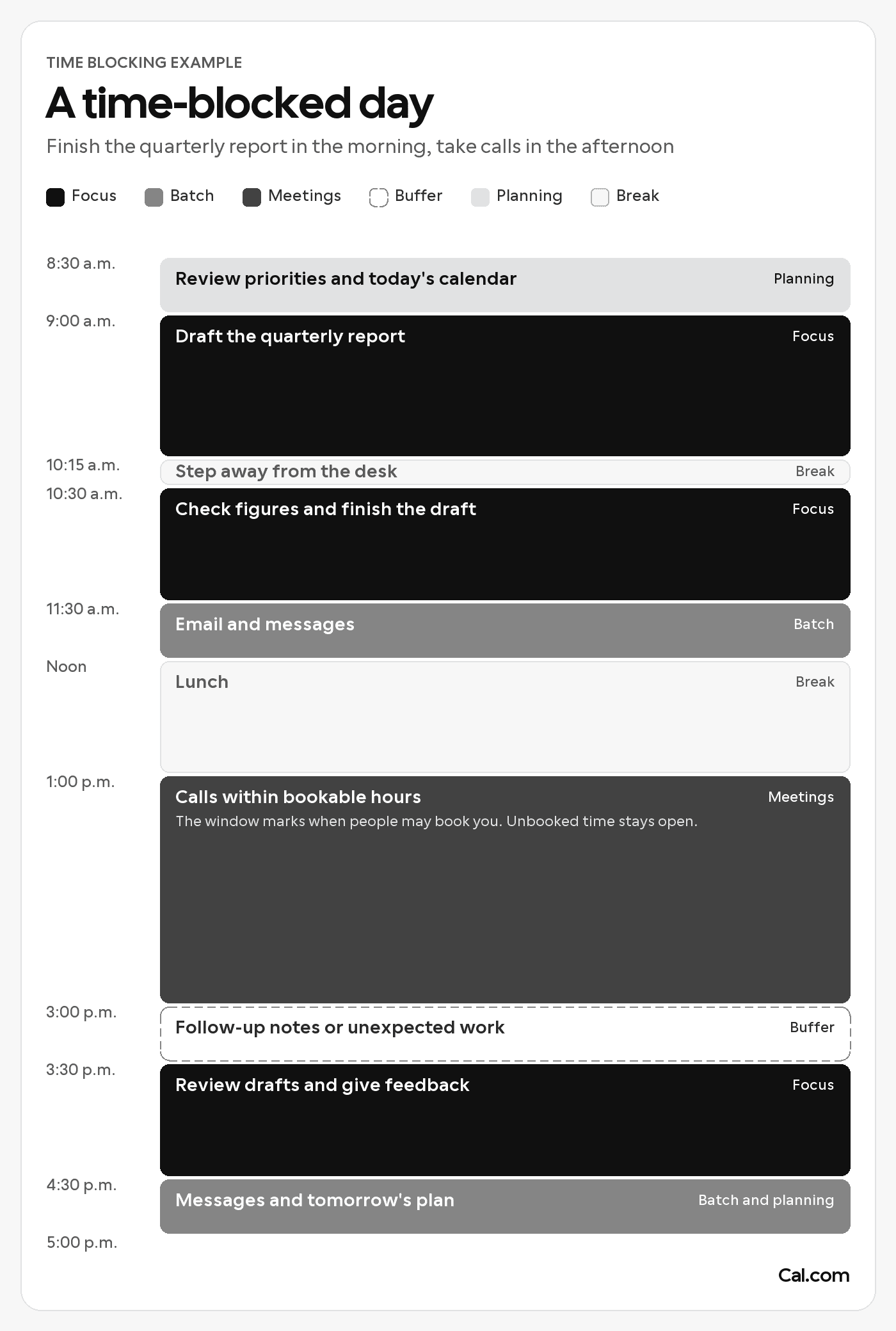
O dia de exemplo como um calendário: blocos de foco de manhã, chamadas em uma janela reservável depois do almoço
Mantenha as chamadas dentro da sua janela de reuniões: configure suas horas reserváveis no Cal.com de graça.
Quais são os benefícios e as desvantagens do time blocking?
Time blocking não é ruim, mas tem limites. Depois que o trabalho entra no calendário, você consegue ver se ele cabe, e esse costuma ser o primeiro benefício que você percebe. O mesmo calendário também mostra os pontos fracos do método: estimativas curtas demais, uma grade apertada demais e outras pessoas que controlam partes do seu dia.
| Benefício | Desvantagem a considerar |
|---|---|
| Você decide com antecedência o que merece sua atenção. | Uma estimativa curta empurra o trabalho seguinte para mais tarde. |
| Trabalho importante ganha um lugar no calendário. | Pedidos urgentes ainda o interrompem. |
| A semana mostra quanto trabalho cabe. | Uma grade totalmente cheia parece rígida. |
| O batching reduz mudanças planejadas entre tarefas sem relação. | Colegas podem esperar respostas mais rápidas. |
| Blocos ocupados podem desaparecer das páginas de reserva. | Um calendário não verificado ou um convite direto pode contornar essa proteção. |
Impeça que reservas caiam nos seus blocos de foco: conecte seu calendário ao Cal.com de graça.
E se uma tarefa passar do seu bloco? O que aconteceu importa mais do que o atraso em si. Talvez a tarefa precisasse de mais tempo, o que significa que a próxima estimativa deve aumentar ou que o trabalho deve ser dividido em etapas. Se uma chamada causou o atraso, o que faltou provavelmente foi algum espaço depois de chamadas futuras.
Alguns trabalhos resistem a uma sequência detalhada de uma vez só. Uma liderança de suporte, por exemplo, pode reservar noventa minutos para o que chegar à fila de escalonamento e proteger um bloco menor de escrita enquanto um colega cobre o atendimento. Planejar como se a fila fosse ficar quieta só produz um calendário arrumado que não sobrevive ao dia.
Mesmo em dias previsíveis, uma grade cheia pode criar pressão desnecessária. Compromissos fixos, trabalho com prazo, pausas e janelas de resposta podem ser estrutura suficiente. As ações de cinco minutos dentro de um bloco administrativo não precisam cada uma do seu próprio evento.
Interrupções repetidas precisam do seu próprio diagnóstico, porque causas diferentes parecem iguais em um calendário cheio. Excesso de reuniões pede limites de agendamento, e mensagens constantes pedem tempos de resposta combinados. Quando o trabalho que entra já ocupa todas as horas disponíveis, um calendário mais detalhado não cria mais capacidade. O problema real pode ser a carga de trabalho ou a cobertura.
Quais são as melhores práticas de time blocking?
Comece com um bloco por dia, marque-o como Busy, revise a semana na sexta-feira e avise as pessoas quando você aceita reuniões. Um calendário com time blocking geralmente parece convincente na segunda-feira. O teste real é ver se ele ainda ajuda depois que uma reunião se estende e a quarta-feira já não se parece com o plano original.
1. Comece com um bloco
Proteja uma tarefa significativa por dia durante a primeira semana. Adicione mais estrutura depois que você souber como esse bloco se comporta ao lado das reuniões e das obrigações de resposta que você já tem.
2. Verifique o status, não a cor
Um evento azul ainda pode estar marcado como Free. Defina o trabalho protegido como Busy e confira se sua ferramenta de agendamento verifica esse calendário para conflitos, o que também ajuda a evitar double booking.

3. Ajuste a duração ao trabalho
Trinta a sessenta minutos é uma primeira sessão de foco prática. Ajuste a partir do que aconteceu, em vez de adotar a agenda ideal de outra pessoa.
4. Revise na sexta-feira e planeje a próxima semana
Na sexta-feira, anote quais blocos se mantiveram, quais escorregaram e por quê. Se a mesma tarefa mudar pela terceira semana, questione o escopo, a prioridade ou a dependência que está faltando antes de atribuir outra data. Depois dê lugar aos prazos e à preparação da próxima semana antes que novas chamadas ocupem as horas livres.
5. Conte às pessoas como a semana funciona
Compartilhe seus horários de reunião e seus tempos normais de resposta. Um link de agendamento da Cal.com faz a primeira parte por você, porque só oferece esses horários. Combinar um caminho para urgências reais. Proteger o trabalho focado deve reduzir interrupções casuais sem deixar os colegas na dúvida sobre quando vão ouvir de você.
O acordo da equipe e o calendário precisam dizer a mesma coisa. Se os colegas ouvirem que as manhãs são protegidas, mas sua página de agendamento oferece 10:00, o link vai prevalecer.
Como você impede que as reuniões tomem conta dos seus blocos de tempo?
Um bloco de foco só te protege se sua ferramenta de agendamento puder vê-lo. Isso depende de como uma reunião chega ao seu calendário. Um convite enviado diretamente pelo Google Calendar ou Outlook ainda precisa ser tratado lá. Um agendamento feito por meio de um scheduling link segue outro caminho. Antes de o link oferecer um horário, ele precisa verificar o calendário que contém o bloco.
É nesse segundo caminho que a Cal.com entra. Nós não escolhemos suas tarefas nem criamos os blocos para você. Para agendamentos feitos por meio dos seus links da Cal.com, nós verificamos os calendários que você seleciona, oferecemos só os horários que você escolhe e aplicamos os limites que você define.
Faça seus blocos contarem como ocupado
Na Cal.com, abra Settings > My account > Calendars. Conecte o calendário que contém seus eventos de foco e, depois, ative Check for conflicts nele. Repita isso para outros calendários que contenham compromissos que você precisa proteger.

Configurações de Calendars da Cal.com, em Settings > My account > Calendars
Depois que um calendário é conectado, o botão Check for conflicts aparece aqui. Nosso guia de configurações de calendário explica que períodos ocupados nos calendários selecionados são removidos da disponibilidade de agendamento.
Add events to é uma escolha separada: ela controla onde novos agendamentos são gravados. Selecionar um calendário de destino não substitui a verificação de quais calendários fornecem conflitos. Nosso plano Free inclui conexões ilimitadas de calendário.
Antes de compartilhar o link, abra-o como visitante e verifique a mesma data e fuso horário. Seu período de foco ocupado deve estar indisponível. Para mais formas de manter seu calendário livre, veja nosso guia de gerenciamento de calendário.
Limite seu link de agendamento aos seus horários de reunião
Em Availability, defina uma agenda para sua janela de reuniões, como 13:00–15:00, e atribua-a aos links de agendamento relevantes. Se você precisar de duas janelas, use o botão + ao lado do dia para adicionar outro intervalo.

Para adicionar um segundo intervalo de horário a um dia, use o botão +
Para parar novos agendamentos em um dia de foco, adicione uma date override e selecione Mark unavailable (All day). Você também pode usar agendas separadas para tipos diferentes de reunião. Salve as alterações e confirme qual agenda cada link usa. Nosso guia de disponibilidade cobre esses controles.

Para manter um dia inteiro de foco livre de agendamentos, escolha a data e ative Mark unavailable (All day)
Limite as reuniões e adicione espaço para respirar
Abra a aba Limits & buffers de um link de agendamento. Adicione buffers antes ou depois das reuniões para preparação e acompanhamento. Defina Minimum notice para impedir agendamentos de última hora: duas horas significam que um horário às 17:00 precisa ser agendado até 15:00, a menos que um mínimo maior no nível da agenda se aplique.
Ative Limit booking frequency para limitar os agendamentos daquele link específico. Um limite de três no seu link de consulta não limita agendamentos pelos seus outros links. Limites de agendamento no nível do usuário cobrem todos os links pessoais e de equipe que você hospeda e exigem participação em uma organização da Cal.com. No nosso plano Teams, os links de agendamento round robin só atribuem uma reunião a um host que esteja disponível naquele horário, então o bloco de foco de um representante continua protegido enquanto um colega de equipe atende a chamada.

A aba Limits & buffers da Cal.com em um link de agendamento
Limites definidos pela empresa toda e controle pessoal podem funcionar juntos. Manifest Law usa a Cal.com Enterprise para o fluxo de entrada de consultas, onde os limites de agendamento são aplicados em todo o escritório e cada advogado mantém controle sobre sua própria disponibilidade. Como diz Albert Wong, B2C Quality Lead da Manifest Law, a Cal.com dá a eles “flexibilidade de colaborador individual para gerenciar seu tempo e calendário, ao mesmo tempo em que fornece à nossa organização controle abrangente”.

Manifest Law, o escritório de advocacia de imigração que usa a Cal.com Enterprise para o fluxo de entrada de consultas
Vai conduzir consultas ou demos em toda uma equipe? Fale com nossa equipe para ver como limites de agendamento e round robin protegeriam o tempo de foco de cada pessoa.
Como você deve começar sua primeira semana?
Escolha uma tarefa que vem perdendo a disputa diária pela atenção. Dê a ela um bloco realista, adicione uma janela de resposta e deixe espaço suficiente para a jornada de trabalho que você realmente tem. No fim da semana, use o que aconteceu para planejar a próxima.
Depois, examine como as reuniões chegam até você e garanta que seu link de agendamento verifique o calendário que contém seus blocos de tempo.
Em uma equipe, o tempo de foco também depende de como as reuniões são distribuídas. Antes de Storyblok mover suas demos de vendas para nosso round robin, alguns de seus engenheiros de developer relations acabaram com 90% dos agendamentos. Distribuí-los igualmente reduziu o burnout, e a Storyblok viu um aumento de 50% na eficiência das demos.

Storyblok, o CMS headless cujas demos de vendas são distribuídas pelo nosso round robin
Vai implementar time blocking em uma equipe que precisa de limites de agendamento para cada pessoa? Agende uma conversa com nossa equipe sobre agendamento em toda a organização.
Começando pela sua própria semana? Defina seus horários de reunião na Cal.com de graça.
A pergunta útil na sexta-feira não é se cada bloco permaneceu onde você o colocou no começo. Pergunte se o trabalho que vinha sendo adiado finalmente teve tempo para acontecer.
Perguntas frequentes
O time blocking é bom para TDAH?
O time blocking para TDAH pode ajudar como recurso de organização, embora uma rotina rígida não funcione para todo mundo. A CHADD recomenda planejamento diário e verificações regulares do planejador. O guia para o ambiente de trabalho também fala sobre tarefas mais curtas, cronômetros e pausas. Comece com alguns blocos visíveis e deixe espaço para ajustar.
O time blocking é eficaz?
O time blocking pode ser eficaz quando dá ao trabalho importante um lugar realista e revela compromissos que não cabem. Julgue o método pelo fato de o trabalho avançar e o calendário continuar utilizável depois das interrupções. Um calendário cheio de eventos só prova que o calendário está cheio.
Qual é o melhor método de time blocking?
Escolha de acordo com o problema. Agrupe tarefas pequenas e espalhadas, crie dias temáticos para responsabilidades diferentes e reserve blocos individuais para trabalhos mais substanciais. Adicione uma timebox quando o ponto de parada importar mais do que concluir todos os refinamentos possíveis.
Como você faz time blocking no Google Calendar?
Para configurar um calendário de time blocking no Google Calendar, crie um evento com horário para cada bloco, marque-o como Busy e escolha uma cor para cada tipo de trabalho. As Timed Tasks também incluem configurações Free ou Busy. Recusas automáticas e Do not disturb são limitados a contas de trabalho ou escola elegíveis.
O tipo de evento Focus time do Google está disponível para Workspace Business Standard e Plus, Enterprise Standard e Plus, Education e Nonprofits. Na visualização Day ou Week, clique em um horário, escolha Focus time, defina as horas e ative Automatically decline meetings. Se você quiser que as reuniões já existentes permaneçam, selecione Only new meeting invitations. Seja qual for a forma como você cria o bloco, mantenha-o como Busy: se as pessoas também fizerem agendamentos com você pela Cal.com, o tempo ocupado em um calendário definido como Check for conflicts continua fora da sua página de agendamento.

Como você faz time blocking na Cal.com?
Para fazer time blocking na Cal.com, abra o calendário no Cal Desktop ou no aplicativo web da Cal.com, arraste pelos horários que você quer proteger e pressione uma tecla numérica para colorir o bloco. Depois, verifique se o calendário onde ele foi salvo está definido como Check for conflicts em Settings > My account > Calendars, para que seus blocos ocupados continuem fora da sua página de agendamento. Defina sua Availability para os seus horários de reunião, e as pessoas só poderão reservar tempo livre dentro desses horários.