Qu’est-ce que le time blocking et comment organiser votre journée avec le time blocking
Le time blocking est une méthode de gestion du temps qui attribue à chaque tâche ou type de travail une place dans votre calendrier. Vous décidez quand écrire, répondre aux messages, prendre des réunions et vous arrêter. Quand la journée change, vous déplacez les blocs au lieu de faire semblant que le plan d’origine convient encore.

On this page
- Qu’est-ce que le time blocking ?
- Quelles sont les principales techniques de time blocking ?
- Comment organiser votre journée avec le time blocking ?
- 1. Listez les vrais engagements de la semaine
- 2. Estimez le travail, puis gardez de la marge
- 3. Placez d’abord les engagements fixes
- 4. Mettez le travail exigeant là où votre attention est la plus forte
- 5. Regroupez les petites tâches
- 6. Gardez du temps tampon non attribué
- 7. Réservez des heures dédiées aux réunions
- 8. Revoyez la journée avant de partir
- À quoi ressemble une journée en time blocking ?
- Quels sont les avantages et les inconvénients du time blocking ?
- Quelles sont les meilleures pratiques pour le time blocking ?
- 1. Commencez avec un seul bloc
- 2. Vérifiez le statut, pas la couleur
- 3. Adaptez la durée au travail
- 4. Faites le point le vendredi, puis planifiez la semaine suivante
- 5. Expliquez aux gens comment fonctionne la semaine
- Comment empêcher les réunions de prendre le dessus sur vos plages de temps ?
- Faites compter vos blocs comme occupés
- Limitez votre lien de réservation à vos horaires de réunion
- Limitez le nombre de réunions et laissez de l’air
- Comment devriez-vous commencer votre première semaine ?
- Questions fréquentes
- Le time blocking est-il bon pour le TDAH ?
- Le time blocking est-il efficace ?
- Quelle est la meilleure méthode de time blocking ?
- Comment faire du time blocking dans Google Calendar ?
- Comment faire du time blocking dans Cal.com ?
Imaginez un lundi matin. Vous avez douze choses sur votre liste de tâches, quatre réunions dans votre calendrier, et aucun créneau réservé pour le rapport trimestriel. À 17 h, vous avez répondu à tout le monde et géré les petites tâches, et le rapport n’a pas avancé.
Cette journée n’a rien d’exceptionnel. Le rapport Work Trend Index de Microsoft sur la “journée de travail infinie” (juin 2025) a montré que les personnes qui utilisent Microsoft 365 sont interrompues en moyenne toutes les 2 minutes par une réunion, un e-mail ou une notification. Dans ces conditions, le travail qui nécessite une heure claire en obtient rarement une, à moins de la réserver volontairement.
Ce guide vous montre comment faire du time blocking : quelle technique convient à votre travail, comment bloquer une semaine réaliste, et comment empêcher les réservations d’autres personnes d’engloutir le temps que vous avez réservé.
Points clés
-
Une liste de tâches vous dit ce que vous devez faire. Un calendrier organisé en time blocking montre si vous avez la place pour le faire.
-
Une semaine qui fonctionne mélange généralement des blocs de concentration, des lots de tâches, des plages de réunions et des marges de respiration.
-
Planifiez à partir du calendrier que vous avez réellement. Les réunions fixes et leur préparation passent d’abord, puis les blocs de concentration remplissent le reste.
-
Le time blocking réserve quand une tâche se fait. Le timeboxing limite le temps qu’elle peut prendre, et les deux fonctionnent très bien ensemble.
-
Cal.com empêche les réservations faites via votre lien de réservation d’empiéter sur vos blocs de concentration. Il vérifie votre Google, Outlook ou Apple calendar pour détecter les plages occupées et n’offre que les heures que vous choisissez.
Qu’est-ce que le time blocking ?
Le time blocking consiste à attribuer une heure de début et de fin au travail que vous prévoyez d’accomplir. Un bloc peut accueillir une tâche exigeante, comme rédiger une proposition. Un autre peut regrouper plusieurs travaux liés, comme les factures et les validations de dépenses.
La méthode devient utile quand votre liste ne tient plus dans la journée. “Terminer la proposition” peut rester là pendant une semaine. “Rédiger la proposition mardi de 9 h à 10 h 30” vous oblige à trouver ces quatre-vingt-dix minutes ou à déplacer autre chose.
C’est la valeur pratique de la gestion du temps par calendrier. Elle rend visibles les priorités concurrentes. Si le travail dépasse les heures disponibles, vous pouvez réduire son périmètre, repousser une échéance ou demander de l’aide avant que la date limite n’arrive.
L’idée précède les logiciels de calendrier. L’Autobiographie de Benjamin Franklin décrit un “scheme of employment for the twenty-four hours of a natural day”, en attribuant des heures au travail, à la lecture, aux repas et au repos. Il a aussi reconnu qu’il avait du mal à le suivre quand des visiteurs professionnels arrivaient selon leur propre horaire. Un défenseur moderne, Cal Newport, a intégré la méthode dans son Time-Block Planner : chaque jour, vous remplissez une grille avec un “preliminary plan that gives every minute a job”, puis vous le mettez à jour quand vous êtes décalé. Aucun des deux n’a inventé la méthode à lui seul, et tous deux admettent que le plan doit s’assouplir.
Vous pouvez faire du time blocking sur papier, ou dans Google Calendar/Outlook. Ou vous pouvez le faire là où vos réservations se trouvent déjà ! Notre nouvelle application de bureau, Cal Desktop, réunit vos calendars Google et Outlook dans une seule semaine, juste à côté des réunions que les gens réservent avec vous. Faites glisser pour dessiner un bloc, appuyez sur une touche numérique pour lui attribuer une couleur, et voyez ce qui est déjà réservé autour avant de vous engager. Elle est disponible sur Mac maintenant, avec Windows bientôt et Linux en bêta.
Le premier écran que vous voyez après l’installation de Cal Desktop
Cliquez sur Continue with Cal.com, connectez-vous via votre navigateur, et vos réservations ainsi que vos calendars connectés sont déjà là. Ensuite, tracez vos premiers blocs.

Blocs de temps tracés et codés par couleur dans le calendrier de Cal Desktop, autour des réunions de la semaine
Quand d’autres personnes réservent votre temps numériquement, placez les blocs qu’elles doivent respecter dans un calendrier que votre système de réservation vérifie.
Cal Desktop s’occupe aussi des réunions que vous laissez dans votre planning. Il détecte quand un appel commence et propose de prendre des notes, sans bot qui rejoint la réunion, pour que le résumé et les actions à mener vous attendent quand vous raccrochez. Besoin de savoir ce qui vient ensuite ? Appuyez sur ⌥⇧Space dans n’importe quelle application, et Cal.ai répond à partir de votre calendrier et de vos réservations.
Quelles sont les principales techniques de time blocking ?
Les quatre techniques courantes sont le time blocking classique, le regroupement de tâches, le day theming et le timeboxing. Vous n’avez pas besoin de choisir un camp. Choisissez la méthode qui répond à la manière dont votre temps se perd vraiment.
| Technique | Comment ça fonctionne | Idéal pour |
|---|---|---|
| Time blocking classique | Donnez à une tâche importante son propre bloc dans le calendrier. | Les journées avec quelques gros morceaux de travail. |
| Regroupement de tâches | Traitez ensemble les petites tâches similaires, comme les messages, les factures ou les appels. | Les journées morcelées par des demandes récurrentes. |
| Day theming | Donnez à une journée un objectif principal, comme le travail client ou la planification. | Les rôles qui alternent entre des responsabilités très différentes. |
| Timeboxing | Fixez une durée limitée à une tâche et arrêtez-vous quand le temps est écoulé. | Le travail qui a tendance à s’étendre sans point d’arrêt. |
Le time blocking réserve quand ; le timeboxing limite combien de temps. Réserver de 9 h à 10 h pour la recherche est un bloc. Décider de ne pas passer plus d’une heure à faire des recherches avant de choisir une approche ajoute un timebox.
Cette distinction compte quand une tâche déborde. Avec un bloc, vous pouvez planifier une autre session. Avec un timebox, le point d’arrêt est volontaire : enregistrez les résultats, prenez la décision ou réduisez le périmètre au lieu de prolonger automatiquement la session.

Pour un rôle mixte, combinez les approches. Un consultant peut consacrer le jeudi au travail client, réserver la matinée à une proposition, regrouper les suivis après le déjeuner et timeboxer la mise au point des diapositives à trente minutes. Chaque choix répond à une source différente de perte de temps.
Gardez des thèmes compatibles avec vos obligations. Si les clients ont besoin de réponses quotidiennes, une “journée communications” hebdomadaire les ferait attendre trop longtemps. Un lot de réponses quotidien correspond mieux à cette responsabilité, même quand le reste de la journée a un thème.
Comment organiser votre journée avec le time blocking ?
Pour organiser votre journée avec le time blocking, dressez la liste des engagements de la semaine, estimez chaque tâche, placez d’abord les réunions fixes, puis remplissez les heures libres avec des blocs de concentration, des lots de tâches et des marges, et revoyez le plan avant de partir. Le time blocking devient irréaliste quand vous commencez avec une journée vide imaginaire. Une fois que vous tenez compte de la préparation, du suivi et des réunions déjà prévues, une grande partie du calendrier est déjà prise.
1. Listez les vrais engagements de la semaine
Incluez les échéances, l’administration récurrente, la préparation et le suivi. Transformez les projets en actions que vous pouvez commencer. “Vérifier les chiffres de vente” a sa place dans un calendrier. “Travailler sur le rapport trimestriel” laisse trop de choses indéterminées.
2. Estimez le travail, puis gardez de la marge
Commencez par la dernière tâche comparable plutôt que par votre meilleure hypothèse. Le nouveau travail est plus difficile à prévoir, alors considérez la première estimation comme quelque chose dont vous apprendrez. Ajoutez ensuite une marge pour les parties que vous ne pouvez pas encore prévoir.
3. Placez d’abord les engagements fixes
Ajoutez les réunions, rendez-vous, déplacements, déjeuner et obligations personnelles qui influencent la journée de travail. Comptez aussi le temps de préparation. Une présentation de trente minutes avec une heure de préparation consomme quatre-vingt-dix minutes.
4. Mettez le travail exigeant là où votre attention est la plus forte
Cela peut être tôt le matin ou juste après le déjeuner. Choisissez les heures où vous réfléchissez le mieux, et nommez le résultat que vous voulez, par exemple “rédiger les recommandations”, afin que le bloc ait un point d’arrêt logique.
5. Regroupez les petites tâches
Réservez une ou deux plages pour les e-mails, les messages, les validations et les dépenses. Si vous gérez le support ou des demandes urgentes, fixez des attentes de réponse avant de fermer la boîte de réception.
6. Gardez du temps tampon non attribué
Les appels débordent, les fichiers arrivent en retard et les tâches révèlent d’autres problèmes. De courts intervalles servent à prendre des notes ou à faire une pause, tandis qu’une réserve plus longue absorbe le travail imprévu. Notre guide sur le temps tampon explique comment l’utiliser. Si des personnes vous réservent via Cal.com, un tampon avant ou après chaque réunion est compté comme occupé, donc personne ne peut prendre ce créneau.
Si Cal Desktop prend les notes pendant votre appel, le compte rendu est déjà fait, donc ce créneau peut servir directement au suivi lui-même.
7. Réservez des heures dédiées aux réunions
Regroupez les futurs appels dans une plage et réglez votre lien de réservation sur les mêmes heures. Dans Cal.com, cela correspond à un planning dans Availability, et c’est inclus dans notre offre Free. Ne remplissez pas la plage avec un simple placeholder “Meetings” occupé, sinon la page de réservation ne verra aucun créneau à proposer.
8. Revoyez la journée avant de partir
Quand un travail urgent a déplacé un bloc, donnez un nouveau créneau à l’engagement d’origine et décidez ce qui doit bouger. Ne reportez pas tout sans vérifier la capacité de demain.
À quoi ressemble une journée en time blocking ?
Supposons que vous deviez terminer un rapport tout en restant disponible pour des appels l’après-midi. Voici un exemple de time blocking pour cette journée.
| Heure | Bloc | Type |
|---|---|---|
| 8 h 30-9 h 00 | Revoir les priorités et le calendrier du jour | Planification |
| 9 h 00-10 h 15 | Rédiger le rapport trimestriel | Concentration |
| 10 h 15-10 h 30 | S’éloigner du bureau | Pause |
| 10 h 30-11 h 30 | Vérifier les chiffres et terminer le brouillon | Concentration |
| 11 h 30-12 h 00 | E-mails et messages | Lot |
| 12 h 00-13 h 00 | Déjeuner | Pause |
| 13 h 00-15 h 00 | Appels pendant les heures réservables | Réunions |
| 15 h 00-15 h 30 | Notes de suivi ou travail imprévu | Marge |
| 15 h 30-16 h 30 | Revoir les brouillons et donner du feedback | Concentration |
| 16 h 30-17 h 00 | Messages et plan de demain | Lot et planification |
La plage de réunions n’a pas besoin d’être remplie. Elle indique seulement les heures que les gens peuvent réserver ; si un appel s’y place, le reste reste disponible. Si vous mettez cette plage dans votre calendrier, marquez-la Free, afin que votre lien de réservation puisse toujours proposer ces heures. Utiliser une couleur différente pour chaque type peut aussi rendre l’équilibre de la semaine plus facile à voir.
Gardez les jours suivants plus souples jusqu’à ce que le travail révèle la suite. Si l’analyse de mardi modifie le rapport, le calendrier de mercredi doit changer avec elle. Considérez le calendrier comme une version de travail.
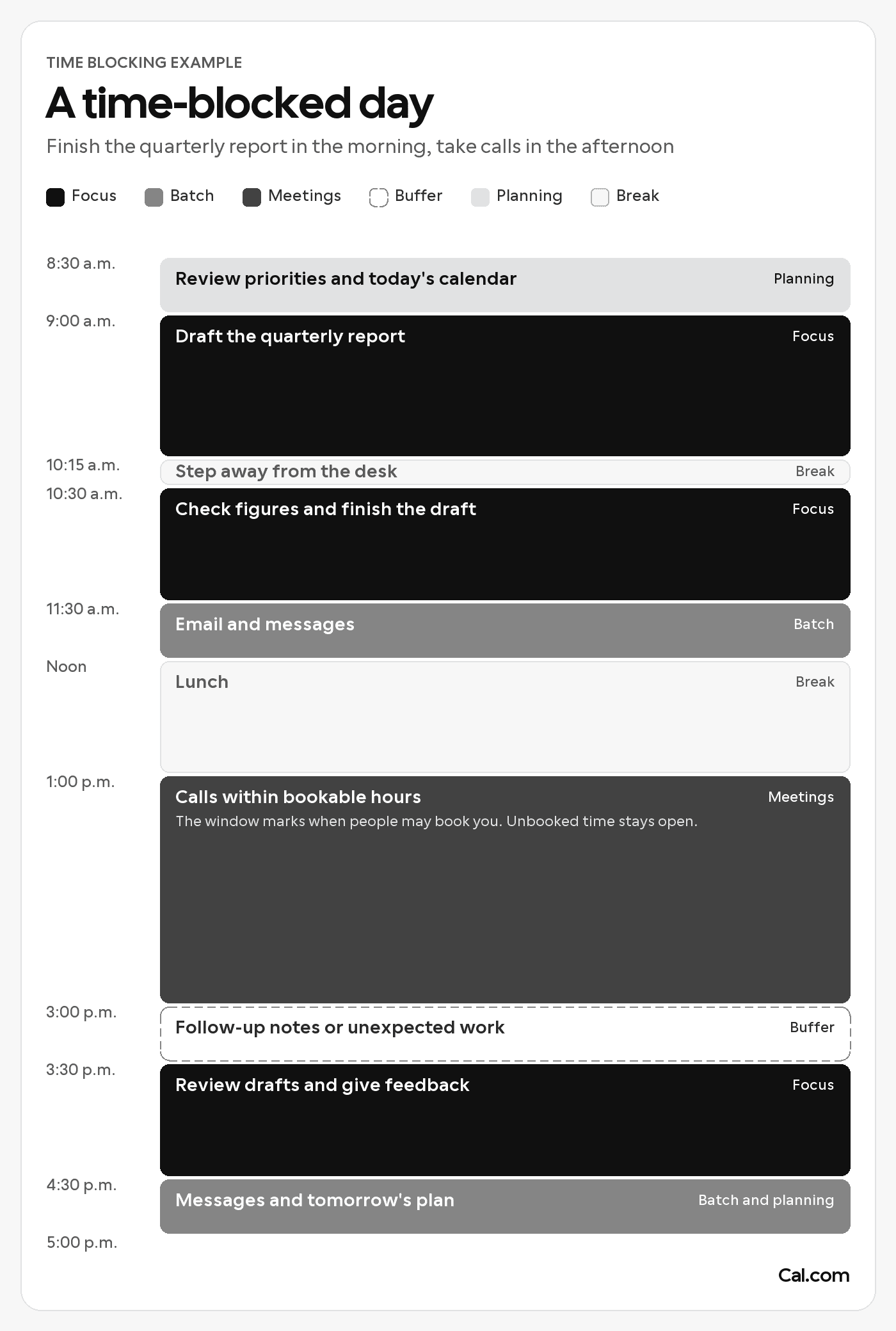
La journée exemple dans le calendrier : blocs de concentration le matin, appels dans une plage réservable après le déjeuner
Gardez vos appels dans votre plage de réunions : définissez gratuitement vos heures réservables dans Cal.com.
Quels sont les avantages et les inconvénients du time blocking ?
Le time blocking n’est pas mauvais, mais il a des limites. Une fois que le travail est sur le calendrier, vous pouvez voir s’il tient, et c’est souvent le premier avantage que vous remarquez. Le même calendrier révèle aussi les points faibles de la méthode : des estimations trop courtes, une grille trop serrée et d’autres personnes qui contrôlent une partie de votre journée.
| Avantage | Inconvénient à anticiper |
|---|---|
| Vous décidez à l’avance ce qui mérite votre attention. | Une estimation trop courte repousse le travail suivant. |
| Les travaux importants trouvent leur place dans le calendrier. | Les demandes urgentes continuent quand même à l’interrompre. |
| La semaine montre combien de travail peut tenir. | Une grille entièrement remplie paraît rigide. |
| Le regroupement réduit les changements planifiés entre tâches sans lien. | Les collègues peuvent attendre des réponses plus rapides. |
| Les blocs occupés peuvent disparaître des pages de réservation. | Un calendrier non vérifié ou une invitation directe peuvent contourner cette protection. |
Empêchez les réservations d’atterrir sur vos blocs de concentration : connectez votre calendrier à Cal.com gratuitement.
Et si une tâche dépasse son bloc ? Ce qui s’est passé compte plus que le dépassement lui-même. La tâche avait peut-être besoin de plus de temps, ce qui signifie que la prochaine estimation doit augmenter ou que le travail doit être découpé en étapes. Si un appel a provoqué le retard, il manque probablement un peu d’espace après les futurs appels.
Certaines tâches résistent complètement à une séquence détaillée. Un responsable support, par exemple, peut réserver quatre-vingt-dix minutes pour ce qui arrive dans la file d’escalade et protéger un bloc d’écriture plus court pendant qu’un collègue assure le relais. Planifier comme si la file allait rester calme ne produit qu’un calendrier bien rangé qui ne survit pas à la journée.
Même lors de journées prévisibles, une grille pleine peut créer une pression inutile. Les rendez-vous fixes, le travail à échéance, les pauses et les plages de réponse peuvent suffire à structurer la journée. Les actions de cinq minutes à l’intérieur d’un bloc d’administration n’ont pas besoin d’être chacune un événement.
Les interruptions répétées méritent leur propre diagnostic, car des causes différentes peuvent se ressembler dans un calendrier chargé. La surcharge de réunions appelle des limites de réservation, et les messages permanents demandent des délais de réponse convenus. Quand le travail entrant occupe déjà toutes les heures disponibles, un calendrier plus détaillé ne crée pas plus de capacité. Le problème réel peut être la charge de travail ou la couverture.
Quelles sont les meilleures pratiques pour le time blocking ?
Commencez avec un bloc par jour, marquez-le Busy, faites le point sur la semaine le vendredi, et dites aux gens quand vous prenez des réunions. Un calendrier organisé en time blocking paraît généralement convaincant le lundi. Le vrai test, c’est de savoir s’il vous aide encore après qu’une réunion a débordé et que le mercredi ne ressemble plus au plan initial.
1. Commencez avec un seul bloc
Protégez chaque jour une tâche importante pendant la première semaine. Ajoutez davantage de structure une fois que vous savez comment ce bloc se comporte à côté de vos réunions et de vos obligations de réponse actuelles.
2. Vérifiez le statut, pas la couleur
Un événement bleu peut quand même être marqué Free. Réglez le travail protégé sur Busy et assurez-vous que votre outil de réservation vérifie ce calendrier pour détecter les conflits, ce qui aide aussi à éviter les doubles réservations.

3. Adaptez la durée au travail
Trente à soixante minutes constituent une première session de concentration pratique. Ajustez en fonction de ce qui s’est réellement passé plutôt que d’adopter l’emploi du temps idéal de quelqu’un d’autre.
4. Faites le point le vendredi, puis planifiez la semaine suivante
Le vendredi, notez quels blocs ont tenu, lesquels ont glissé, et pourquoi. Si la même tâche est déplacée pour la troisième semaine, interrogez son périmètre, sa priorité ou sa dépendance manquante avant de lui attribuer une nouvelle date. Ensuite, donnez une place aux échéances et à la préparation de la semaine suivante avant que de nouveaux appels ne prennent les heures libres.
5. Expliquez aux gens comment fonctionne la semaine
Partagez vos horaires de réunion et vos délais de réponse habituels. Un lien de réservation Cal.com fait la première partie pour vous, car il ne propose que ces créneaux. Convenez d’un processus pour les urgences réelles. Protéger le travail en concentration devrait réduire les interruptions anodines sans laisser vos collègues deviner quand ils auront de vos nouvelles.
L’accord de l’équipe et le calendrier doivent dire la même chose. Si vos collègues entendent que vos matinées sont protégées mais que votre page de réservation propose 10 h, le lien primera.
Comment empêcher les réunions de prendre le dessus sur vos plages de temps ?
Un bloc de concentration ne vous protège que si votre outil de réservation peut le voir. Cela dépend de la manière dont une réunion arrive dans votre calendrier. Une invitation envoyée directement via Google Calendar ou Outlook doit encore être gérée là-bas. Une réservation effectuée via un lien de planification suit un autre chemin. Avant de proposer un créneau, le lien doit vérifier le calendrier qui contient le bloc.
C’est là qu’intervient Cal.com. Nous ne choisissons pas vos tâches et ne créons pas les blocs pour vous. Pour les réservations effectuées via vos liens Cal.com, nous vérifions les calendriers que vous sélectionnez, ne proposons que les horaires que vous choisissez et appliquons les limites que vous définissez.
Faites compter vos blocs comme occupés
Dans Cal.com, ouvrez Paramètres > Mon compte > Calendriers. Connectez le calendrier qui contient vos événements de concentration, puis activez pour celui-ci Vérifier les conflits. Répétez l’opération pour les autres calendriers qui contiennent les engagements que vous devez protéger.

Paramètres des Calendriers de Cal.com, dans Paramètres > Mon compte > Calendriers
Une fois un calendrier connecté, son interrupteur Vérifier les conflits apparaît ici. Notre guide des paramètres de calendrier explique que les périodes occupées sur les calendriers sélectionnés sont retirées des disponibilités de réservation.
Ajouter des événements à est un choix distinct : cela détermine où les nouvelles réservations sont enregistrées. Sélectionner un calendrier de destination ne remplace pas la vérification des calendriers qui fournissent les conflits. Notre offre Free inclut un nombre illimité de connexions de calendriers.
Avant de partager le lien, ouvrez-le comme un visiteur et vérifiez la même date et le même fuseau horaire. Votre période de concentration occupée devrait être indisponible. Pour d’autres façons de garder votre calendrier dégagé, consultez notre guide sur la gestion du calendrier.
Limitez votre lien de réservation à vos horaires de réunion
Sous Disponibilité, définissez un planning pour votre plage de réunion, par exemple de 13 h à 15 h, et attribuez-le aux liens de réservation concernés. Si vous avez besoin de deux plages, utilisez le bouton + à côté du jour pour ajouter une autre plage.

Pour ajouter une deuxième plage horaire à un jour, utilisez le bouton +
Pour empêcher de nouvelles réservations pendant une journée de concentration, ajoutez une substitution de date et sélectionnez Marquer comme indisponible (toute la journée). Vous pouvez aussi utiliser des plannings séparés pour différents types de réunion. Enregistrez les changements et confirmez quel planning utilise chaque lien. Notre guide de disponibilité couvre ces contrôles.

Pour garder une journée entière de concentration sans réservations, choisissez la date et activez Marquer comme indisponible (toute la journée)
Limitez le nombre de réunions et laissez de l’air
Ouvrez l’onglet Limites et marges d’un lien de réservation. Ajoutez des marges avant ou après les réunions pour la préparation et le suivi. Définissez un préavis minimum pour éviter les réservations de dernière minute : deux heures signifient qu’un créneau de 17 h doit être réservé avant 15 h, sauf si un préavis minimum plus élevé au niveau du planning s’applique.
Activez Limiter la fréquence de réservation pour plafonner les réservations pour ce lien en particulier. Une limite de trois sur votre lien de consultation ne plafonne pas les réservations via vos autres liens. Les limites de réservation au niveau utilisateur couvrent tous vos liens personnels et d’équipe que vous hébergez et nécessitent d’appartenir à une organisation Cal.com. Avec notre offre Teams, les liens de réservation round robin n’assignent une réunion qu’à un hôte disponible sur ce créneau, de sorte que le bloc de concentration d’un commercial reste protégé pendant qu’un coéquipier prend l’appel.

Onglet Limites et marges de Cal.com sur un lien de réservation
Les limites à l’échelle de l’entreprise et le contrôle personnel peuvent fonctionner ensemble. Manifest Law gère la prise de rendez-vous de consultation sur Cal.com Enterprise, où les plafonds de réservation sont appliqués à l’ensemble du cabinet et où chaque avocat garde la maîtrise de sa propre disponibilité. Comme le dit Albert Wong, B2C Quality Lead chez Manifest Law, Cal.com leur donne « la flexibilité d’un contributeur individuel pour gérer leur temps et leur calendrier tout en offrant à notre organisation un contrôle global ».

Manifest Law, le cabinet d’avocats spécialisé en droit de l’immigration qui gère la prise de rendez-vous de consultation sur Cal.com Enterprise
Vous organisez des consultations ou des démos pour toute une équipe ? Parlez à notre équipe pour voir comment des plafonds de réservation et le round robin protégeraient le temps de concentration de chacun.
Comment devriez-vous commencer votre première semaine ?
Choisissez une tâche qui perd sans cesse le match quotidien pour attirer l’attention. Donnez-lui un bloc réaliste, ajoutez une fenêtre de réponse et gardez suffisamment de marge pour la journée de travail que vous avez réellement. À la fin de la semaine, utilisez ce qui s’est passé pour planifier la suivante.
Puis examinez comment les réunions arrivent jusqu’à vous, et assurez-vous que votre lien de réservation vérifie le calendrier qui contient vos blocs de temps.
Dans une équipe, le temps de concentration dépend aussi de la manière dont les réunions sont réparties. Avant que Storyblok ne transfère ses démos commerciales à notre round robin, une poignée de ses ingénieurs en relations développeurs se retrouvaient avec 90 % des réservations. Les répartir équitablement a réduit l’épuisement, et Storyblok a constaté une augmentation de 50 % de l’efficacité des démos.

Storyblok, le CMS headless dont les démos commerciales sont réparties par notre round robin
Vous déployez le time blocking à l’échelle d’une équipe qui a besoin de plafonds de réservation pour les liens de chacun ? Réservez un appel avec notre équipe pour parler d’une planification à l’échelle de l’organisation.
Vous commencez par votre propre semaine ? Définissez vos horaires de réunion dans Cal.com gratuitement.
La vraie question du vendredi n’est pas de savoir si chaque bloc est resté là où vous l’aviez d’abord placé. Demandez-vous plutôt si le travail qui n’arrêtait pas d’être reporté a enfin eu le temps d’avoir lieu.
Questions fréquentes
Le time blocking est-il bon pour le TDAH ?
Le time blocking pour le TDAH peut aider comme outil d’organisation, même si un planning rigide ne conviendra pas à tout le monde. CHADD recommande une planification quotidienne et des vérifications régulières du planificateur. Ses conseils pour le milieu professionnel abordent aussi les tâches plus courtes, les minuteurs et les pauses. Commencez avec quelques blocs visibles et laissez-vous de la marge pour ajuster.
Le time blocking est-il efficace ?
Le time blocking peut être efficace lorsqu’il donne un emplacement réaliste au travail important et met en évidence les engagements qui ne rentrent pas. Jugez la méthode à la manière dont le travail avance et dont le calendrier reste utilisable après les interruptions. Un calendrier rempli d’événements ne prouve qu’une seule chose : qu’il est plein.
Quelle est la meilleure méthode de time blocking ?
Choisissez en fonction du problème. Regroupez les petites tâches dispersées, réservez des journées thématiques pour des responsabilités différentes et gardez des blocs individuels pour le travail de fond. Ajoutez un timebox quand le point d’arrêt compte plus que l’achèvement de chaque amélioration possible.
Comment faire du time blocking dans Google Calendar ?
Pour mettre en place un calendrier de time blocking dans Google Calendar, créez un événement chronométré pour chaque bloc, marquez-le Occupé et choisissez une couleur pour chaque type de travail. Les tâches chronométrées incluent aussi des réglages Libre ou Occupé. Les refus automatiques et le mode Ne pas déranger sont limités aux comptes professionnels ou scolaires éligibles.
Le type d’événement Focus time de Google est disponible pour Workspace Business Standard et Plus, Enterprise Standard et Plus, Education et Nonprofits. En vue Jour ou Semaine, cliquez sur une heure, choisissez Focus time, définissez les horaires et activez Refuser automatiquement les réunions. Si vous souhaitez conserver les réunions existantes, sélectionnez Uniquement les nouvelles invitations de réunion. Quelle que soit la manière dont vous créez le bloc, laissez-le en Occupé : si des personnes vous réservent aussi via Cal.com, le temps occupé sur un calendrier réglé sur Vérifier les conflits reste absent de votre page de réservation.

Comment faire du time blocking dans Cal.com ?
Pour faire du time blocking dans Cal.com, ouvrez le calendrier dans Cal Desktop ou dans l’application web Cal.com, faites glisser sur les heures que vous voulez protéger, puis appuyez sur une touche numérique pour colorer le bloc. Vérifiez ensuite que le calendrier sur lequel il est enregistré est réglé sur Vérifier les conflits dans Paramètres > Mon compte > Calendriers, afin que vos blocs occupés restent absents de votre page de réservation. Définissez votre Disponibilité sur vos horaires de réunion, et les gens ne pourront réserver que le temps libre à l’intérieur de ces horaires.