Was ist Time Blocking und wie du deinen Tag im Time Blocking planst
Time Blocking ist eine Methode des Zeitmanagements, bei der jede Aufgabe oder Arbeitsart einen festen Platz in deinem Kalender bekommt. Du entscheidest, wann du schreibst, Nachrichten beantwortest, Meetings wahrnimmst und aufhörst. Wenn sich der Tag ändert, verschiebst du die Blöcke, statt so zu tun, als würde der ursprüngliche Plan noch passen.
Mit KI zusammenfassen

On this page
- Was ist Time Blocking?
- Was sind die wichtigsten Time-Blocking-Techniken?
- Wie planst du deinen Tag im Time Blocking?
- 1. Liste die realen Verpflichtungen der Woche auf
- 2. Schätze die Arbeit ein und lass etwas Luft
- 3. Setze feste Verpflichtungen zuerst
- 4. Setze anspruchsvolle Arbeit in deine stärkste Aufmerksamkeitsphase
- 5. Bündle die kleine Arbeit
- 6. Lass Pufferzeit frei
- 7. Gib Meetings ihre eigenen Stunden
- 8. Prüfe den Tag, bevor du gehst
- Wie sieht ein im Time Blocking geplanter Tag aus?
- Was sind die Vorteile und Nachteile von Time Blocking?
- Was sind die Best Practices für Time Blocking?
- 1. Fang mit einem Block an
- 2. Prüfe den Status, nicht die Farbe
- 3. Passe die Länge an die Arbeit an
- 4. Prüfe am Freitag, dann plane die nächste Woche
- 5. Sag den Leuten, wie die Woche läuft
- Wie verhinderst du, dass Meetings deine Zeitblöcke übernehmen?
- Mach deine Blöcke als belegt geltend
- Begrenze deinen Buchungslink auf deine Meetingzeiten
- Begrenze die Meetings und schaffe Luft zum Atmen
- Wie solltest du mit deiner ersten Woche anfangen?
- Häufig gestellte Fragen
- Ist Time Blocking gut für ADHS?
- Ist Time Blocking wirksam?
- Was ist die beste Time-Blocking-Methode?
- Wie blockst du Zeit in Google Calendar?
- Wie blockst du Zeit in Cal.com?
Stell dir einen Montagmorgen vor. Du hast zwölf Dinge auf deiner To-do-Liste, vier Meetings in deinem Kalender und keine Zeit für den Quartalsbericht eingeplant. Um 17 Uhr hast du allen geantwortet und das Kleinvieh erledigt, aber der Bericht ist nicht weitergekommen.
Dieser Tag ist nicht ungewöhnlich. Microsofts Work Trend Index report on the “infinite workday” (Juni 2025) zeigt, dass Menschen, die Microsoft 365 nutzen, im Schnitt alle 2 Minuten durch ein Meeting, eine E-Mail oder eine Benachrichtigung unterbrochen werden. Unter diesen Bedingungen bekommt Arbeit, die eine klare Stunde braucht, selten eine, außer du reservierst sie absichtlich.
Dieser Leitfaden zeigt dir, wie du Time Blocking machst: welche Technik zu deiner Arbeit passt, wie du eine realistische Woche blockst und wie du Buchungen anderer Leute davon abhältst, deine reservierte Zeit aufzufressen.
Wichtige Erkenntnisse
-
Eine Aufgabenliste zeigt dir, was du erledigen musst. Ein im Time Blocking geplanter Kalender zeigt, ob du dafür überhaupt Platz hast.
-
Eine funktionierende Woche mischt meist Fokusblöcke, Aufgabenbündel, Meeting-Zeiten und Puffer ein.
-
Plane mit dem Kalender, den du wirklich hast. Feste Meetings und ihre Vorbereitung kommen zuerst, und Fokusblöcke füllen den Rest.
-
Time Blocking reserviert, wann eine Aufgabe stattfindet. Timeboxing begrenzt, wie lange sie dauern darf, und beides funktioniert gut zusammen.
-
Cal.com hält Buchungen, die über deinen Buchungslink gemacht werden, aus deinen Fokusblöcken heraus. Es prüft deinen Google-, Outlook- oder Apple-Kalender auf belegte Zeiten und bietet nur die Stunden an, die du auswählst.
Was ist Time Blocking?
Time Blocking bedeutet, einer Arbeit, die du erledigen willst, einen Start- und Endzeitpunkt zuzuweisen. Ein Block kann eine anspruchsvolle Aufgabe enthalten, etwa einen Vorschlag auszuarbeiten. Ein anderer kann mehrere zusammenhängende Dinge bündeln, etwa Rechnungen und Spesenfreigaben.
Die Methode wird nützlich, wenn deine Liste nicht mehr in den Tag passt. „Den Vorschlag fertigstellen“ kann eine Woche lang liegen bleiben. „Den Vorschlag am Dienstag von 9:00 bis 10:30 Uhr ausarbeiten“ zwingt dich dazu, die neunzig Minuten freizuschaufeln oder etwas anderes zu verschieben.
Das ist der praktische Wert von Kalender-Zeitmanagement. Es macht konkurrierende Verpflichtungen sichtbar. Wenn die Arbeit mehr Zeit braucht als verfügbar ist, kannst du ihren Umfang reduzieren, eine Frist verschieben oder dir Hilfe holen, bevor die Frist erreicht ist.
Die Idee ist älter als Kalender-Software. Benjamin Franklins Autobiography beschreibt einen „scheme of employment for the twenty-four hours of a natural day“, bei dem Stunden für Arbeit, Lesen, Mahlzeiten und Ruhe zugewiesen werden. Er räumte auch ein, dass es schwierig war, das einzuhalten, wenn Geschäftsbesucher zu ihren eigenen Zeiten auftauchten. Ein moderner Verfechter, Cal Newport, hat die Methode in seinen Time-Block Planner eingebaut: Jeden Tag füllst du ein Raster mit einem „vorläufigen Plan, der jeder Minute eine Aufgabe gibt“, und aktualisierst ihn dann, wenn du aus dem Takt kommst. Keiner von beiden hat die Methode allein erfunden, und beide akzeptieren, dass der Plan sich biegen wird.
Du kannst Time Blocking auf Papier oder in Google Calendar/Outlook machen. Oder du machst es dort, wo deine Buchungen ohnehin schon leben! Unsere neue Desktop-App, Cal Desktop, bringt deine Google- und Outlook-Kalender in eine einzige Woche, direkt neben die Meetings, die andere bei dir buchen. Ziehe, um einen Block zu zeichnen, drücke eine Zahlentaste, um ihn einzufärben, und sieh, was ringsherum schon gebucht ist, bevor du dich festlegst. Es gibt sie jetzt für Mac, Windows kommt bald und Linux ist in Beta.
Der erste Bildschirm, den du nach der Installation von Cal Desktop siehst
Klicke auf Weiter mit Cal.com, melde dich über deinen Browser an, und deine Buchungen und verbundenen Kalender sind schon da. Dann ziehst du deine ersten Blöcke auf.

Zeitblöcke, in Cal Desktops Kalender gezeichnet und farbcodiert, rund um die Meetings der Woche
Wenn andere deine Zeit digital buchen, lege die Blöcke, die sie respektieren sollen, in einen Kalender, den dein Buchungssystem prüft.
Cal Desktop kümmert sich auch um die Meetings, für die du Platz lässt. Es merkt, wenn ein Anruf beginnt, und bietet an, Notizen zu machen, ohne dass ein Bot dazukommt, sodass die Zusammenfassung und die nächsten Schritte schon da sind, wenn du auflegst. Willst du wissen, was als Nächstes ansteht? Drücke in jeder App ⌥⇧Space, und Cal.ai antwortet aus deinem Kalender und deinen Buchungen.
Was sind die wichtigsten Time-Blocking-Techniken?
Die vier gängigen Techniken sind klassisches Time Blocking, Task Batching, Day Theming und Timeboxing. Du musst dich nicht auf eine Seite schlagen. Wähle die Methode, die den Weg adressiert, auf dem dir deine Zeit tatsächlich verloren geht.
| Technik | So funktioniert es | Am besten für |
|---|---|---|
| Klassisches Time Blocking | Gib einer größeren Aufgabe ihren eigenen Kalenderblock. | Tage mit wenigen großen Arbeitspaketen. |
| Task Batching | Erledige ähnliche kleine Aufgaben zusammen, etwa Nachrichten, Rechnungen oder Anrufe. | Tage mit vielen wiederkehrenden Anforderungen. |
| Day Theming | Gib einem Tag einen Hauptzweck, etwa Kundenarbeit oder Planung. | Rollen, die zwischen sehr unterschiedlichen Aufgaben wechseln. |
| Timeboxing | Setze einer Aufgabe ein festes Zeitbudget und höre auf, wenn die Zeit vorbei ist. | Arbeit, die dazu neigt, immer weiter zu wachsen. |
Time Blocking reserviert, wann etwas passiert; Timeboxing begrenzt, wie lange es dauert. Von 9 bis 10 Uhr morgens Zeit für Recherche zu reservieren ist ein Block. Sich vorzunehmen, nicht länger als eine Stunde zu recherchieren, bevor du dich für einen Ansatz entscheidest, fügt ein Timebox hinzu.
Dieser Unterschied ist wichtig, wenn eine Aufgabe länger dauert als geplant. Mit einem Block kannst du eine weitere Sitzung einplanen. Bei einem Timebox ist der Stopp bewusst: Speichere die Ergebnisse, triff die Entscheidung oder reduziere den Umfang, statt die Sitzung einfach zu verlängern.

Für eine gemischte Rolle kannst du die Ansätze kombinieren. Eine Beraterin könnte den Donnerstag auf Kundenarbeit ausrichten, den Vormittag für einen Vorschlag reservieren, Follow-ups nach dem Mittagessen bündeln und das Feilen an Folien auf dreißig Minuten timeboxen. Jede Entscheidung adressiert eine andere Quelle verlorener Zeit.
Halte Themen mit deinen Verpflichtungen vereinbar. Wenn Kundinnen und Kunden täglich Antworten brauchen, würde ein wöchentlicher „Kommunikationstag“ sie viel zu lange warten lassen. Ein täglicher Antwortblock passt besser zu dieser Verantwortung, auch wenn der Rest des Tages ein Thema hat.
Wie planst du deinen Tag im Time Blocking?
Um deinen Tag im Time Blocking zu planen, liste die Verpflichtungen der Woche auf, schätze jede Aufgabe ein, setze feste Meetings zuerst, fülle dann die offenen Stunden mit Fokusblöcken, Bündeln und Puffern und prüfe den Plan, bevor du Feierabend machst. Time Blocking wird unrealistisch, wenn du mit einem imaginären leeren Tag anfängst. Wenn du Vorbereitung, Nachbereitung und die bereits eingetragenen Meetings berücksichtigst, ist ein großer Teil des Kalenders schon vergeben.
1. Liste die realen Verpflichtungen der Woche auf
Berücksichtige Fristen, wiederkehrende Admin-Arbeiten, Vorbereitung und Nachbereitung. Mach aus Projekten konkrete Aktionen, mit denen du anfangen kannst. „Die Verkaufszahlen prüfen“ gehört in den Kalender. „Am Quartalsbericht arbeiten“ lässt zu viel offen.
2. Schätze die Arbeit ein und lass etwas Luft
Orientiere dich an der letzten vergleichbaren Aufgabe statt an deiner besten Schätzung. Neue Arbeit ist schwerer vorherzusagen, also betrachte die erste Schätzung als etwas, daraus du lernen wirst. Gib dann noch eine Reserve für die Teile dazu, die du noch nicht vorhersehen kannst.
3. Setze feste Verpflichtungen zuerst
Trage Meetings, Termine, Reisen, Mittagessen und persönliche Verpflichtungen ein, die den Arbeitstag beeinflussen. Denk auch an die Vorbereitung. Eine Präsentation von dreißig Minuten mit einer Stunde Vorbereitung braucht insgesamt neunzig Minuten.
4. Setze anspruchsvolle Arbeit in deine stärkste Aufmerksamkeitsphase
Das kann gleich morgens oder direkt nach dem Mittagessen sein. Wähle die Stunden, in denen du am besten denkst, und benenne das gewünschte Ergebnis, etwa „die Empfehlungen entwerfen“, damit der Block einen sinnvollen Endpunkt hat.
5. Bündle die kleine Arbeit
Gib E-Mails, Nachrichten, Freigaben und Ausgaben ein oder zwei Zeitfenstern. Wenn du Support oder dringende Anfragen bearbeitest, vereinbare Antwortzeiten, bevor du den Posteingang schließt.
6. Lass Pufferzeit frei
Anrufe dauern länger, Dateien kommen zu spät, und Aufgaben bringen andere Probleme ans Licht. Kurze Lücken halten Notizen oder eine Pause bereit, während ein längerer Puffer unerwartete Arbeit auffängt. Unser Leitfaden zu buffer time erklärt, wie du sie nutzt. Wenn Leute dich über Cal.com buchen, zählt ein Puffer vor oder nach jedem Meeting als belegt, sodass niemand die Lücke buchen kann.
Wenn Cal Desktop die Notizen zu deinem Anruf macht, ist der Bericht schon fertig, also kann die Lücke direkt für das Follow-up selbst genutzt werden.
7. Gib Meetings ihre eigenen Stunden
Bündele künftige Anrufe in einem Zeitfenster und stelle deinen Buchungslink auf dieselben Stunden ein. In Cal.com ist das ein Terminplan unter Availability, und das ist in unserem Free-Tarif enthalten. Fülle das Fenster nicht mit einem belegten Platzhalter „Meetings“, sonst sieht die Buchungsseite keine Zeit, die sie anbieten kann.
8. Prüfe den Tag, bevor du gehst
Wenn dringende Arbeit einen Block verdrängt hat, gib der ursprünglichen Verpflichtung einen neuen Platz und entscheide, was sich verschieben muss. Schleppe nicht einfach alles weiter, ohne die Kapazität von morgen zu prüfen.
Wie sieht ein im Time Blocking geplanter Tag aus?
Nehmen wir an, du musst einen Bericht fertigstellen und am Nachmittag trotzdem für Anrufe erreichbar sein. Hier ist ein Beispiel für Time Blocking an diesem Tag.
| Zeit | Block | Typ |
|---|---|---|
| 8:30-9:00 Uhr | Prioritäten und den heutigen Kalender prüfen | Planung |
| 9:00-10:15 Uhr | Quartalsbericht entwerfen | Fokus |
| 10:15-10:30 Uhr | Vom Schreibtisch weggehen | Pause |
| 10:30-11:30 Uhr | Zahlen prüfen und den Entwurf fertigstellen | Fokus |
| 11:30 Uhr-12:00 Uhr | E-Mails und Nachrichten | Bündel |
| 12:00-13:00 Uhr | Mittagessen | Pause |
| 13:00-15:00 Uhr | Anrufe innerhalb der buchbaren Stunden | Meetings |
| 15:00-15:30 Uhr | Nachbereitungsnotizen oder unerwartete Arbeit | Puffer |
| 15:30-16:30 Uhr | Entwürfe prüfen und Feedback geben | Fokus |
| 16:30-17:00 Uhr | Nachrichten und der Plan für morgen | Bündel und Planung |
Das Meeting-Fenster muss nicht voll werden. Es markiert nur die Stunden, die Leute buchen dürfen, also bleibt der Rest offen, wenn dort ein Anruf landet. Wenn du das Fenster in deinem Kalender einträgst, markiere es als Frei, damit dein Buchungslink diese Stunden weiterhin anbieten kann. Eine Farbe pro Typ kann außerdem helfen, die Balance der Woche leichter zu sehen.
Halte spätere Tage lockerer, bis die Arbeit zeigt, was als Nächstes kommt. Wenn die Analyse von Dienstag den Bericht ändert, sollte sich auch der Kalender von Mittwoch ändern. Sieh den Kalender als Arbeitsentwurf.
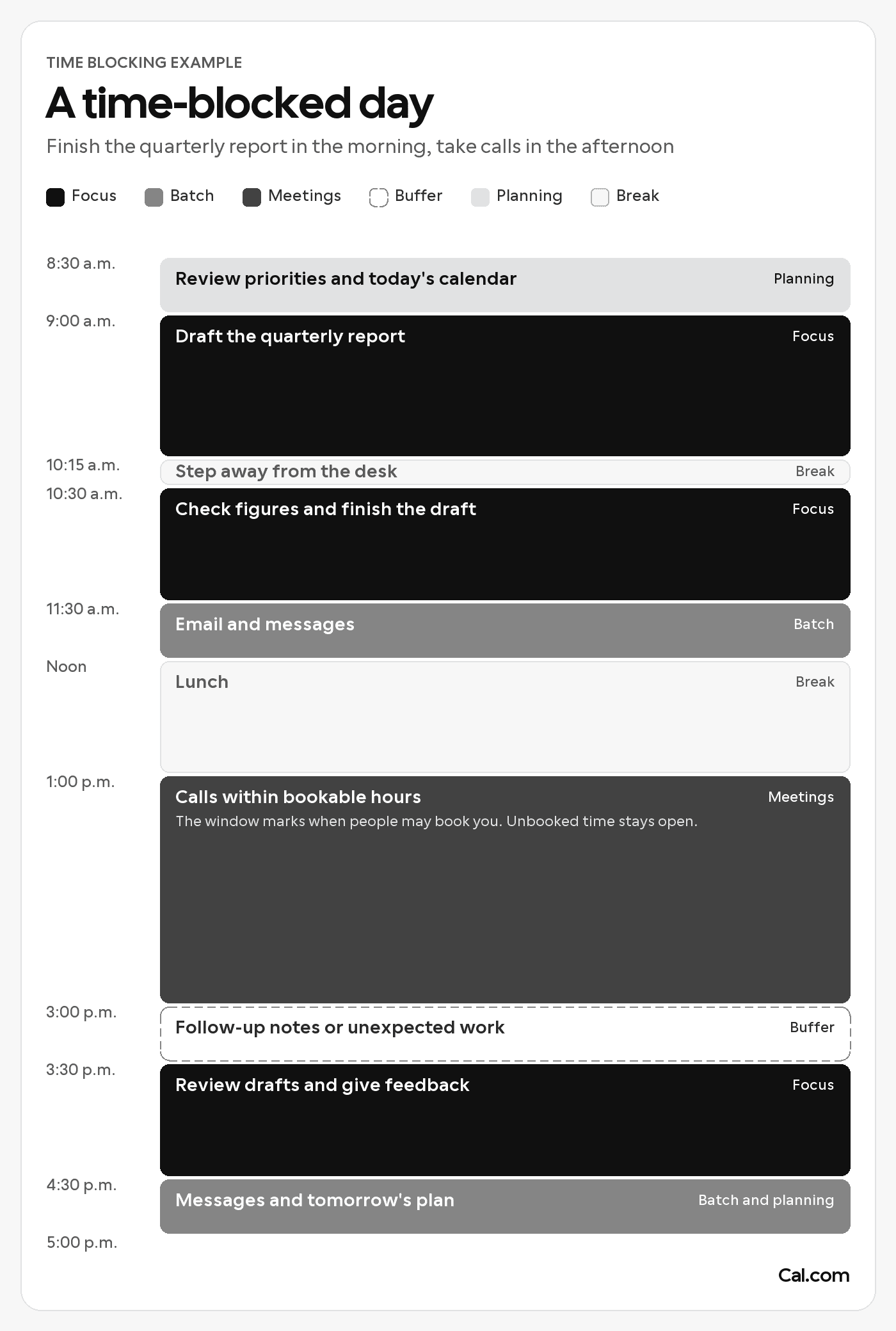
Der Beispieltag als Kalender: Fokusblöcke am Morgen, Anrufe in einem buchbaren Fenster nach dem Mittagessen
Halte Anrufe in deinem Meeting-Fenster: richte deine buchbaren Stunden in Cal.com kostenlos ein.
Was sind die Vorteile und Nachteile von Time Blocking?
Time Blocking ist nicht schlecht, aber es hat Grenzen. Sobald die Arbeit im Kalender steht, kannst du sehen, ob sie hineinpasst, und das ist meist der erste Vorteil, den du bemerkst. Derselbe Kalender zeigt auch die Schwachstellen der Methode: zu knapp geschätzte Aufgaben, ein zu dicht gepacktes Raster und andere Leute, die Teile deines Tages kontrollieren.
| Vorteil | Nachteil, auf den du achten solltest |
|---|---|
| Du entscheidest im Voraus, was deine Aufmerksamkeit verdient. | Eine zu knappe Schätzung verschiebt spätere Arbeit nach hinten. |
| Umfangreiche Arbeit bekommt einen Platz im Kalender. | Dringende Anfragen unterbrechen sie trotzdem. |
| Die Woche zeigt, wie viel Arbeit hineinpasst. | Ein komplett gefülltes Raster fühlt sich starr an. |
| Batching reduziert geplante Wechsel zwischen nicht zusammenhängenden Aufgaben. | Kolleginnen und Kollegen erwarten vielleicht schnellere Antworten. |
| Belegte Blöcke können von Buchungsseiten verschwinden. | Ein ungeprüfter Kalender oder eine direkte Einladung kann diesen Schutz umgehen. |
Verhindere, dass Buchungen in deine Fokusblöcke fallen: verbinde deinen Kalender kostenlos mit Cal.com.
Was ist, wenn eine Aufgabe über ihren Block hinausgeht? Wichtiger als die Verzögerung selbst ist, warum sie passiert ist. Die Aufgabe hat vielleicht mehr Zeit gebraucht, also sollte die nächste Schätzung größer sein oder die Arbeit in Etappen aufgeteilt werden. Wenn ein Anruf den späten Start verursacht hat, fehlt wahrscheinlich vor zukünftigen Anrufen etwas Puffer.
Manche Jobs lassen sich überhaupt nicht gut in eine detailgenaue Reihenfolge pressen. Eine Support-Leitung könnte zum Beispiel neunzig Minuten für alles reservieren, was die Eskalationswarteschlange erreicht, und einen kürzeren Schreibblock schützen, während eine Kollegin einspringt. Zu planen, als würde die Warteschlange ruhig bleiben, produziert nur einen ordentlichen Kalender, der den Tag nicht überlebt.
Selbst an planbaren Tagen kann ein voller Kalender unnötigen Druck erzeugen. Feste Termine, Arbeit mit Fristen, Pausen und Antwortfenster können schon genug Struktur sein. Die Fünf-Minuten-Aufgaben in einem Admin-Block brauchen nicht jeweils ihr eigenes Event.
Wiederholte Unterbrechungen brauchen ihre eigene Diagnose, weil verschiedene Ursachen auf einem vollen Kalender gleich aussehen. Meeting-Überlastung braucht Buchungslimits, und ständige Nachrichten brauchen vereinbarte Antwortzeiten. Wenn eingehende Arbeit ohnehin jede verfügbare Stunde beansprucht, kann ein detaillierter Kalender keine zusätzliche Kapazität schaffen. Das eigentliche Problem kann die Arbeitslast oder die Abdeckung sein.
Was sind die Best Practices für Time Blocking?
Starte mit einem Block pro Tag, markiere ihn als Belegt, prüfe die Woche am Freitag und sag den Leuten, wann du Meetings annimmst. Ein im Time Blocking geplanter Kalender sieht am Montag meist überzeugend aus. Der eigentliche Test ist, ob er noch hilft, nachdem ein Meeting länger gedauert hat und der Mittwoch dem ursprünglichen Plan nicht mehr ähnelt.
1. Fang mit einem Block an
Schütze in der ersten Woche jeden Tag eine sinnvolle Aufgabe. Füge mehr Struktur hinzu, nachdem du weißt, wie sich dieser Block neben deinen aktuellen Meetings und Antwortpflichten verhält.
2. Prüfe den Status, nicht die Farbe
Ein blauer Termin kann trotzdem als Frei markiert sein. Setze geschützte Arbeit auf Belegt und stelle sicher, dass dein Buchungstool diesen Kalender auf Konflikte prüft, was auch Doppelbuchungen verhindert.

3. Passe die Länge an die Arbeit an
Dreißig bis sechzig Minuten sind eine praktische erste Fokus-Session. Passe dich daran an, was tatsächlich passiert ist, statt den vermeintlich idealen Plan von jemand anderem zu übernehmen.
4. Prüfe am Freitag, dann plane die nächste Woche
Notiere am Freitag, welche Blöcke gehalten haben, welche verrutscht sind und warum. Wenn dieselbe Aufgabe in der dritten Woche verschoben wird, hinterfrage ihren Umfang, ihre Priorität oder eine fehlende Abhängigkeit, bevor du ihr noch ein weiteres Datum gibst. Gib dann den Fristen und Vorbereitungen der nächsten Woche einen Platz, bevor neue Anrufe die offenen Stunden belegen.
5. Sag den Leuten, wie die Woche läuft
Teile deine Meetingzeiten und deine normalen Antwortzeiten mit. Ein Cal.com-Buchungslink übernimmt den ersten Teil für dich, weil er nur diese Zeiten anbietet. Einigt euch auf einen Weg für echte Dringlichkeit. Geschützte Fokusarbeit sollte zufällige Unterbrechungen reduzieren, ohne Kolleg:innen rätseln zu lassen, wann sie von dir hören.
Die Teamvereinbarung und der Kalender müssen dasselbe sagen. Wenn Kolleg:innen hören, dass die Vormittage geschützt sind, dein Buchungsseite aber 10:00 Uhr anbietet, gewinnt der Link.
Wie verhinderst du, dass Meetings deine Zeitblöcke übernehmen?
Ein Fokusblock schützt dich nur, wenn dein Buchungstool ihn sehen kann. Das hängt davon ab, wie ein Meeting in deinen Kalender gelangt. Eine Einladung, die direkt über Google Calendar oder Outlook gesendet wird, muss dort weiterhin behandelt werden. Eine Buchung über einen Scheduling Link folgt einem anderen Weg. Bevor der Link eine Zeit anbietet, muss er den Kalender prüfen, in dem der Block liegt.
Dieser zweite Weg ist der, bei dem Cal.com ins Spiel kommt. Wir wählen deine Aufgaben nicht aus und erstellen die Blöcke nicht für dich. Für Buchungen über deine Cal.com-Links prüfen wir die Kalender, die du auswählst, bieten nur die Zeiten an, die du festlegst, und wenden die Limits an, die du gesetzt hast.
Mach deine Blöcke als belegt geltend
Öffne in Cal.com Einstellungen > Mein Konto > Kalender. Verbinde den Kalender mit deinen Fokus-Terminen und aktiviere dann dafür Auf Konflikte prüfen. Wiederhole das für andere Kalender mit Verpflichtungen, die du schützen musst.

Die Kalendereinstellungen von Cal.com unter Einstellungen > Mein Konto > Kalender
Sobald ein Kalender verbunden ist, erscheint hier der Schalter Auf Konflikte prüfen. Unser Leitfaden zu den Kalendereinstellungen erklärt, dass belegte Zeiten in ausgewählten Kalendern aus der Buchungsverfügbarkeit entfernt werden.
Zu Kalender hinzufügen ist eine separate Entscheidung: Damit legst du fest, wohin neue Buchungen geschrieben werden. Ein Zielkalender auszuwählen ersetzt nicht die Prüfung, welche Kalender Konflikte liefern. Unser Free-Plan umfasst unbegrenzte Kalenderverbindungen.
Bevor du den Link teilst, öffne ihn als Besucher und prüfe dasselbe Datum und dieselbe Zeitzone. Dein belegter Fokuszeitraum sollte nicht verfügbar sein. Für weitere Möglichkeiten, deinen Kalender frei zu halten, sieh dir unseren Leitfaden zu Kalendermanagement an.
Begrenze deinen Buchungslink auf deine Meetingzeiten
Unter Verfügbarkeit legst du einen Zeitplan für dein Meetingfenster fest, zum Beispiel 13:00–15:00 Uhr, und weist ihn den relevanten Buchungslinks zu. Wenn du zwei Zeitfenster brauchst, nutze die +-Schaltfläche neben dem Tag, um einen weiteren Bereich hinzuzufügen.

Um einem Tag einen zweiten Zeitbereich hinzuzufügen, nutze die +-Schaltfläche
Um an einem Fokus-Tag neue Buchungen zu stoppen, füge eine Datumsüberschreibung hinzu und wähle Als nicht verfügbar markieren (Ganztägig). Du kannst auch separate Zeitpläne für verschiedene Meetingtypen verwenden. Speichere die Änderungen und bestätige, welchen Zeitplan jeder Link nutzt. Unser Leitfaden zur Verfügbarkeit deckt diese Steuerelemente ab.

Um einen ganzen Fokus-Tag von Buchungen freizuhalten, wähle das Datum aus und aktiviere Als nicht verfügbar markieren (Ganztägig)
Begrenze die Meetings und schaffe Luft zum Atmen
Öffne im Buchungslink den Tab Limits & buffers. Füge Puffer vor oder nach Meetings für Vorbereitung und Nachbereitung hinzu. Setze Mindestvorlaufzeit, um Last-Minute-Buchungen zu verhindern: Zwei Stunden bedeuten, dass ein Slot um 17:00 Uhr spätestens bis 15:00 Uhr gebucht sein muss, sofern nicht ein höheres Mindestmaß auf Zeitplanebene gilt.
Aktiviere Buchungshäufigkeit begrenzen, um Buchungen für genau diesen Link zu deckeln. Ein Limit von drei auf deinem Beratungslink deckelt keine Buchungen über deine anderen Links. Buchungslimits auf Nutzerebene gelten für alle persönlichen und Team-Links, die du anbietest, und setzen eine Mitgliedschaft in einer Cal.com-Organisation voraus. In unserem Teams-Plan weisen Round-Robin-Buchungslinks ein Meeting nur einem Host zu, der in diesem Zeitfenster verfügbar ist, sodass der Fokusblock einer Vertriebsperson geschützt bleibt, während ein Teammitglied den Anruf übernimmt.

Der Tab Limits & buffers in Cal.com auf einem Buchungslink
Feste Limits auf Unternehmensebene und persönliche Kontrolle können zusammen funktionieren. Manifest Law nutzt Cal.com Enterprise für die Beratungserfassung, wobei Buchungslimits firmenweit durchgesetzt werden und jede Anwältin und jeder Anwalt die Kontrolle über die eigene Verfügbarkeit behält. Wie Albert Wong, B2C Quality Lead bei Manifest Law, es ausdrückt, gibt Cal.com ihnen „die Flexibilität einzelner Mitarbeitender, ihre Zeit und ihren Kalender zu verwalten, während unsere Organisation die übergreifende Kontrolle behält“.

Manifest Law, die Kanzlei für Einwanderungsrecht, die die Beratungserfassung mit Cal.com Enterprise betreibt
Berätst oder demonstrierst du über ein Team hinweg? Sprich mit unserem Team, um zu sehen, wie Buchungslimits und Round Robin die Fokuszeit jeder Person schützen würden.
Wie solltest du mit deiner ersten Woche anfangen?
Such dir eine Aufgabe aus, die im täglichen Kampf um Aufmerksamkeit immer wieder den Kürzeren zieht. Gib ihr einen realistischen Block, füge ein Antwortfenster hinzu und lass genug Raum für den Arbeitstag, den du tatsächlich hast. Am Ende der Woche nutzt du das, was passiert ist, um die nächste zu planen.
Prüfe dann, wie Meetings zu dir gelangen, und stell sicher, dass dein Buchungslink den Kalender prüft, in dem deine Zeitblöcke liegen.
Im Team hängt Fokuszeit auch davon ab, wie Meetings verteilt werden. Bevor Storyblok seine Sales-Demos auf unser Round Robin umgestellt hat, landete bei einigen wenigen Developer-Relations-Ingenieur:innen 90% der Buchungen. Die gleichmäßigere Verteilung reduzierte Burnout, und Storyblok sah eine 50%ige Steigerung der Demo-Effizienz.

Storyblok, das headless CMS, dessen Sales-Demos durch unser Round Robin verteilt werden
Rollst du Time Blocking in einem Team aus, das für jede Person auf den Links Buchungslimits braucht? Buche ein Gespräch mit unserem Team über unternehmensweites Scheduling.
Fängst du mit deiner eigenen Woche an? Lege deine Meetingzeiten in Cal.com kostenlos fest.
Die nützliche Frage am Freitag ist nicht, ob jeder Block genau dort geblieben ist, wo du ihn zuerst hingelegt hast. Frag dich, ob die Arbeit, die immer wieder aufgeschoben wurde, endlich Zeit bekommen hat.
Häufig gestellte Fragen
Ist Time Blocking gut für ADHS?
Time Blocking bei ADHS kann als Organisationshilfe nützlich sein, auch wenn ein starres System nicht für alle passt. CHADD empfiehlt tägliche Planung und regelmäßige Kontrollen des Planers. In den Hinweisen zum Arbeitsplatz geht es auch um kürzere Aufgaben, Timer und Pausen. Fang mit ein paar sichtbaren Blöcken an und lass Raum für Anpassungen.
Ist Time Blocking wirksam?
Time Blocking kann wirksam sein, wenn es wichtiger Arbeit einen realistischen Platz gibt und Verpflichtungen sichtbar macht, die nicht hineinpassen. Beurteile die Methode danach, ob die Arbeit vorankommt und der Kalender nach Unterbrechungen nutzbar bleibt. Ein Kalender voller Termine beweist nur, dass der Kalender voll ist.
Was ist die beste Time-Blocking-Methode?
Wähle nach dem Problem. Bündel verstreute kleine Aufgaben, plane Tage mit unterschiedlichen Schwerpunkten und reserviere einzelne Blöcke für größere Arbeit. Füge einen Timebox hinzu, wenn der Stopp-Punkt wichtiger ist als jede mögliche Verfeinerung zu Ende zu bringen.
Wie blockst du Zeit in Google Calendar?
Um in Google Calendar einen Kalender für Time Blocking einzurichten, erstelle für jeden Block einen Termin mit fester Uhrzeit, markiere ihn als Beschäftigt und wähle für jede Art von Arbeit eine Farbe. Termine mit fester Uhrzeit können auch als Frei oder Beschäftigt eingestellt werden. Automatische Ablehnungen und Nicht stören sind auf berechtigte Arbeits- oder Schulkonten beschränkt.
Der Ereignistyp Fokuszeit von Google ist für Workspace Business Standard und Plus, Enterprise Standard und Plus, Education und Nonprofits verfügbar. In der Tages- oder Wochenansicht klickst du auf eine Uhrzeit, wählst Fokuszeit, legst die Stunden fest und aktivierst Meetings automatisch ablehnen. Wenn bestehende Meetings erhalten bleiben sollen, wähle Nur neue Meetingeinladungen. Wie auch immer du den Block erstellst, lass ihn als Beschäftigt stehen: Wenn Leute dich auch über Cal.com buchen, bleibt belegte Zeit in einem Kalender mit Auf Konflikte prüfen von deiner Buchungsseite ausgeschlossen.

Wie blockst du Zeit in Cal.com?
Um in Cal.com Zeit zu blocken, öffne den Kalender in Cal Desktop oder der Cal.com-Web-App, ziehe über die Stunden, die du schützen willst, und drücke eine Zahlentaste, um den Block einzufärben. Prüfe dann, dass der Kalender, in dem er gespeichert ist, unter Einstellungen > Mein Konto > Kalender auf Auf Konflikte prüfen gesetzt ist, damit deine belegten Blöcke von deiner Buchungsseite fernbleiben. Setze deine Verfügbarkeit auf deine Meetingzeiten, und Leute können nur offene Zeit innerhalb dieser Zeiten buchen.