Wat is buffertijd? Hoe je meetingbuffers gebruikt bij plannen
Buffertijd is extra tijd die vóór of na een meeting wordt ingepland, waarin niets anders geboekt kan worden. Of je je nu voorbereidt op een meeting, de net afgelopen meeting uitwerkt of even pauze neemt om op adem te komen, het is de ruimte die je planning soepel laat lopen.


On this page
- Wat is buffertijd bij plannen?
- Waarom buffertijd belangrijk is voor planning in de kalender
- Hoe je buffertijd instelt in Cal.com
- Open Links en kies een booking link
- Open Limits & buffers en stel je waarden in
- Hoe buffertijd werkt, en waarom het meer blokkeert dan je instelt
- Hoeveel buffertijd moet je tussen meetings instellen?
- Voorbeelden van buffertijd
- 1. CRM bijwerken en opvolgen
- 2. Voorbereiden op klantmeetings
- 3. Wisselen tussen niet-gerelateerde gesprekken
- 4. Afsluiten en resetten na meetings
- 5. Mentale vermoeidheid verminderen op een drukke dag
- Hoe buffers round robin en collective events beïnvloeden
- Welke planningstools laten je buffertijd instellen
- Buffertijd versus boekingslimieten
- Wanneer een buffer het verkeerde onderdeel is
- Waarom je buffer geen tijd blokkeert
- De buffer staat op een andere booking link
- Iets buiten de scheduling tool heeft het slot geboekt
- Het tijdslot was nooit lang genoeg
- Conclusie: Tijd om je planning te optimaliseren met buffertijd!
- Veelgestelde vragen over buffertijd
In het tijdperk van remote en hybride werken zijn de natuurlijke pauzes die ooit het ene deel van de werkdag van het andere scheidden grotendeels verdwenen. De wandeling naar de vergaderruimte, het wachten terwijl iedereen arriveerde, het gesprek op weg naar buiten... dat alles verdween toen meetings links werden waar je gewoon op klikt en vervolgens binnenkomt in de meeting.
En één call kan nu eindigen op precies hetzelfde moment waarop de volgende begint. Microsofts Work Trend Index 2025 ontdekte dat de helft van alle meetings nu valt tussen 9-11 uur en 13-15 uur, dus de meeste mensen proppen hun hele meetinglast in twee smalle tijdvakken.
Dat is een enorme cognitieve belasting. Tussen twee meetings heb je tijd nodig om te verwerken wat er is besproken, de actiepunten vast te leggen en mentaal over te schakelen voordat het volgende gesprek begint. Als de ene call direct overloopt in de andere, gaat er onvermijdelijk iets mis. De follow-upmail blijft in concepten staan. Beslissingen komen nooit in je notities terecht. Tegen de vierde meeting vertrouw je op wat je je nog kunt herinneren.
Buffertijd verdient dus zijn plek als werkgewoonte, veel verder dan alleen een instelling in je planningssoftware. Deze gids legt uit wat het is, hoe je het instelt in Cal.com, hoeveel je moet gebruiken voor verschillende meetings, en hoe de belangrijkste planningstools zich tot elkaar verhouden.
Wat is buffertijd bij plannen?
In eenvoudige bewoordingen is buffertijd extra tijd die vóór of na je meetings of afspraken wordt ingepland. Het is geen onderdeel van de meeting. Je genodigde ziet het nooit. Het bestaat zodat je je kunt voorbereiden, reizen, notities kunt maken of even op adem kunt komen voordat het volgende gesprek begint.
Hoewel buffertijd een van de belangrijkste planningsfuncties is in het steeds veranderende landschap van professioneel werk, is het niet beschikbaar op alle planningsplatforms. Sommige planningstools ondersteunen het, sommige noemen het padding. Het verschil ertussen zit in de fijnmazigheid: of je het per meetingtype instelt of één keer voor je hele account, of het in het gratis plan zit, en wat er gebeurt als twee gepaddede meetings naast elkaar terechtkomen.
Wij bij Cal.com besteden er speciale aandacht aan.
Waarom buffertijd belangrijk is voor planning in de kalender
Vier dingen veranderen zodra buffers aanstaan.
-
Je afspraken raken elkaar niet meer. Een boeking kan niet landen in de ruimte rond een bestaande meeting, dus de afspraak om 14:00 uur kan niet starten op het moment dat die van 13:30 eindigt.
-
Je krijgt tijd om je voor te bereiden. Notities doornemen vóór een klantcall is werk. Buffertijd is waar dat werk naartoe gaat.
-
Je krijgt tijd om af te ronden. De follow-upmail, de CRM-update, de beslissing die je moet opschrijven voordat je hem vergeet.
-
Uitloop werkt niet meer door als een domino-effect. Als een meeting vijf minuten uitloopt, vangt de buffer dat op. Zonder buffer begint elke meeting erna te laat.
Dit is vooral belangrijk in een remote of hybride agenda, waar niets fysiek het ene gesprek van het andere scheidt. Er is geen wandeling door de gang. De ene call eindigt, de volgende begint, en de enige tijdsruimte die je hebt, is degene die je zelf hebt ingepland.
Hoe je buffertijd instelt in Cal.com
Buffers horen bij één booking link, dus elk type meeting kan zijn eigen buffer hebben. Zodra je inlogt op app.cal.com volgen er twee stappen.
Open Links en kies een booking link

Je booking links vind je onder Links in de zijbalk. Elke link is een boekbare meeting met eigen instellingen en een eigen URL. Kies degene die je wilt voorzien van buffer.
Events staat direct onder Links en is een ander product: ticketed events met registratie, een line-up en een agenda.
Open Limits & buffers en stel je waarden in

Open in de editor Limits & buffers onder Policies, naast Reschedule & cancel en Privacy & security.
Kies een waarde voor Before event, After event, of allebei. De opties voor buffertijd lopen van 5 tot 120 minuten. Om later een buffer te verwijderen, kom je hier terug en kies je No buffer time. Klik op Save als je klaar bent.
De wijziging wordt actief zodra je opslaat. Vanaf dat moment beschouwt Cal.com de buffer als bezette tijd, dus niets nieuws kan ermee overlappen.
In hetzelfde tabblad staan ook de booking limits verderop: boekingsfrequentie, totale boekingsduur, boekingen in de toekomst en een limiet op aankomende boekingen per boeker, dus lees vooral verder.
Hoe buffertijd werkt, en waarom het meer blokkeert dan je instelt
Elke meeting creëert een beschermde zone: de buffer ervoor, de meeting zelf en de buffer erna. Binnen die zone kan niets geboekt worden.
Het lastige voor mensen is wat er tussen twee meetings gebeurt. Wanneer iemand probeert te boeken vlak bij een bestaande meeting, telt Cal.com de buffers van beide mee. De after-buffer op de eerste meeting en de before-buffer op de tweede zijn aparte blokken, en die tellen op.
Een uitgewerkt voorbeeld. Je calls van 30 minuten hebben aan elke kant een buffer van 15 minuten:


Je stelt 15 minuten in. Je krijgt 30. Dat is het gedrag dat Cal.com buffer stacking noemt, en het is precies het enige dat de moeite waard is om te testen voordat je buffers uitrolt naar een team.
Dat betekent ook dat een tijdslot lang genoeg moet zijn voor de meeting plus beide buffers voordat je booking page het laat zien. Een gat van één uur past niet bij een meeting van 45 minuten met aan elke kant 10 minuten padding.
Sinds v6.8 is gelanceerd, rapporteert Cal.com buffers als aparte bezette periodes. Gebufferde tijd is daardoor overal niet beschikbaar waar beschikbaarheid wordt berekend, ook op plekken waar je publieke booking page nooit komt.
Probeer dit: Stel je buffers in, open daarna je eigen publieke booking page en kijk naar morgen. Als de slots verdwijnen, is je padding groter dan je kalender aankan.
Vijf minuten op een echte kalender leren je meer dan welke gids ook. Stel een gratis meeting in, zet aan elke kant 15 minuten en kijk wat er met donderdag gebeurt.
Hoeveel buffertijd moet je tussen meetings instellen?
Er is geen juist getal. Er is een verstandige startwaarde per meetingtype, en daarna stel je bij op basis van wat er in de praktijk misgaat.
| Meetingtype | Startpunt | Waar de buffer voor is |
|---|---|---|
| Interne call van 15–30 min | 5 min erna | De ene beslissing opschrijven die is genomen |
| Klant- of salescall | 10 min ervoor, 10 min erna | De account nakijken, daarna de CRM bijwerken |
| Interview | 15 min erna | Scorecard invullen terwijl het nog vers is |
| Fysieke afspraak | Je echte reistijd, aan beide kanten | Erheen gaan en weer terug |
| Diepgaande technische review | 15 min ervoor | Het document lezen dat je hebt gekregen |
Twee regels zijn het waard om in gedachten te houden. Zet de buffer waar het werk gebeurt: meetings die stevige voorbereiding vereisen profiteren van tijd van tevoren, terwijl meetings die om beslissingen draaien daarna ruimte nodig hebben. En let op stapeling. Wanneer vergelijkbare meetings achter elkaar lopen, heb je misschien niet de volledige buffer nodig die je normaal voor elk afzonderlijk zou inplannen.
Advies over meetingeffectiviteit verwijst soms naar een 40/20/40-regel: 40% van de inspanning gaat naar voorbereiding, 20% naar de meeting, en de resterende 40% naar follow-up. De precieze verdeling is bespreekbaar, maar het onderliggende idee is nuttig. De werkdruk van een meeting reikt veel verder dan de tijd die je in de ruimte doorbrengt. Buffertijd geeft je ruimte om het werk vóór en na de meeting af te handelen.
Als je merkt dat je hele grote buffers instelt om focustijd te beschermen, dan is dat een ander probleem, en booking limits lossen dat beter op.
Voorbeelden van buffertijd
Buffertijd heeft echte, tastbare voordelen wanneer je het toepast in je dagelijkse planning. Hier zijn een paar praktische toepassingen en voorbeelden.
1. CRM bijwerken en opvolgen
Als je een salesmedewerker bent die de hele dag calls met klanten heeft, heb je een pauze nodig om je pipeline bij te werken. Meetings die naadloos op elkaar volgen kunnen ervoor zorgen dat je de exacte updates en notities voor een klant vergeet, wat in je volgende meeting tot ongemakkelijke stiltes kan leiden.
Praktisch voorbeeld: Als salesmedewerker heb je achter elkaar meetings, dan heb je geen tijd om je CRM bij te werken of follow-ups naar je klanten te sturen. Dat leidt tot gaten in de CRM-data binnen het kanaal en zorgt ervoor dat je team niet volledig op de hoogte is van updates over je actieve klanten. Een buffer van 10 minuten na de meeting kan je helpen om het CRM nauwkeurig bij te werken en indien nodig ook de klant op te volgen. Zo blijft het hele proces soepel verlopen.
2. Voorbereiden op klantmeetings
Stel je voor dat je een reeks klantmeetings achter elkaar hebt. Zonder buffertijd kun je je gehaast voelen tussen afspraken, vooral als je tijd nodig hebt om je notities te bekijken, documenten voor te bereiden of mentaal over te schakelen van het ene gesprek naar het andere.
Praktisch voorbeeld: Je hebt om 10:00 uur een klantmeeting van 30 minuten. Zonder buffertijd kan de volgende meeting om 10:30 uur meteen daarna beginnen, waardoor je geen tijd hebt om notities door te nemen of in te stappen in een nieuw gesprek. Door 10 minuten buffer vóór en na de meeting toe te voegen, heb je tijd om het eerste gesprek af te ronden, notities te maken en je voor te bereiden op de volgende meeting, waardoor je gerichter en professioneler overkomt.
3. Wisselen tussen niet-gerelateerde gesprekken
Als je calls over verschillende klanten of verschillende soorten werk gaan, geeft buffertijd je de ruimte om de ene af te ronden voordat je de volgende opent. Zonder die ruimte neem je het laatste gesprek mee in het volgende, en dat merkt de persoon aan de andere kant meestal meteen.
Praktisch voorbeeld: Je hebt om 11:00 uur een lastige supportcall en om 11:30 uur een new business-call. Als je meteen van de ene naar de andere gaat, kom je bij de tweede nog aan terwijl je aan de eerste denkt. Een buffer van 10 minuten ertussen geeft je tijd om je notities af te ronden, het tabblad te sluiten en het volgende gesprek goed te starten.
4. Afsluiten en resetten na meetings
Het gaat niet alleen om de tijd vóór meetings. Buffertijd kan je ook helpen om na een meeting te resetten, vooral als die emotioneel zwaar of complex was. Tijd hebben om te reflecteren, belangrijke notities op te schrijven of zelfs even pauze te nemen tussen afspraken, kan je prestaties in de volgende meeting verbeteren.
Praktisch voorbeeld: Je hebt net een teammeeting van 45 minuten gehad, en die zat vol met discussies en beslissingen waarvoor vervolgacties nodig zijn. In plaats van meteen door te gaan naar de volgende meeting, voeg je na de teammeeting een buffer van 10 minuten toe. In die tijd verzamel je je gedachten, maak je snelle notities en bereid je je voor op het volgende gesprek, wat uiteindelijk de kwaliteit van de volgende meeting verbetert.
5. Mentale vermoeidheid verminderen op een drukke dag
Als je agenda vol staat met meerdere meetings, kunnen afspraken die naadloos op elkaar volgen leiden tot mentale vermoeidheid, wat je focus en prestaties beïnvloedt. Buffertijd biedt ruimte om te ontspannen, op te laden en je met vernieuwde energie voor te bereiden op de volgende taak. Voor functies met veel beslissingen kunnen deze pauzes ook decision fatigue verminderen door mensen tijd te geven om informatie te verwerken voordat ze het volgende gesprek ingaan.
Praktisch voorbeeld: Je hebt vier klantcalls van 30 minuten achter elkaar ingepland. In plaats van ze zonder pauzes te plannen, voeg je tussen elke call een buffer van 5-10 minuten toe. Deze korte pauze helpt je om op te frissen, wat water te drinken, even te stretchen of een paar keer diep adem te halen, zodat je de hele dag scherp en gefocust blijft.
Hoe buffers round robin en collective events beïnvloeden
Buffers gedragen zich anders zodra er meer dan één persoon bij betrokken is, en dat verrast teams vaak. Twee scheduling links worden beïnvloed.
Bij round robin events beïnvloeden de eigen buffers van elke host wanneer hij of zij kan worden toegewezen. Een teamlid met royale padding krijgt minder slots aangeboden dan iemand zonder, dus boekingen verschuiven richting degene die zijn of haar kalender het minst beschermt, en in de interface zie je niet dat dit gebeurt. Houd buffers consistent binnen de rotatie, of accepteer een ongelijke verdeling
Bij collective events, waar iedereen aanwezig moet zijn, toont de booking page alleen tijden die voor alle hosts werken. De buffer van één persoon verwijdert dat slot voor de hele groep. Met vijf hosts en 15 minuten aan beide kanten kan een gedeelde kalender er flink leger uitzien dan iemand verwacht.
Dat roept een ongemakkelijke vraag op: gebeurt dat al op jouw team? Het Insights-dashboard van Cal.com laat de boekingsverdeling per lid zien, zodat je de scheefheid kunt zien in plaats van alleen maar te vermoeden.

Het draait op Teams en Organizations, niet op het gratis plan. Vraag om een walkthrough op basis van je eigen routing en je weet het binnen een half uur.
Welke planningstools laten je buffertijd instellen
De meeste planningstools bieden wel een vorm van buffer. De vraag is wat je ervoor krijgt, hoe fijnmazig de instelling is en wat je ermee kunt doen voordat je betaalt.
| Tool | Voor en na | Waar je het instelt | Op een gratis plan |
|---|---|---|---|
| Cal.com | Ja | Per booking link | Ja, onbeperkt aantal booking links |
| Calendly | Ja | Per scheduling link | Ja |
| Acuity Scheduling | Ja, heet padding | Per appointment type | Nee, alleen proefversie |
| Google Calendar appointment schedules | Tijd tussen afspraken | Per afspraaksschema | Ja |
| Microsoft Bookings | Ja | Per service | Nee, vereist een betaalde licentie |

Cal.com zet de instelling op de booking link zelf. Het gratis plan beperkt niet hoeveel links je aanmaakt. Dus een salescall, een interview en een supportgesprek kunnen elk hun eigen padding hebben, zonder te upgraden.
Dat is belangrijker dan het klinkt. Voorzie een intro van 15 minuten van padding alsof het een workshop van 90 minuten is, en de cijfers slaan nergens meer op. Dat is meestal de reden dat mensen opgeven met buffers.
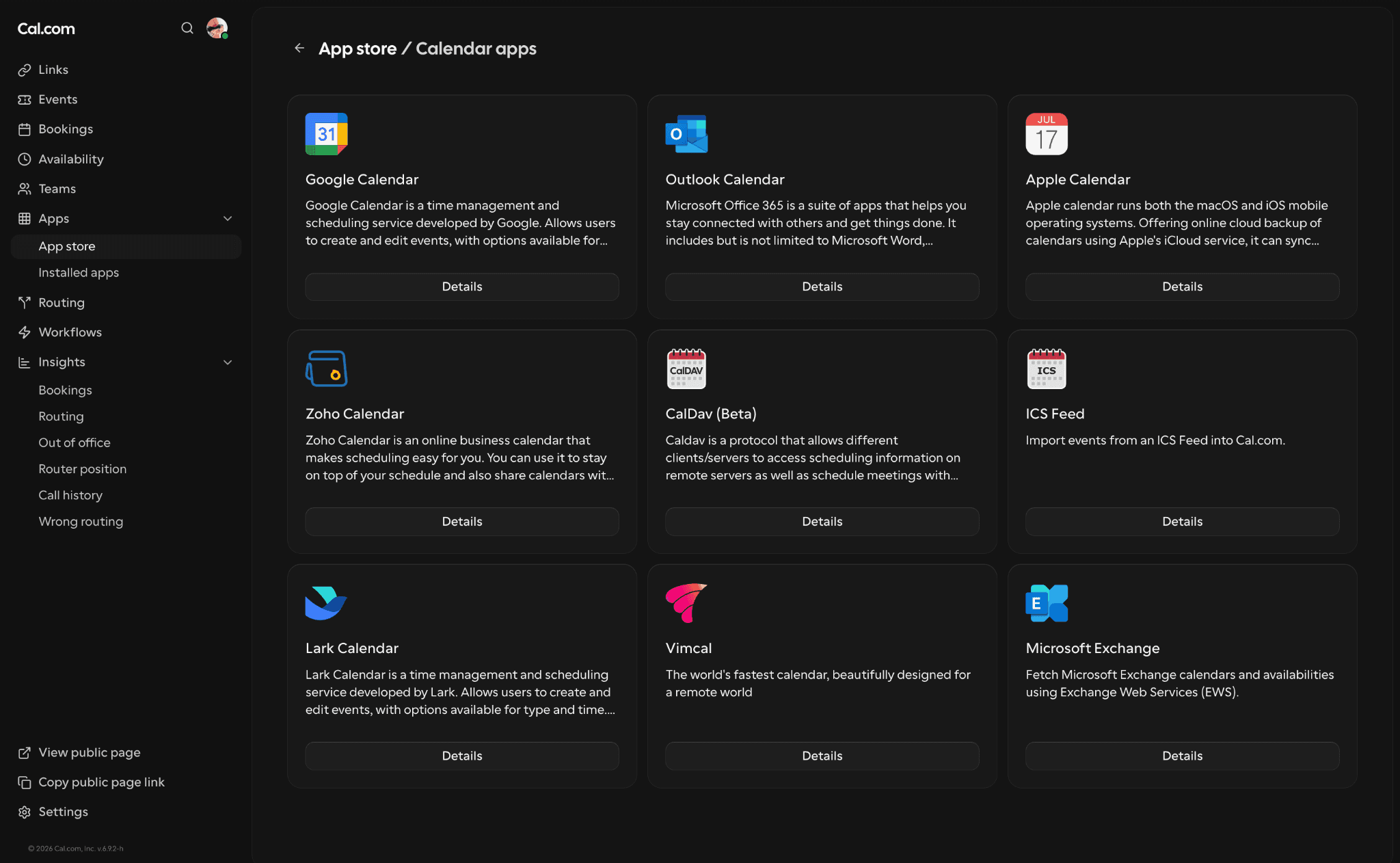
Teams die al in Google Workspace of Microsoft 365 zitten hoeven de kalender niet te verplaatsen om de scheduler te veranderen. Cal.com leest en schrijft naar al deze systemen. De kalender blijft waar hij is.
Verhuis je van een tool die je al hebt ingesteld? Cal.com importeert Calendly event types in één klik, buffers inbegrepen, zodat je beide op dezelfde meetings kunt draaien gedurende een week en de kalender de discussie laat beslechten.
Voor een teamaankoop, met routing en een aantal seats eraan gekoppeld, breng je je eisen mee naar een walkthrough. Dat gaat sneller dan het uitpluizen van prijspagina's.
Buffertijd versus boekingslimieten
Buffers beschermen de gaten tussen meetings. Ze doen niets aan het totaal. Zes back-to-back met padding calls blijven nog steeds zes calls, en een kalender die voor 90% volgeboekt is met nette tussenruimtes blijft een kalender waar niemand in kan denken.
Boekingslimieten zijn de andere helft, en Cal.com heeft er vier:
-
Boekingsfrequentielimieten beperken hoe vaak één scheduling link kan worden geboekt.
-
Boekingslimieten op gebruikersniveau passen een limiet per dag, week, maand of jaar toe over elke scheduling link die je host, persoonlijk en team. Ze staan in Instellingen, Algemeen, één niveau boven elke afzonderlijke scheduling link, en zijn beschikbaar voor leden van een Cal.com organizations.
-
Boekingen in de toekomst beperken voorkomt dat mensen verder vooruit boeken dan jij wilt, in kalenderdagen of werkdagen.
-
Actieve boekingslimieten voor boekers beperken hoeveel aankomende bookings één persoon op een link kan hebben, en kunnen hen een nieuwe tijd aanbieden in plaats van een afwijzing.
Gebruik buffers voor de vorm van de dag en limieten voor het volume ervan. Als je buffers steeds groter maakt om focus tijd terug te winnen, dan wil je een limiet.
Van die vier zijn limieten op gebruikersniveau waar de meeste mensen naar op zoek zijn, en juist die kunnen de meeste mensen niet aanzetten: daarvoor heb je een Cal.com organizations nodig. Als een enkele limiet over elke scheduling link die je host is waarom je hier bent, dan is dat een gesprek in plaats van een instelling.
Wanneer een buffer het verkeerde onderdeel is
Buffers beschermen de randen van een meeting. Ze kunnen geen tijd blokkeren waar niets is geboekt. Als je op donderdag twee uur weg moet, doet een buffer niets, want er is geen booking waaraan hij kan worden gekoppeld.
Gebruik in plaats daarvan een date override. Die blokkeert specifieke uren op één dag zonder je vaste schema aan te raken, en dat is precies wat je wilt voor een afspraak, schoolrun of een rit naar de bank. Voor een langere afwezigheid doet out of office hetzelfde over meerdere dagen en kan het bookings doorsluizen naar een teamgenoot terwijl je weg bent. Holidays blokkeert automatisch de nationale feestdagen van je land. En waar je week echt varieert, laat multiple schedules verschillende scheduling links op verschillende tijden draaien.
De workaround waar mensen naar grijpen is een nepmeeting in hun eigen kalender. Dat werkt, en het is een teken dat ze date overrides nog niet hebben gevonden.

De feestdagenlijst gaat helemaal door naar regionale dagen, dus Boetedag in Saksen en Hervormingsdag krijgen elk hun eigen schakelaar op Cal.com.
Waarom je buffer geen tijd blokkeert
Begin met de troubleshooter. Cal.com heeft die in v6.9 opnieuw opgebouwd rond één vraag: waarom kan dit slot niet worden geboekt? Hij noemt de reden in plaats van je te laten raden, en een buffer op een naastgelegen booking is een van de antwoorden die hij geeft.
Als je het liever zelf beredeneert, verklaren drie oorzaken bijna alles.
De buffer staat op een andere booking link
Buffers worden per booking link ingesteld in Cal.com, per scheduling link in Calendly, en per appointment type in Acuity. Eentje instellen op je call van 30 minuten doet niets voor je call van 15 minuten, en dáár zit de valkuil. Dit moet je herhalen voor elke link die je wilt beschermen.
Iets buiten de scheduling tool heeft het slot geboekt
Buffers blokkeren je boekingspagina. Ze stoppen niet dat een collega een uitnodiging rechtstreeks op je kalender zet. Dat is dubbele boeking in plaats van een bufferfout, en daar horen eigen oplossingen bij. Welke kalenders op conflicten worden gecontroleerd is zelf instelbaar, per booking link, in de conflictinstellingen van Cal.com.
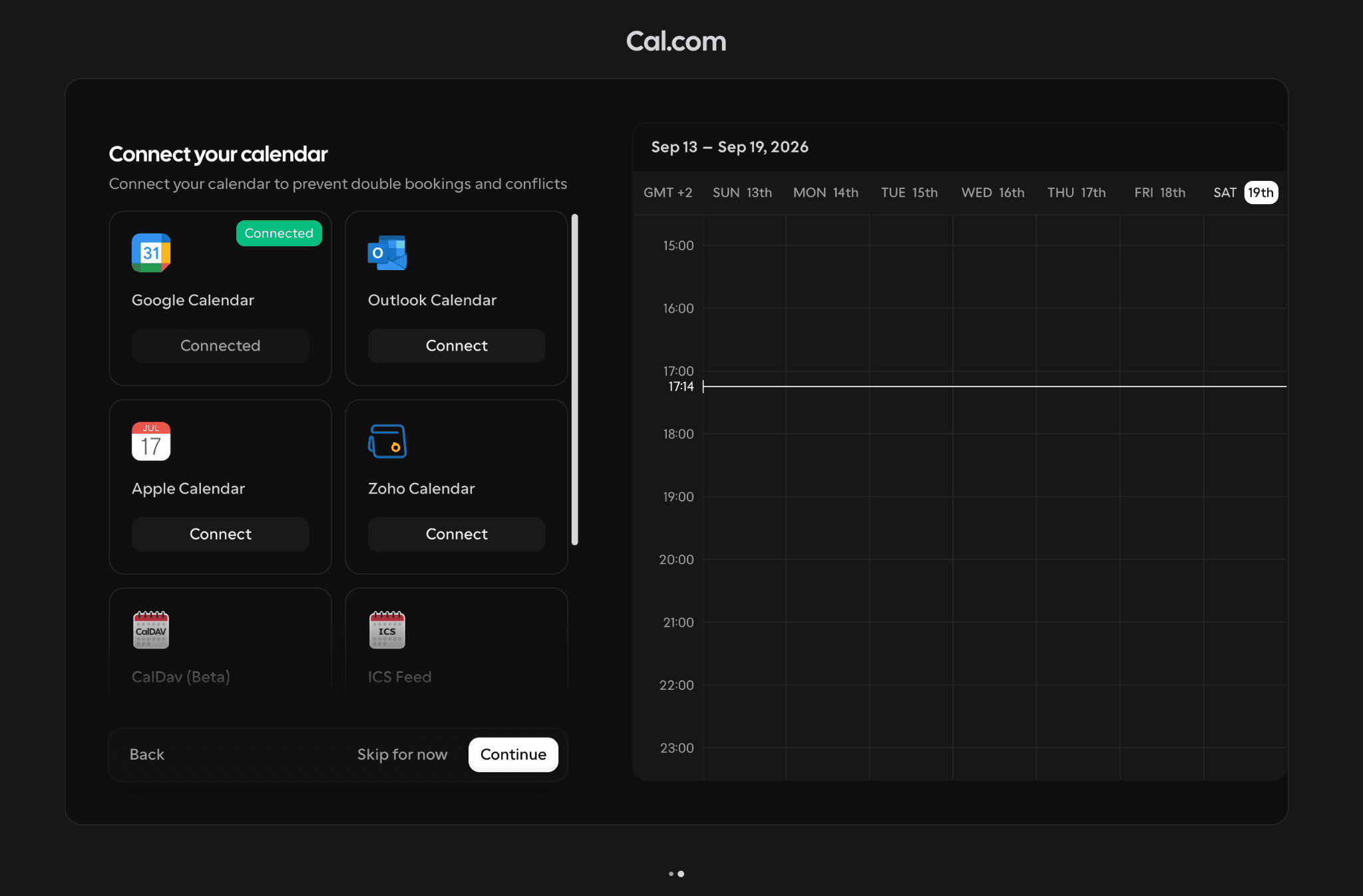
Een kalender die niet is gekoppeld kan geen conflict veroorzaken. Als bookings steeds bovenop echte verplichtingen landen, begin hier.
Het tijdslot was nooit lang genoeg
Als de meeting plus beide buffers niet in het gat past, wordt het slot helemaal niet aangeboden. Het leest als "mijn beschikbaarheid is verdwenen" terwijl de echte oorzaak padding is, en het is de meest voorkomende versie van het probleem.
Conclusie: Tijd om je planning te optimaliseren met buffertijd!
Buffertijd is een kleine instelling met een groot effect op hoe een week voelt. Stel het per booking link in, onthoud dat het optelt, en check daarna je eigen boekingspagina om te zien wat je genodigden daadwerkelijk krijgen aangeboden.
De snelste manier om het te begrijpen is om er een week mee te draaien. Maak gratis een account aan, geef je drie meest voorkomende meetings hun eigen padding, en bekijk je boekingspagina op je drukste dag. Onbeperkte scheduling links in het gratis plan betekent dat elke meeting kan krijgen wat nodig is, en niets houdt je tegen om het op vrijdag allemaal weer uit te zetten als je het haat.
Als dit een teamprobleem is en geen kalenderprobleem, met routing, verdeling en een aantal seats eraan gekoppeld, begin dan met een walkthrough.
Veelgestelde vragen over buffertijd
1. Wat is een goede hoeveelheid buffertijd tussen meetings?
Een veelgebruikt startpunt is 5–15 minuten tussen kortere meetings en 15–30 minuten rond langere of zwaardere afspraken. De juiste hoeveelheid hangt af van wat er tussen events gebeurt, zoals voorbereiding, reistijd, documentatie of hersteltijd.
2. Kan buffertijd voor en na een meeting worden toegevoegd?
Ja. Je kunt buffertijd voor een event toevoegen, erna, of allebei. Een buffer vóór de meeting kan tijd geven om je voor te bereiden, terwijl een buffer na de meeting ruimte kan bieden voor notities, opvolging, reistijd of onverwachte uitloop.
3. Voorkomt buffertijd dat iemand een andere meeting boekt?
Ja. Wanneer buffertijd is ingesteld als onderdeel van de beschikbare planningstijd van een event, wordt de gebufferde periode meegewogen bij het bepalen of er nog een andere booking past. Dat helpt voorkomen dat afspraken te dicht op elkaar worden gepland.
4. Is buffertijd nuttig voor remote meetings?
Ja. Buffertijd kan vooral nuttig zijn wanneer meerdere virtuele meetings achter elkaar zijn gepland. Een korte pauze kan tijd geven om notities af te ronden, even van het scherm weg te stappen, je voor te bereiden op het volgende gesprek of mentaal te resetten voor een nieuwe meeting.
5. Moet buffertijd hetzelfde zijn voor elk type afspraak?
Niet per se. Verschillende afspraken kunnen verschillende hoeveelheden overgangstijd nodig hebben. Een korte interne meeting heeft misschien maar een paar minuten nodig, terwijl een consult met voorbereiding, documentatie, reistijd of opvolging een langere buffer kan vereisen.
6. Kan buffertijd worden gebruikt voor werk in plaats van voor een pauze?
Ja. Buffertijd hoeft geen ongebruikte of “vrije” tijd te zijn. Afhankelijk van het event kan die worden gebruikt voor taken zoals een CRM bijwerken, notities doornemen, documenten voorbereiden, opvolgacties vastleggen of administratief werk afronden vóór de volgende afspraak.
Wat betekent buffer op het werk? In een werkomgeving is een buffer beschermde tijd rondom een verplichting. Op een kalender betekent dat de minuten vóór of na een meeting die niemand kan boeken. In projectplanning dekt hetzelfde woord ook de speling die in een deadline is ingebouwd.
Wat is buffertijd op kantoor? Hetzelfde als buffertijd ergens anders, met één verschil dat in persoon belangrijk is. Een kantoorbuffer moet meestal verplaatsing tussen kamers of gebouwen opvangen, dus die is vaak langer dan een buffer tussen videogesprekken. Meet de loopafstand voordat je het aantal kiest.
Wat is een andere term voor buffertijd? Padding is de meest gebruikelijke alternatieve term. Je ziet ook transition time, turnaround time, changeover en slack, de projectmanagementterm voor hetzelfde idee.
Wat is de 40/20/40-regel voor meetings? Die verdeelt de inspanning rond een meeting in drie delen: 40% voorbereiding, 20% in de meeting, 40% opvolging. Het punt is dat het meeste werk buiten de meeting zelf ligt. Een buffer vóór de meeting dekt de eerste 40, een buffer erna de laatste.