Cos’è il time blocking e come bloccare il tempo della tua giornata
Il time blocking è un metodo di gestione del tempo che assegna a ogni attività o tipo di lavoro un posto nel tuo calendario. Decidi quando scrivere, rispondere ai messaggi, fare riunioni e fermarti. Quando la giornata cambia, sposti i blocchi invece di fingere che il piano originale vada ancora bene.
Riassumi con AI

On this page
- Cos’è il time blocking?
- Quali sono le principali tecniche di time blocking?
- Come blocchi il tempo della tua giornata?
- 1. Elenca i veri impegni della settimana
- 2. Stima il lavoro, poi lascia un po’ di spazio
- 3. Metti prima gli impegni fissi
- 4. Metti il lavoro più impegnativo dove la tua attenzione è più forte
- 5. Raggruppa il lavoro piccolo
- 6. Lascia il margine di tempo non assegnato
- 7. Dai alle riunioni le loro ore
- 8. Rivedi la giornata prima di andare via
- Come appare una giornata bloccata per fasce?
- Quali sono i vantaggi e gli svantaggi del time blocking?
- Quali sono le best practice per il time blocking?
- 1. Comincia con un solo blocco
- 2. Controlla lo stato, non il colore
- 3. Adatta la durata al lavoro
- 4. Rivedi il venerdì, poi pianifica la prossima settimana
- 5. Spiega alle persone come funziona la settimana
- Come fai a evitare che le riunioni prendano il sopravvento sui tuoi blocchi di tempo?
- Fai valere i tuoi blocchi come occupati
- Limita il tuo link di prenotazione alle ore delle tue riunioni
- Limita le riunioni e lascia spazio per respirare
- Come dovresti iniziare la tua prima settimana?
- Domande frequenti
- Il time blocking è utile per l’ADHD?
- Il time blocking è efficace?
- Qual è il miglior metodo di time blocking?
- Come fai il time blocking in Google Calendar?
- Come fai il time blocking in Cal.com?
Immagina un lunedì mattina. Hai dodici cose nella tua lista delle attività, quattro riunioni nel calendario e nessun tempo riservato per il report trimestrale. Alle 17:00, hai risposto a tutti e sistemato le cose più piccole, ma il report non è ancora partito.
Quel giorno non è insolito. Il report di Microsoft Work Trend Index sul “giorno lavorativo infinito” (giugno 2025) ha rilevato che le persone che usano Microsoft 365 vengono interrotte in media ogni 2 minuti da una riunione, un’email o una notifica. In queste condizioni, il lavoro che richiede un’ora intera quasi mai la ottiene, a meno che tu non la riservi di proposito.
Questa guida ti mostra come fare time blocking: quale tecnica si adatta al tuo lavoro, come bloccare una settimana realistica e come impedire che le prenotazioni degli altri mangino il tempo che hai riservato.
Punti chiave
-
Una lista di attività ti dice cosa devi fare. Un calendario bloccato per fasce ti mostra se hai spazio per farlo.
-
Una settimana che funziona di solito mescola blocchi di concentrazione, gruppi di attività, ore per le riunioni e margine di respiro.
-
Pianifica partendo dal calendario che hai davvero. Prima vanno le riunioni fisse e la loro preparazione, poi i blocchi di concentrazione riempiono ciò che resta.
-
Il time blocking riserva quando avviene un’attività. Il timeboxing limita quanto può durare, e insieme funzionano bene.
-
Cal.com tiene fuori dai tuoi blocchi di concentrazione le prenotazioni fatte tramite il tuo booking link. Controlla il tuo Google, Outlook o Apple calendar per vedere quando sei occupato e offre solo le ore che scegli tu.
Cos’è il time blocking?
Il time blocking significa assegnare un orario di inizio e di fine al lavoro che intendi fare. Un blocco può contenere un’attività impegnativa, come scrivere una proposta. Un altro può contenere più lavori collegati, come fatture e approvazioni delle spese.
Il metodo diventa utile quando la tua lista non entra più nella giornata. “Finisci la proposta” può restare lì per una settimana. “Scrivi la proposta martedì dalle 9:00 alle 10:30” ti costringe a trovare quei novanta minuti o a spostare qualcos’altro.
Questo è il valore pratico della gestione del tempo tramite calendario. Rende visibili gli impegni in competizione tra loro. Se il lavoro supera le ore disponibili, puoi ridurne l’ambito, spostare una scadenza o chiedere aiuto prima che arrivi il termine.
L’idea precede il software per calendari. L’Autobiografia di Benjamin Franklin descrive uno “schema di impiego per le ventiquattro ore di un giorno naturale”, assegnando ore al lavoro, alla lettura, ai pasti e al riposo. Riconosceva anche la difficoltà di seguirlo quando arrivavano visitatori d’affari nei loro orari. Un sostenitore moderno, Cal Newport, ha inserito il metodo nel suo Time-Block Planner: ogni giorno riempi una griglia con un “piano preliminare che dà un compito a ogni minuto”, poi lo aggiorni quando vieni fatto uscire dal programma. Nessuno dei due ha inventato il metodo da zero, e entrambi accettano che il piano dovrà piegarsi.
Puoi fare time blocking su carta o in Google Calendar/Outlook. Oppure puoi farlo dove vivono già le tue prenotazioni! La nostra nuova app desktop, Cal Desktop, mette i tuoi calendari Google e Outlook in una sola settimana, proprio accanto alle riunioni che le persone prenotano con te. Trascina per disegnare un blocco, premi un tasto numerico per colorarlo e vedi cosa c’è già prenotato intorno prima di confermare. Al momento è su Mac, con Windows in arrivo a breve e Linux in beta.
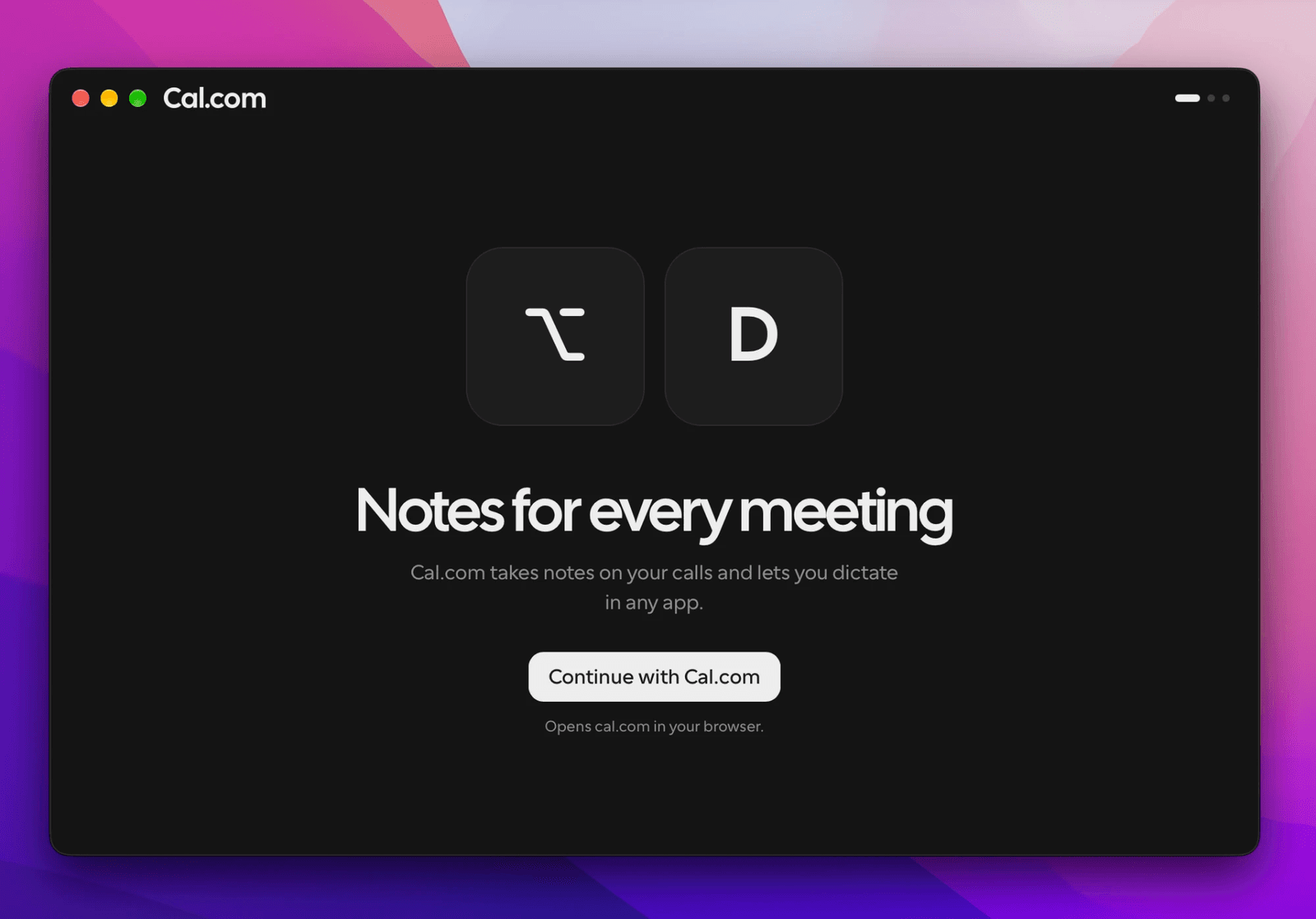
La prima schermata che vedi dopo aver installato Cal Desktop
Fai clic su Continua con Cal.com, accedi dal browser e le tue prenotazioni e i calendari collegati sono già lì. Poi trascina per creare i tuoi primi blocchi.

Blocchi di tempo disegnati e colorati nel calendario di Cal Desktop, attorno alle riunioni della settimana
Quando altre persone prenotano il tuo tempo in digitale, metti i blocchi che devono rispettare su un calendario che il tuo sistema di prenotazione controlla.
Cal Desktop si occupa anche delle riunioni per cui lasci spazio. Rileva quando inizia una chiamata e ti offre di prendere appunti, senza che si unisca un bot, così il riepilogo e le azioni da fare ti aspettano quando chiudi la chiamata. Hai bisogno di sapere cosa viene dopo? Premi ⌥⇧Space in qualsiasi app e Cal.ai risponde usando il tuo calendario e le tue prenotazioni.
Quali sono le principali tecniche di time blocking?
Le quattro tecniche più comuni sono il time blocking classico, il task batching, il day theming e il timeboxing. Non devi schierarti con una scuola. Scegli il metodo che affronta il modo in cui il tuo tempo si perde davvero.
| Tecnica | Come funziona | Ideale per |
|---|---|---|
| Time blocking classico | Dai a un’attività importante un blocco tutto suo nel calendario. | Giornate con pochi grandi pezzi di lavoro. |
| Task batching | Gestisci insieme attività piccole e simili, come messaggi, fatture o chiamate. | Giornate interrotte da richieste ricorrenti. |
| Day theming | Dai a una giornata uno scopo principale, come lavoro con i clienti o pianificazione. | Ruoli che passano tra responsabilità molto diverse. |
| Timeboxing | Stabilisci un tempo fisso per un’attività e fermati quando scade. | Lavoro che tende ad allungarsi senza un punto di arresto. |
Il time blocking riserva quando; il timeboxing limita quanto dura. Riservare le 9:00-10:00 per la ricerca è un blocco. Decidere di non passare più di un’ora a fare ricerca prima di scegliere un approccio aggiunge un timebox.
Questa differenza conta quando un’attività sfora. Con un blocco, puoi programmare un’altra sessione. Con un timebox, il punto di arresto è intenzionale: salva i risultati, prendi la decisione o riduci l’ambito invece di allungare la sessione automaticamente.

Per un ruolo misto, combina gli approcci. Un consulente potrebbe dedicare il giovedì al lavoro con i clienti, riservare la mattina a una proposta, raggruppare i follow-up dopo pranzo e timeboxare la rifinitura delle slide a trenta minuti. Ogni scelta affronta una diversa fonte di tempo perso.
Mantieni i temi compatibili con i tuoi obblighi. Se i clienti hanno bisogno di risposte quotidiane, una “giornata delle comunicazioni” settimanale li farebbe aspettare troppo. Un blocco quotidiano per le risposte si adatta meglio a quella responsabilità, anche quando il resto della giornata ha un tema.
Come blocchi il tempo della tua giornata?
Per bloccare il tempo della tua giornata, fai l’elenco degli impegni della settimana, stima ogni attività, metti prima le riunioni fisse, poi riempi le ore libere con blocchi di concentrazione, gruppi di attività e margini, e rivedi il piano prima di andartene. Il time blocking diventa irrealistico quando parti da una giornata vuota immaginaria. Quando tieni conto di preparazione, follow-up e riunioni già fissate, gran parte del calendario è già occupata.
1. Elenca i veri impegni della settimana
Includi scadenze, attività amministrative ricorrenti, preparazione e follow-up. Trasforma i progetti in azioni che puoi iniziare. “Controlla i dati di vendita” merita un posto in calendario. “Lavora sul report trimestrale” lascia troppo in sospeso.
2. Stima il lavoro, poi lascia un po’ di spazio
Parti dall’ultimo compito simile, non dalla tua ipotesi migliore. Il lavoro nuovo è più difficile da prevedere, quindi tratta la prima stima come qualcosa da cui imparare. Poi aggiungi un margine per le parti che non puoi ancora prevedere.
3. Metti prima gli impegni fissi
Aggiungi riunioni, appuntamenti, spostamenti, pranzo e obblighi personali che influenzano la giornata lavorativa. Conta anche la preparazione. Una presentazione di trenta minuti con un’ora di preparazione occupa novanta minuti.
4. Metti il lavoro più impegnativo dove la tua attenzione è più forte
Potrebbe essere la prima cosa al mattino o subito dopo pranzo. Scegli le ore in cui pensi meglio e nomina il risultato che vuoi, come “scrivi le raccomandazioni”, così il blocco ha un punto di arresto sensato.
5. Raggruppa il lavoro piccolo
Dai a email, messaggi, approvazioni e spese una o due finestre. Se ti occupi di supporto o richieste urgenti, concorda le aspettative di risposta prima di chiudere la posta in arrivo.
6. Lascia il margine di tempo non assegnato
Le chiamate sforano, i file arrivano in ritardo e le attività fanno emergere altri problemi. Brevi spazi vuoti tengono conto di appunti o di una pausa, mentre una riserva più lunga assorbe il lavoro imprevisto. La nostra guida al buffer time spiega come usarlo. Se le persone ti prenotano tramite Cal.com, un buffer prima o dopo ogni riunione conta come occupato, quindi nessuno prenota quello spazio.
Se Cal Desktop prende gli appunti della tua chiamata, il resoconto è già fatto, quindi quello spazio può andare al follow-up stesso.
7. Dai alle riunioni le loro ore
Raggruppa le chiamate future in una finestra e imposta il tuo booking link sulle stesse ore. In Cal.com, questa è una programmazione sotto Disponibilità, ed è nel nostro piano Free. Non riempire la finestra con un segnaposto “Riunioni” occupato, o la pagina di prenotazione non vedrà tempo da offrire.
8. Rivedi la giornata prima di andare via
Quando un lavoro urgente sposta un blocco, assegna un nuovo posto all’impegno originale e decidi cosa deve muoversi. Non portare tutto avanti senza controllare la capacità di domani.
Come appare una giornata bloccata per fasce?
Mettiamo che tu debba finire un report e restare comunque disponibile per le chiamate del pomeriggio. Ecco un esempio di time blocking per quella giornata.
| Orario | Blocco | Tipo |
|---|---|---|
| 8:30-9:00 | Rivedi le priorità e il calendario di oggi | Pianificazione |
| 9:00-10:15 | Scrivi la bozza del report trimestrale | Concentrazione |
| 10:15-10:30 | Allontanati dalla scrivania | Pausa |
| 10:30-11:30 | Controlla i dati e finisci la bozza | Concentrazione |
| 11:30-12:00 | Email e messaggi | Raggruppamento |
| 12:00-13:00 | Pranzo | Pausa |
| 13:00-15:00 | Chiamate nelle ore prenotabili | Riunioni |
| 15:00-15:30 | Appunti di follow-up o lavoro imprevisto | Margine |
| 15:30-16:30 | Rivedi le bozze e dai feedback | Concentrazione |
| 16:30-17:00 | Messaggi e piano per domani | Raggruppamento e pianificazione |
La finestra per le riunioni non deve riempirsi per forza. Segna solo le ore che le persone possono prenotare, quindi se lì capita una chiamata, il resto rimane libero. Se metti la finestra nel tuo calendario, contrassegnala come Libero, così il tuo booking link può ancora offrire quelle ore. Usare un colore diverso per ogni tipo può anche rendere più facile vedere l’equilibrio della settimana.
Mantieni i giorni successivi più elastici finché il lavoro non mostra cosa viene dopo. Se l’analisi di martedì cambia il report, anche il calendario di mercoledì dovrebbe cambiare di conseguenza. Pensa al calendario come a una bozza di lavoro.
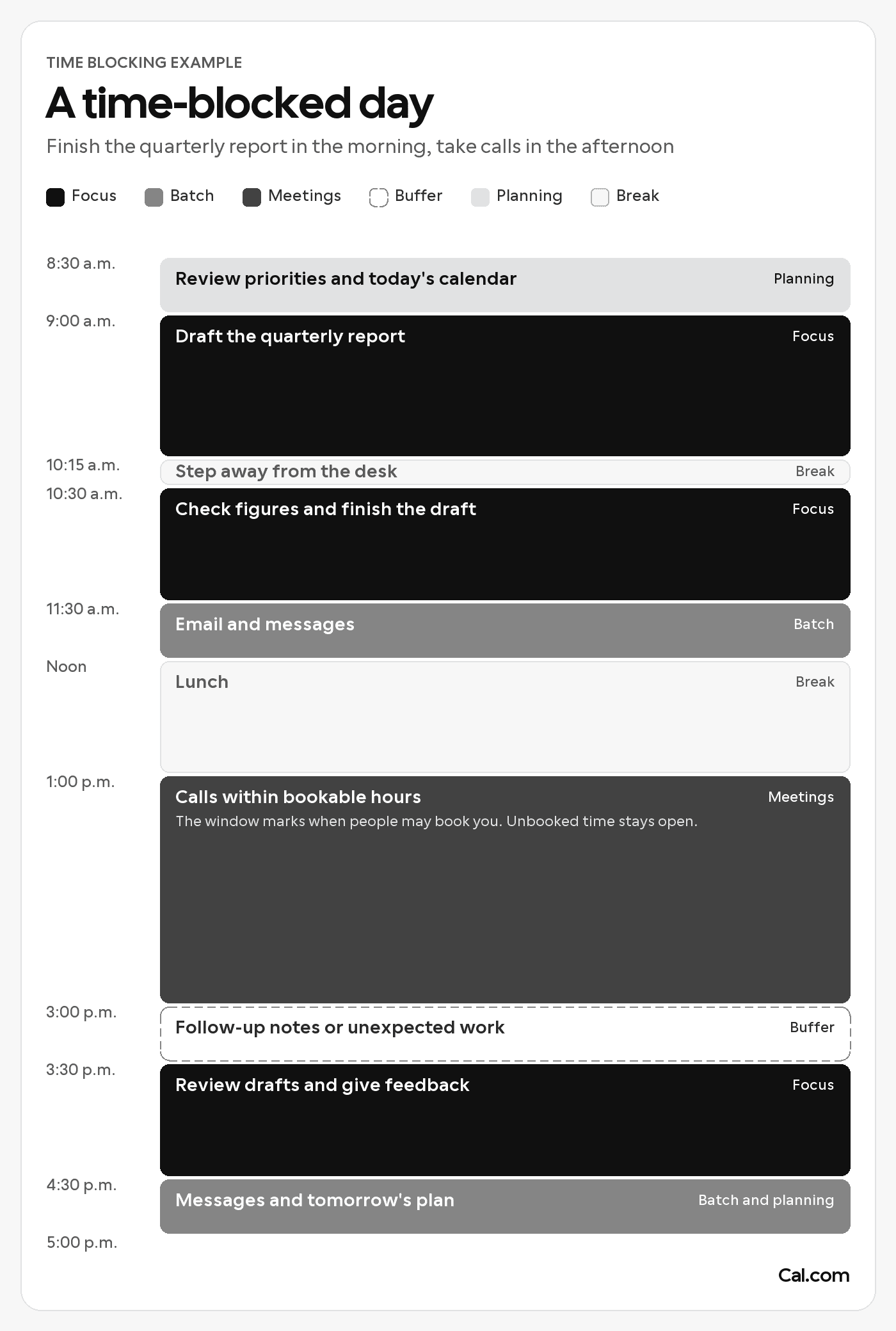
La giornata di esempio come calendario: blocchi di concentrazione al mattino, chiamate in una finestra prenotabile dopo pranzo
Tieni le chiamate dentro la tua finestra per le riunioni: imposta gratis le tue ore prenotabili in Cal.com.
Quali sono i vantaggi e gli svantaggi del time blocking?
Il time blocking non è male, ma ha dei limiti. Una volta che il lavoro è nel calendario, puoi vedere se ci sta, e di solito questo è il primo vantaggio che noti. Lo stesso calendario mostra anche i punti deboli del metodo: stime troppo ottimistiche, una griglia troppo piena e altre persone che controllano parti della tua giornata.
| Vantaggio | Svantaggio da prevedere |
|---|---|
| Decidi in anticipo cosa merita la tua attenzione. | Una stima troppo bassa sposta più avanti il lavoro successivo. |
| Il lavoro importante trova un posto in calendario. | Le richieste urgenti lo interrompono comunque. |
| La settimana mostra quanto lavoro può starci. | Una griglia completamente piena sembra rigida. |
| Il raggruppamento riduce i cambi di contesto tra attività scollegate. | I colleghi possono aspettarsi risposte più rapide. |
| I blocchi occupati possono sparire dalle pagine di prenotazione. | Un calendario non controllato o un invito diretto possono aggirare quella protezione. |
Impedisci alle prenotazioni di finire nei tuoi blocchi di concentrazione: collega gratis il tuo calendario a Cal.com.
E se un’attività supera il suo blocco? Quello che è successo conta più dello sforamento in sé. Forse l’attività aveva bisogno di più tempo, il che significa che la stima successiva dovrebbe crescere o che il lavoro andrebbe diviso in fasi. Se una chiamata ha causato il ritardo iniziale, probabilmente quello che manca è un po’ di spazio dopo le future chiamate.
Alcuni lavori resistono del tutto a una sequenza dettagliata. Un responsabile del supporto, per esempio, potrebbe riservare novanta minuti a tutto ciò che arriva nella coda di escalation e proteggere un blocco più breve per la scrittura mentre un collega copre il resto. Pianificare come se la coda restasse tranquilla produce solo un calendario ordinato che non sopravvive alla giornata.
Anche nelle giornate prevedibili, una griglia piena può creare pressione inutile. Appuntamenti fissi, lavoro con scadenza, pause e finestre di risposta possono bastare come struttura. Le azioni da cinque minuti dentro un blocco amministrativo non hanno bisogno ciascuna di un evento proprio.
Le interruzioni ripetute hanno bisogno di una diagnosi propria, perché cause diverse sembrano uguali su un calendario affollato. L’eccesso di riunioni richiede limiti di prenotazione, e i messaggi continui richiedono tempi di risposta concordati. Quando il lavoro in arrivo occupa già ogni ora disponibile, un calendario più dettagliato non può creare più capacità. Il problema potrebbe essere davvero il carico di lavoro o la copertura.
Quali sono le best practice per il time blocking?
Comincia con un blocco al giorno, segnalo come Occupato, rivedi la settimana venerdì e fai sapere alle persone quando fai riunioni. Un calendario bloccato per fasce di solito sembra convincente il lunedì. La vera prova è se aiuta ancora dopo che una riunione è andata lunga e il mercoledì non assomiglia più al piano originale.
1. Comincia con un solo blocco
Proteggi ogni giorno un’attività importante durante la prima settimana. Aggiungi più struttura dopo aver capito come si comporta quel blocco accanto alle riunioni attuali e ai tuoi obblighi di risposta.
2. Controlla lo stato, non il colore
Un evento blu può comunque essere segnato come Libero. Imposta il lavoro protetto su Occupato e assicurati che il tuo strumento di prenotazione controlli quel calendario per eventuali conflitti, cosa che aiuta anche a evitare prenotazioni doppie.

3. Adatta la durata al lavoro
Da trenta a sessanta minuti è una prima sessione di concentrazione pratica. Regola in base a quello che è successo, invece di adottare il programma ideale di qualcun altro.
4. Rivedi il venerdì, poi pianifica la prossima settimana
Il venerdì, annota quali blocchi hanno retto, quali sono saltati e perché. Se la stessa attività si sposta per una terza settimana, metti in discussione il suo ambito, la sua priorità o la dipendenza mancante prima di assegnarle un’altra data. Poi dai spazio alle scadenze e alla preparazione della prossima settimana prima che nuove chiamate occupino le ore libere.
5. Spiega alle persone come funziona la settimana
Condividi le tue ore dedicate alle riunioni e i tuoi normali tempi di risposta. Un link di prenotazione di Cal.com fa la prima parte al posto tuo, perché offre solo quelle ore. Concorda un percorso per le urgenze vere. Proteggere il lavoro concentrato dovrebbe ridurre le interruzioni casuali senza lasciare i colleghi nel dubbio su quando ti sentiranno.
L’accordo del team e il calendario devono dire la stessa cosa. Se i colleghi sentono che la mattina è protetta ma la tua pagina di prenotazione offre le 10:00, vince il link.
Come fai a evitare che le riunioni prendano il sopravvento sui tuoi blocchi di tempo?
Un blocco di concentrazione ti protegge solo se il tuo strumento di prenotazione può vederlo. Dipende da come una riunione arriva al tuo calendario. Un invito inviato direttamente tramite Google Calendar o Outlook va comunque gestito lì. Una prenotazione fatta tramite un link di pianificazione segue un altro percorso. Prima che il link offra un orario, deve controllare il calendario che contiene il blocco.
È quel secondo percorso che porta in gioco Cal.com. Non scegliamo noi i tuoi compiti né creiamo i blocchi al posto tuo. Per le prenotazioni fatte tramite i tuoi link di Cal.com, controlliamo i calendari che selezioni, offriamo solo gli orari che scegli e applichiamo i limiti che imposti.
Fai valere i tuoi blocchi come occupati
In Cal.com, apri Settings > My account > Calendars. Collega il calendario che contiene i tuoi eventi di concentrazione, poi attiva Check for conflicts per quel calendario. Ripeti l’operazione per gli altri calendari che contengono impegni che devi proteggere.

Impostazioni Calendars di Cal.com, in Settings > My account > Calendars
Una volta collegato un calendario, il suo interruttore Check for conflicts appare qui. La nostra guida alle impostazioni del calendario spiega che i periodi occupati sui calendari selezionati vengono rimossi dalla disponibilità di prenotazione.
Add events to è una scelta separata: controlla dove vengono scritte le nuove prenotazioni. Selezionare un calendario di destinazione non sostituisce il controllo dei calendari da cui arrivano i conflitti. Il nostro piano Free include connessioni illimitate ai calendari.
Prima di condividere il link, aprilo come visitatore e controlla la stessa data e lo stesso fuso orario. Il tuo periodo di concentrazione occupato dovrebbe risultare non disponibile. Per altri modi di tenere libero il tuo calendario, vedi la nostra guida alla gestione del calendario.
Limita il tuo link di prenotazione alle ore delle tue riunioni
In Availability, imposta un programma per la tua finestra di riunioni, ad esempio dalle 13:00 alle 15:00, e assegnalo ai link di prenotazione pertinenti. Se ti servono due finestre, usa il pulsante + accanto al giorno per aggiungere un altro intervallo.

Per aggiungere un secondo intervallo orario a un giorno, usa il pulsante +
Per bloccare nuove prenotazioni in un giorno di concentrazione, aggiungi una date override e seleziona Mark unavailable (All day). Puoi anche usare pianificazioni separate per diversi tipi di riunione. Salva le modifiche e conferma quale pianificazione usa ciascun link. La nostra guida alla disponibilità copre questi controlli.

Per tenere libero da prenotazioni un intero giorno di concentrazione, scegli la data e attiva Mark unavailable (All day)
Limita le riunioni e lascia spazio per respirare
Apri la scheda Limits & buffers di un link di prenotazione. Aggiungi buffer prima o dopo le riunioni per preparazione e follow-up. Imposta Minimum notice per evitare prenotazioni all’ultimo minuto: due ore significa che una fascia delle 17:00 deve essere prenotata entro le 15:00, salvo che si applichi un minimo superiore a livello di pianificazione.
Attiva Limit booking frequency per limitare le prenotazioni di quel link specifico. Un limite di tre sul tuo link di consulenza non limita le prenotazioni tramite gli altri link. I limiti di prenotazione a livello utente coprono tutti i tuoi link personali e di team e richiedono l’appartenenza a un’organizzazione Cal.com. Nel nostro piano Teams, i link round robin assegnano una riunione solo a un host disponibile in quella fascia, così il blocco di concentrazione di un rappresentante resta protetto mentre un collega prende la chiamata.

Scheda Limits & buffers di Cal.com su un link di prenotazione
I limiti a livello aziendale e il controllo personale possono funzionare insieme. Manifest Law gestisce l’acquisizione delle consulenze su Cal.com Enterprise, dove i limiti alle prenotazioni sono applicati a tutta la società e ogni avvocato mantiene il controllo della propria disponibilità. Come dice Albert Wong, B2C Quality Lead di Manifest Law, Cal.com offre loro “la flessibilità di un contributor individuale per gestire il proprio tempo e calendario, fornendo al tempo stesso alla nostra organization un controllo complessivo”.

Manifest Law, lo studio legale specializzato in immigrazione che gestisce l’acquisizione delle consulenze su Cal.com Enterprise
Gestisci consulenze o demo su un team? Parla con il nostro team per vedere come i limiti di prenotazione e il round robin proteggerebbero il tempo di concentrazione di ciascuno.
Come dovresti iniziare la tua prima settimana?
Scegli un’attività che ha continuato a perdere la sfida quotidiana per l’attenzione. Dalle un blocco realistico, aggiungi una finestra di risposta e lascia abbastanza spazio per la giornata lavorativa che hai davvero. Alla fine della settimana, usa ciò che è successo per pianificare la successiva.
Poi controlla come le riunioni arrivano fino a te e assicurati che il tuo link di prenotazione controlli il calendario che contiene i tuoi blocchi di tempo.
In un team, il tempo di concentrazione dipende anche da come le riunioni vengono distribuite. Prima che Storyblok spostasse le demo di vendita sul nostro round robin, una manciata dei suoi ingegneri di developer relations finiva con il 90% delle prenotazioni. Distribuirle in modo più equilibrato ha ridotto il burnout e Storyblok ha visto un aumento del 50% nell’efficienza delle demo.

Storyblok, il CMS headless le cui demo di vendita vengono distribuite dal nostro round robin
Stai distribuendo il time blocking in un team che ha bisogno di limiti di prenotazione su tutti i link di ciascuna persona? Prenota una chiamata con il nostro team per parlare di pianificazione a livello di organization.
Stai iniziando dalla tua settimana? Imposta gratuitamente le tue ore di riunione in Cal.com.
La domanda utile di venerdì non è se ogni blocco sia rimasto dove l’avevi messo all’inizio. Chiediti se il lavoro che continuava a essere rimandato ha finalmente avuto il tempo di essere fatto.
Domande frequenti
Il time blocking è utile per l’ADHD?
Il time blocking per l’ADHD può aiutare come strumento organizzativo, anche se una pianificazione rigida non va bene per tutti. CHADD consiglia una pianificazione quotidiana e controlli regolari dell’agenda. La sua guida per il lavoro parla anche di compiti più brevi, timer e pause. Inizia con pochi blocchi visibili e lascia spazio per adattarti.
Il time blocking è efficace?
Il time blocking può essere efficace quando dà al lavoro importante uno spazio realistico e mette in evidenza gli impegni che non ci stanno. Valuta il metodo in base al fatto che il lavoro progredisca e che il calendario resti utilizzabile dopo le interruzioni. Un calendario pieno di eventi dimostra solo che il calendario è pieno.
Qual è il miglior metodo di time blocking?
Scegli in base al problema. Raggruppa i piccoli compiti sparsi, dedica giornate tematiche che coprono responsabilità diverse e riserva blocchi individuali al lavoro più impegnativo. Aggiungi un timebox quando il punto di arresto conta più del completare ogni possibile rifinitura.
Come fai il time blocking in Google Calendar?
Per configurare un calendario di time blocking in Google Calendar, crea un evento a orario definito per ogni blocco, impostalo come Busy e scegli un colore per ogni tipo di lavoro. Le Timed Tasks includono anche impostazioni Free o Busy. I rifiuti automatici e Non disturbare sono limitati agli account di lavoro o scolastici idonei.
Il tipo di evento Focus time di Google è disponibile per Workspace Business Standard e Plus, Enterprise Standard e Plus, Education e Nonprofits. Nella vista Giorno o Settimana, fai clic su un orario, scegli Focus time, imposta le ore e attiva Automatically decline meetings. Se vuoi che le riunioni esistenti restino, seleziona Only new meeting invitations. Qualunque sia il modo in cui crei il blocco, lascialo Busy: se le persone ti prenotano anche tramite Cal.com, il tempo occupato su un calendario impostato su Check for conflicts resta fuori dalla tua pagina di prenotazione.

Come fai il time blocking in Cal.com?
Per fare time blocking in Cal.com, apri il calendario in Cal Desktop o nella web app di Cal.com, trascina sulle ore che vuoi proteggere e premi un tasto numerico per colorare il blocco. Poi controlla che il calendario in cui è stato salvato sia impostato su Check for conflicts in Settings > My account > Calendars, così i tuoi blocchi occupati restano fuori dalla tua pagina di prenotazione. Imposta la tua Availability sulle ore delle tue riunioni, e le persone potranno prenotare solo il tempo libero all’interno di quelle ore.