11 ejemplos de mensajes de ausencia para copiar [y cómo configurarlos]
Es la tarde anterior a tus vacaciones, y tu mensaje de ausencia es el último punto de una lista de una docena de traspasos. Quieres tenerlo escrito en dos minutos y quieres que suene profesional.
Nov 10, 2026
On this page
- ¿Qué debe incluir un mensaje de ausencia?
- ¿Cuáles son algunos buenos ejemplos de mensajes de ausencia?
- Mensaje de ausencia estándar
- Mensaje de ausencia breve
- Mensaje de ausencia profesional para clientes
- Mensaje de ausencia por vacaciones
- Mensaje de ausencia por viaje de trabajo o conferencia
- Mensaje de ausencia por baja por enfermedad
- Mensaje de ausencia por festivo
- Mensaje de ausencia por permiso personal
- Mensaje de ausencia por permiso parental
- Mensaje de ausencia que incluye tu booking link
- Mensaje de ausencia desenfadado
- ¿Qué deberías omitir en un mensaje de ausencia?
- ¿Cómo configuras un mensaje de fuera de la oficina en Outlook y Gmail?
- Nuevo Outlook para Windows
- Outlook en la web y Outlook.com
- Outlook clásico para Windows
- ¿Deberías enviar una respuesta distinta fuera de tu organización?
- ¿Por qué no encuentras Respuestas automáticas en Outlook?
- Gmail
- ¿Cómo evitas que la gente reserve reuniones mientras estás fuera de la oficina?
- Bloquea tu calendario
- Bloquea tu link de agendamiento
- Envía a quienes reserven con un compañero
- Comprueba lo que ya está reservado
- Antes de desconectar
- Preguntas frecuentes
- ¿Cómo configuro un mensaje de fuera de la oficina en Microsoft Teams?
- ¿Cómo configuro fuera de la oficina sin una respuesta automática?
- ¿Cómo digo “out of office” en un mensaje de texto?
- ¿De qué otra forma se puede decir “out of office”?
- ¿Es correcto decir “out of office”?
Merece la pena invertir esos dos minutos. En la encuesta de NumberBarn de junio de 2026 a 1.134 estadounidenses empleados, el 62 % revisó o respondió correos, llamadas o mensajes de trabajo durante sus vacaciones más recientes. Una respuesta automática clara que indique a una persona de respaldo da a la gente otro lugar al que acudir mientras estás fuera.
Hemos reunido ejemplos de mensajes de ausencia listos para copiar para cualquier tipo de ausencia, desde una baja de un día hasta meses de permiso parental. Elige uno, rellena los corchetes y luego actívalo con los pasos para cada versión de Outlook y para Gmail.
Y hay una parte que una respuesta automática no puede tocar. Responde al correo, pero tu calendario y tu booking link siguen recibiendo reuniones, y así es como vuelves a un lunes completamente lleno. Te mostraremos cómo bloquear eso también.
La respuesta breve: un buen mensaje de ausencia dice que estás fuera, da la fecha de tu regreso, indica si revisarás el correo, señala a quién contactar en caso urgente y da las gracias a quien lo envía. Déjalo en tres o cuatro frases y omite adónde vas y tu número de móvil personal.
¿Ya sabes qué decir? Salta a los pasos de Outlook y Gmail.
Puntos clave
- Un mensaje de ausencia necesita cinco partes: un saludo, tus fechas de ausencia, tus planes con el correo, un contacto urgente y una despedida con tu nombre.
- Omite tu destino, tu número de móvil personal y los detalles de salud. Una respuesta automática llega a todo el mundo que te escribe, incluidas personas a las que nunca has conocido.
- Outlook llama a esta función Respuestas automáticas, y Gmail la llama contestador de vacaciones. Ambas te permiten fijar una fecha de finalización, así que la respuesta se desactiva sola.
- Una respuesta automática no detiene las reuniones. La entrada de ausencia de Cal.com bloquea nuevas reservas en tus booking links para las fechas en las que no estás, y en el plan Teams de Cal.com puede derivar a quienes reservan a un compañero del equipo.
¿Qué debe incluir un mensaje de ausencia?
Un buen mensaje de ausencia tiene cinco partes, en este orden: un saludo, tus fechas de ausencia, tus planes con el correo, un contacto urgente y una despedida con tu nombre. Las tres del medio hacen el trabajo de verdad. Responden a lo que, de otro modo, quien envía el mensaje volvería a escribir para preguntar: cuándo vuelves, si verás su mensaje y quién puede ayudar ahora. Así es como se ven las cinco partes en nuestra plantilla estándar.
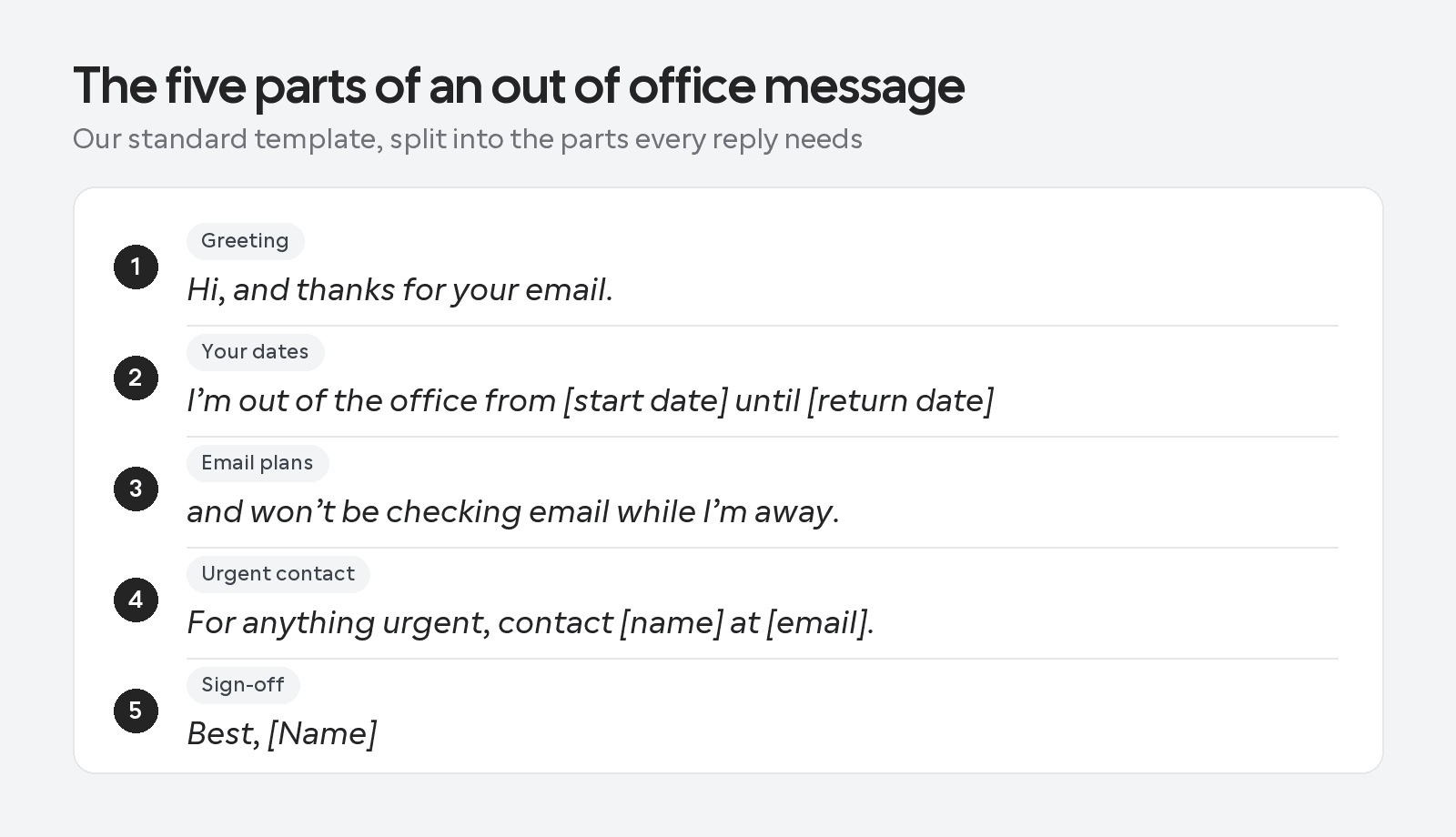
| Elemento | Por qué está ahí | Línea de ejemplo |
|---|---|---|
| Un agradecimiento o saludo | Marca el tono antes de la mala noticia | “Gracias por tu correo.” |
| Cuándo estás fuera y cuándo vuelves | Quien escribe puede planificarse en torno a tu fecha de regreso | “Estoy fuera de la oficina hasta el lunes, [fecha].” |
| Si revisarás el correo | Genera la expectativa correcta sobre una respuesta | “No revisaré el correo mientras esté fuera.” |
| A quién contactar en caso urgente | Mantiene el trabajo en marcha sin ti | “Para cualquier cosa urgente, contacta con [nombre] en [email].” |
| Una despedida con tu nombre | Demuestra que lo redactó una persona, no un sistema | “Saludos, [Nombre]” |
Las mismas cinco líneas funcionan en Outlook, Gmail o cualquier otra bandeja de entrada. El contestador de vacaciones de Gmail también pide una línea de asunto. “Fuera de la oficina hasta [fecha de regreso]” da a la gente el dato clave antes de abrirlo.
Déjalo en tres o cuatro frases. Quien escribe suele escanear las respuestas automáticas, y una versión corta es más rápida de redactar cuando estás a punto de irte.
Pide permiso a tu compañero antes de ponerlo como persona de respaldo. Él o ella atenderá las solicitudes urgentes, así que debe enterarse primero por ti.
Escribe primero la versión externa. Es la que ven clientes y socios, así que acierta ahí y luego recórtala para tus compañeros.
¿Cuáles son algunos buenos ejemplos de mensajes de ausencia?
El mejor mensaje de ausencia es el que encaja con tu situación. Elige la plantilla que corresponda abajo, rellena los corchetes y usa la versión interna más corta para tus compañeros. Cada una ya incluye las cinco partes.
| Tu situación | Plantilla a usar |
|---|---|
| Cualquier ausencia, cualquier remitente | Estándar |
| Un día o menos | Breve |
| Rol de cara al cliente | Profesional, para clientes |
| Vacaciones | Vacaciones |
| Fuera pero revisando el correo a veces | Viaje de trabajo o conferencia |
| Imprevisto, el mismo día | Baja por enfermedad |
| Festivo o cierre de oficina | Festivo |
| Duelo o emergencia familiar | Permiso personal |
| Semanas o meses fuera | Permiso parental |
| La gente querrá una reunión cuando vuelvas | Con tu booking link |
| Compañeros y marcas desenfadadas | Divertido |
Mensaje de ausencia estándar
Esta es la opción predeterminada, y encaja con casi cualquier ausencia, tanto en el trabajo como en una cuenta de correo personal. En una cuenta personal, cambia el contacto de trabajo por alguien en quien confíes y deja el resto igual.
Asunto: Fuera de la oficina hasta [fecha de regreso]
Hola, y gracias por tu correo. Estoy fuera de la oficina desde [fecha de inicio] hasta [fecha de regreso] y no revisaré el correo mientras esté fuera. Para cualquier cosa urgente, contacta con [nombre] en [email]. Te responderé cuando vuelva.
Saludos,
[Nombre]
Versión interna:
¡Gracias por el mensaje! Estoy fuera hasta [fecha de regreso] y desconectado de verdad, así que [nombre] se encarga de cualquier cosa urgente.
[Nombre]
Mensaje de ausencia breve
Tres frases cortas y listo. Este mensaje de ausencia sencillo sirve para un día o menos, como medio día o una salida fuera de la oficina.
Asunto: Fuera hoy, vuelvo [fecha de regreso]
¡Gracias por tu correo! Hoy estoy desconectado y vuelvo el [fecha de regreso]. ¿Necesitas algo antes? [Nombre] en [email] tiene las llaves.
Saludos,
[Nombre]
Versión interna:
Fuera hoy, vuelvo [fecha de regreso]. [Nombre] tiene las llaves hasta entonces.
[Nombre]
Mensaje de ausencia profesional para clientes
Los roles de cara al cliente requieren un registro formal. Usa frases completas, evita las contracciones y menciona a tu persona de respaldo con su cargo, para que el cliente sepa que realmente puede ayudar.
Asunto: Fuera de la oficina del [fecha de inicio] al [fecha de regreso]
Hola:
Gracias por tu correo. Estoy fuera de la oficina desde [fecha de inicio] hasta [fecha de regreso] y no revisaré el correo durante ese periodo. Para asuntos urgentes, contacta con [nombre], [cargo], en [email]. Responderé a tu mensaje cuando vuelva.Un saludo cordial,
[Nombre]
Versión interna:
Gracias por tu mensaje. Estoy fuera hasta [fecha de regreso] y sin correo, y [nombre] se encarga de cualquier cosa urgente.
[Nombre]
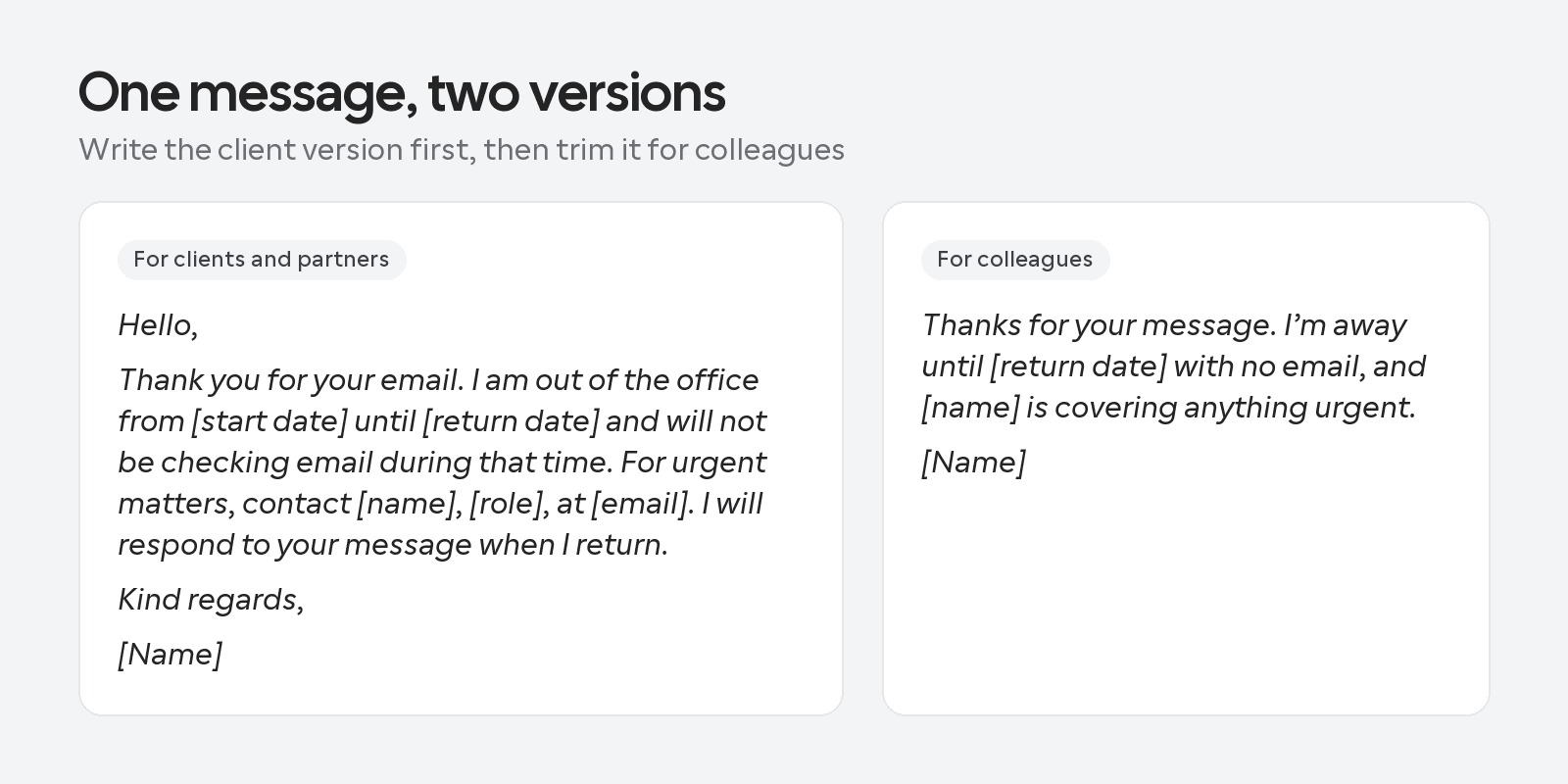
En paralelo, puedes ver cuánto se recorta en la versión para compañeros: el saludo formal, el cargo de la persona de respaldo y la promesa de responder.
Mensaje de ausencia por vacaciones
Da tu fecha de regreso y no añadas nada más. Un destino no le dice nada útil a un desconocido, y la fecha es todo lo que quien escribe necesita para planificarse.
Asunto: De vacaciones hasta [fecha de regreso]
¡Hola, gracias por tu correo! Estoy de vacaciones hasta [fecha de regreso], y he dejado el portátil en casa a propósito. Si no puede esperar, [nombre] es tu persona de contacto en [email]. Si no, responderé cuando vuelva, descansado y listo.
Saludos,
[Nombre]
Versión interna:
De vacaciones hasta [fecha de regreso] y totalmente desconectado. Cualquier cosa urgente va a [nombre].
[Nombre]
Mensaje de ausencia por viaje de trabajo o conferencia
Probablemente revisarás el correo entre sesiones o vuelos, así que esta versión promete respuestas más lentas en lugar de silencio. No incluyas detalles del viaje.
Asunto: Viajando hasta [fecha de regreso], las respuestas pueden tardar
Gracias por tu correo. Estoy viajando por trabajo hasta [fecha de regreso] y poniéndome al día con el correo entre sesiones y vuelos, así que las respuestas pueden tardar más de lo habitual. Para cualquier cosa urgente, [nombre] puede ayudarte en [email].
Saludos,
[Nombre]
Versión interna:
De viaje hasta [fecha de regreso] y respondiendo a ráfagas desde la sala de espera del aeropuerto. Para cualquier cosa urgente, avisa a [nombre].
[Nombre]
Mensaje de ausencia por baja por enfermedad
Las bajas por enfermedad llegan sin aviso, así que mantenlo breve y privado. Di que estás fuera, da un posible día de regreso y nombra a una persona de respaldo. Nadie necesita un diagnóstico.
Asunto: Fuera de la oficina hoy
Gracias por tu correo. Hoy estoy fuera de la oficina y no revisaré el correo. Espero volver el [fecha de regreso]. Para cualquier cosa urgente, contacta con [nombre] en [email].
Saludos,
[Nombre]
Versión interna:
Gracias por tu mensaje. Hoy estoy fuera y desconectado, así que [nombre] se encarga de cualquier cosa urgente.
[Nombre]
Mensaje de ausencia por festivo
Este sirve para cualquier festivo o cierre de oficina. Cambia la fecha y el festivo, y ya está listo para enviar. Si estás planificando varias fechas de cierre, nuestros consejos para programar festivos te muestran cómo preparar tu calendario con antelación.
Asunto: Oficina cerrada por [festivo]
Gracias por tu correo, ¡y feliz [festivo]! Nuestra oficina está cerrada el [fecha], y volvemos el [fecha de regreso]. No revisaremos el correo entre medias, pero para cualquier cosa urgente, [nombre] puede ayudarte en [email].
Saludos,
[Nombre]
Mensaje de ausencia por permiso personal
Usa este para duelo, una emergencia familiar o cualquier otra cosa que prefieras no explicar. “Permiso personal” basta, y no pasa nada si aún no sabes tu fecha de regreso.
Asunto: Fuera de la oficina
Gracias por tu correo. Estoy de permiso personal y no revisaré el correo. Espero volver alrededor de [fecha de regreso]. Para cualquier cosa que no pueda esperar, contacta con [nombre] en [email].
Saludos,
[Nombre]
Mensaje de ausencia por permiso parental
Las ausencias de semanas o meses cambian lo que quien escribe necesita saber. Di quién se ocupa de tu trabajo y aclara que tu correo no se reenviará.
Asunto: De permiso parental hasta [fecha de regreso]
Hola, y gracias por tu correo. Estoy de permiso parental desde [fecha de inicio] hasta [fecha de regreso]. No revisaré el correo, y los mensajes no se reenviarán. Para cualquier cosa urgente, contacta con [nombre] en [email], que se encarga de [proyectos o clientes] mientras estoy fuera.
Saludos,
[Nombre]
Versión interna:
¡Gracias por tu mensaje! Estoy de permiso parental hasta [fecha de regreso] y aprendiendo una rutina completamente nueva. [Nombre] se ocupa de mis proyectos mientras tanto.
[Nombre]
Mensaje de ausencia que incluye tu booking link
A menudo, quien te escribe mientras estás fuera quiere una reunión. Dales una forma de reservar una para cuando vuelvas. Si tu booking link está en Cal.com, añade primero una entrada de ausencia para esas fechas, y el link solo ofrecerá horas a partir del día en que regreses.
Asunto: Fuera hasta [fecha de regreso], reserva hora para cuando vuelva
¡Gracias por tu correo! Estoy fuera de la oficina hasta [fecha de regreso] y no revisaré el correo mientras esté fuera. ¿Quieres hablar cuando vuelva? Elige una hora que te venga bien aquí: [booking link]. Para cualquier cosa urgente, contacta con [nombre] en [email].
Saludos,
[Nombre]
¿Te preocupa que un link suene insistente? Hemos escrito sobre la etiqueta en ¿Es de mala educación enviar tu link de calendario? Una vez que esas reuniones estén reservadas, nuestra guía sobre cómo escribir un correo de invitación a una reunión ayuda a que la gente llegue preparada.
¿Quieres que tu booking link se quede en silencio mientras estás fuera? Crea tu booking link gratis de Cal.com y bloquea tus días libres antes de marcharte.
Mensaje de ausencia desenfadado
Un mensaje de ausencia divertido funciona cuando tus lectores ya te conocen, lo que normalmente significa compañeros de equipo y marcas relajadas. Guarda los chistes para quien los vaya a entender. Evita el humor con clientes, y omítelo por completo en bajas por enfermedad y permisos personales.
Asunto: Fuera de la oficina (y desconectado a propósito)
¡Gracias por tu correo! Estoy fuera de la oficina hasta [fecha de regreso], en algún lugar con muy mal Wi‑Fi, que es justo el plan. Tu mensaje lo leerá una versión mía bien descansada cuando vuelva. Para cualquier cosa urgente, [nombre] está al mando en [email], y lo hace genial.
Saludos,
[Nombre]
¿Qué deberías omitir en un mensaje de ausencia?
Omitir cualquier cosa que diga a un desconocido dónde estás o cómo localizarte personalmente. Una respuesta automática llega a todo el mundo que te escribe, incluidas personas a las que nunca has conocido. Escríbelo como si cualquiera pudiera leerlo, porque cualquiera puede.
| Omitir | Por qué | Escribir en su lugar |
|---|---|---|
| Adónde vas | Dice a desconocidos que tu casa o tu oficina están vacías | “Estoy fuera de la oficina” |
| Tu número de móvil personal | Llega a todo el mundo que te escribe | El correo profesional de un compañero |
| Detalles de salud o familiares | Es privado, y no es asunto de quien envía el mensaje | “Estoy fuera de la oficina” o “Estoy de permiso personal” |
| El nombre de un compañero sin su acuerdo | Recibirá las solicitudes urgentes de tu bandeja de entrada | Pídeselo primero y luego nómbralo |
| “Responderé a todos los correos cuando vuelva” | Una promesa que no cumplirás tras una semana fuera | “Responderé cuando vuelva” |
La última fila es una promesa que merece la pena omitir. Después de una semana fuera, primero ordenarás los correos urgentes y algunos tendrán que esperar, así que promete menos.
Aquí tienes la diferencia en una respuesta real.
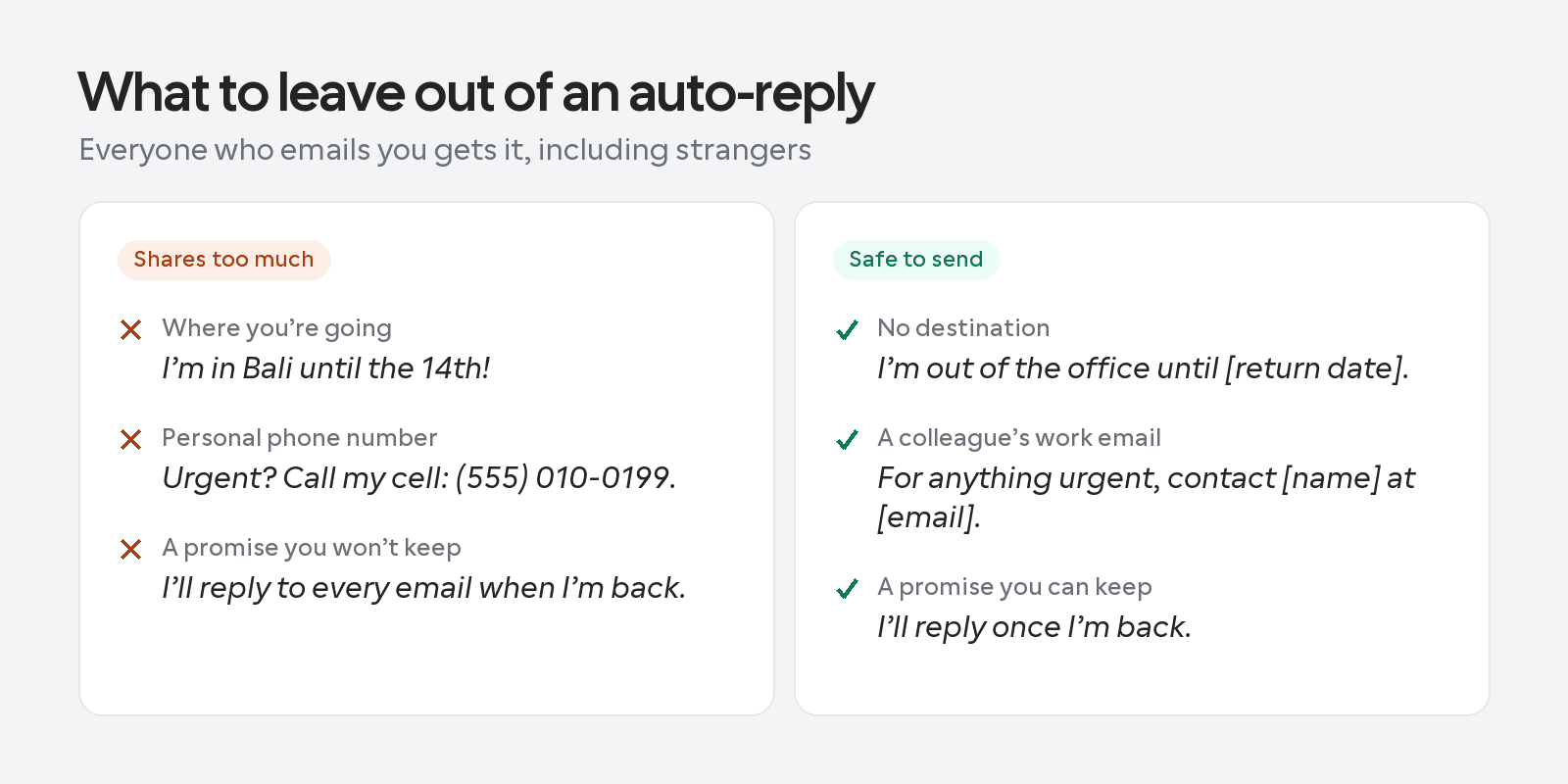
Outlook también te permite configurar una respuesta aparte, más breve, para las personas de fuera de tu organización, que comparte aún menos. Los clientes obtienen lo que necesitan, y los desconocidos no reciben nada que puedan usar.
¿Cómo configuras un mensaje de fuera de la oficina en Outlook y Gmail?
Para activar un mensaje de fuera de la oficina, abre Respuestas automáticas en Outlook o el contestador de vacaciones en Gmail, fija las fechas, pega tu mensaje y guarda. En Outlook, los pasos dependen de tu versión: el nuevo Outlook para Windows, Outlook en la web o el Outlook clásico. Elige el que coincida con tu pantalla. Los pasos de abajo proceden de la guía de respuestas automáticas de Microsoft Support.
En un Mac o en un teléfono, los menús de Outlook son distintos. Microsoft lo cubre en guías separadas para Outlook para Mac y para Outlook en Android e iOS.
Nuevo Outlook para Windows
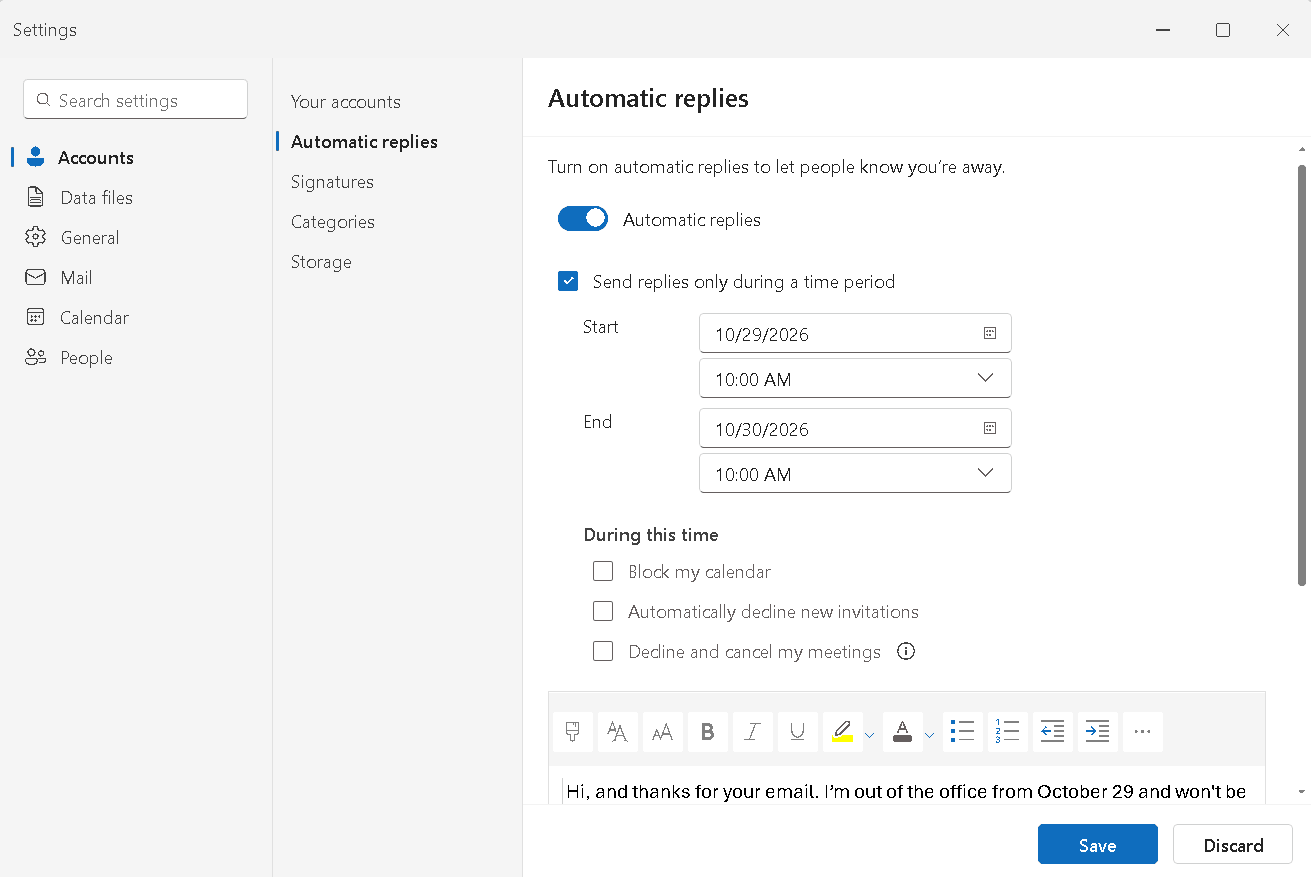
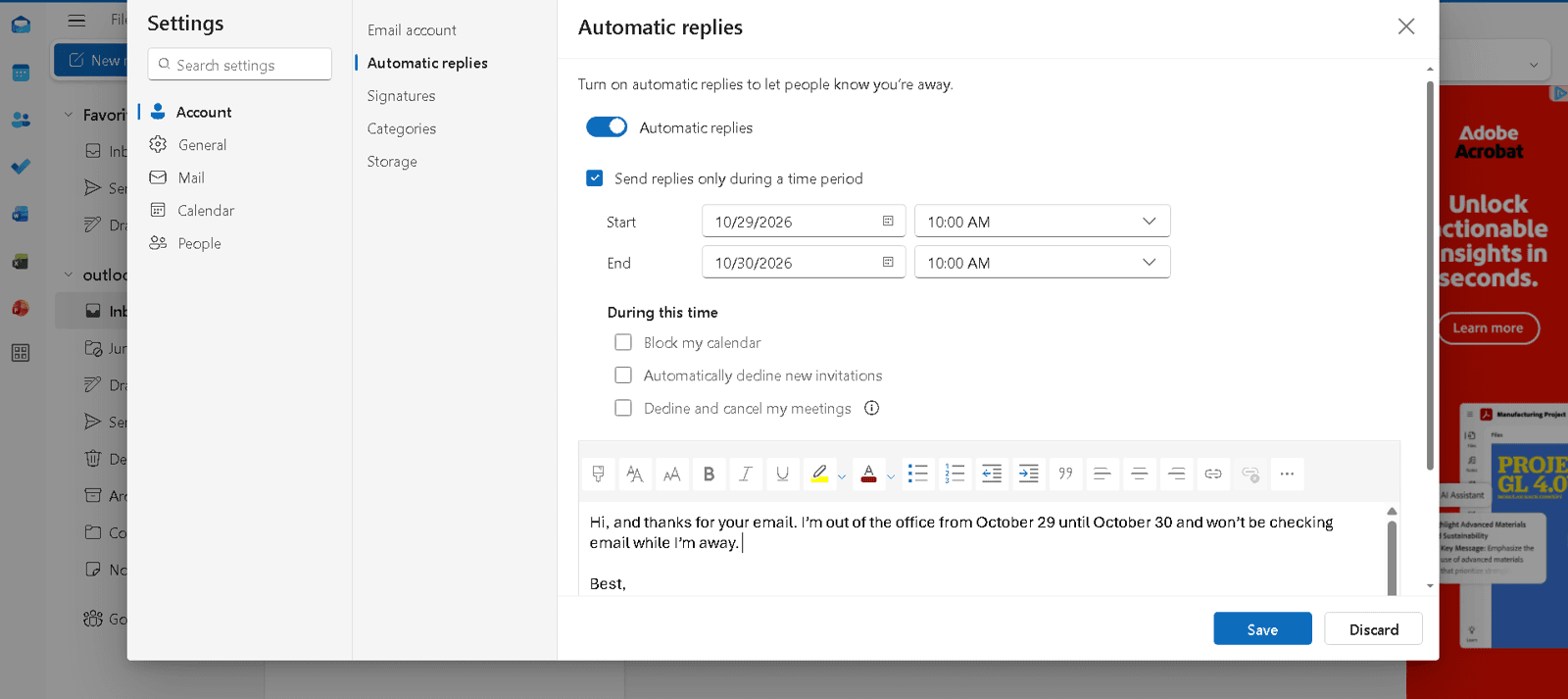
Para configurar un mensaje de fuera de la oficina en el nuevo Outlook para Windows:
- En la pestaña Vista, selecciona Configuración de vista
- Selecciona Cuentas > Respuestas automáticas
- Activa el interruptor de Respuestas automáticas
- Selecciona Enviar respuestas solo durante un periodo de tiempo e introduce la hora de inicio y de fin
- Escribe tu mensaje y luego selecciona Guardar
Outlook en la web y Outlook.com
La versión del navegador tiene un detalle a tener en cuenta: si te saltas el periodo de tiempo, la respuesta nunca se detiene por sí sola.
- En la parte superior de la página, selecciona Configuración > Cuenta > Respuestas automáticas
- Activa el interruptor de Respuestas automáticas
- Selecciona Enviar respuestas solo durante un periodo de tiempo e introduce una hora de inicio y de fin
- Escribe tu mensaje y luego selecciona Guardar
Outlook clásico para Windows
Si los pasos del nuevo Outlook no coinciden con tu pantalla, probablemente estés en Outlook clásico, donde todo empieza desde el menú Archivo.
- Selecciona Archivo > Respuestas automáticas
- Selecciona Enviar respuestas automáticas
- Opcional: selecciona Enviar solo durante este intervalo de tiempo y elige las fechas (pasos de Outlook clásico de Microsoft)
- Escribe tu mensaje y luego selecciona Aceptar
Pon también una fecha de finalización aquí. Si no, tendrás que desactivar las respuestas tú mismo cuando vuelvas.
¿Deberías enviar una respuesta distinta fuera de tu organización?
A menudo, sí. Con una cuenta de trabajo o de la escuela, Outlook clásico te da una pestaña Dentro de mi organización y otra Fuera de mi organización, así que los compañeros reciben la nota breve y los clientes la versión pulida. El nuevo Outlook y Outlook en la web tienen en su lugar la opción Enviar respuestas fuera de tu organización.
Microsoft recomienda limitar las respuestas externas a tus contactos. Sin ese límite, también recibirán tu respuesta los boletines, los anuncios y el correo basura. La encontrarás como Enviar respuestas solo a contactos en el nuevo Outlook y en la web, y como Solo mis contactos en Outlook clásico.
Outlook envía tu respuesta una vez a cada persona que te escriba mientras estás fuera. Usa la plantilla profesional para los clientes en la pestaña externa y su versión interna en la pestaña interna.
¿Por qué no encuentras Respuestas automáticas en Outlook?
Si Outlook no tiene una opción para tu mensaje de fuera de la oficina, normalmente se debe al tipo de cuenta. Microsoft dice: “Las respuestas automáticas no son compatibles con Gmail, Yahoo ni otras cuentas POP o IMAP”. Esas cuentas no mostrarán la función, ni siquiera en una versión actualizada de Outlook.
En Outlook clásico, si no aparece el botón Respuestas automáticas después de seleccionar Archivo, la alternativa de Microsoft es una regla que envía la respuesta por ti. Solo funciona si dejas Outlook abierto en tu ordenador mientras estás fuera.
Gmail
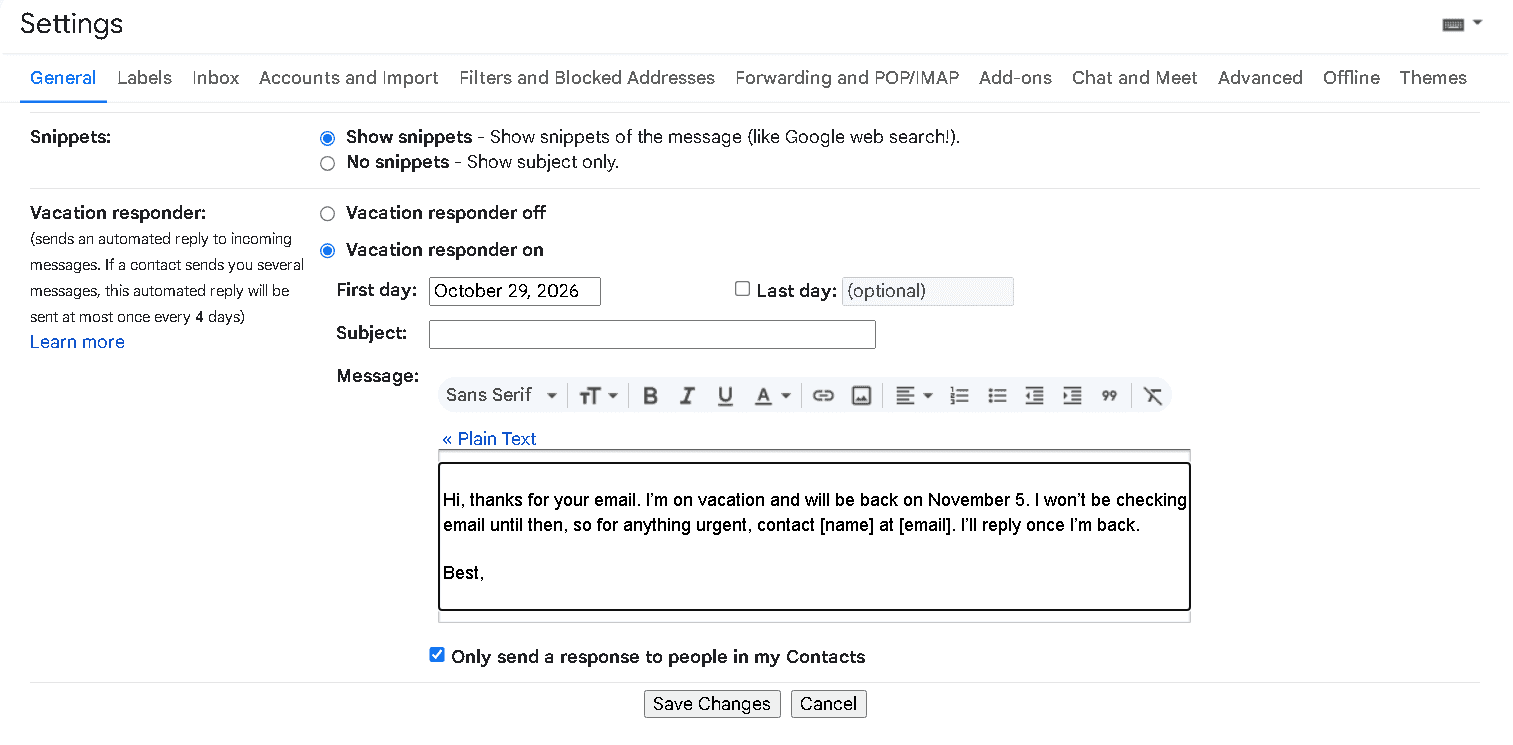
La función de fuera de la oficina de Gmail es el contestador de vacaciones, la misma característica con otro nombre. Para configurarla en un ordenador (Ayuda de Gmail):
- Abre Gmail y, arriba a la derecha, selecciona Configuración > Ver toda la configuración
- En la pestaña General, ve a la sección Contestador de vacaciones
- Selecciona Activar contestador de vacaciones
- Rellena el intervalo de fechas, el asunto y el mensaje
- Opcional: para responder solo a tus contactos, marca la casilla debajo del mensaje
- En la parte inferior de la página, selecciona Guardar cambios
Tres cosas que debes saber antes de irte:
- La respuesta se activa a las 12:00 a. m. en tu fecha de inicio y se desactiva a las 11:59 p. m. en tu fecha de fin, salvo que la termines antes.
- Gmail normalmente envía la respuesta solo la primera vez que alguien te escribe. La volverán a recibir si te envían un correo después de cuatro días y la respuesta sigue activada, o si la editas.
- Cualquier cosa que llegue a tu carpeta de spam, o vaya a una lista de correo a la que estés suscrito, no recibirá la respuesta.
¿Cómo evitas que la gente reserve reuniones mientras estás fuera de la oficina?
Una respuesta automática solo contesta al correo. Tu calendario y tu link de agendamiento seguirán aceptando reuniones salvo que también los bloquees: un posible cliente que nunca vio tu respuesta automática aún puede reservar el martes en el que estás en la playa. Dales cinco minutos más antes de desconectar. Hay cuatro cosas que poner en orden, empezando por tu calendario.
Bloquea tu calendario
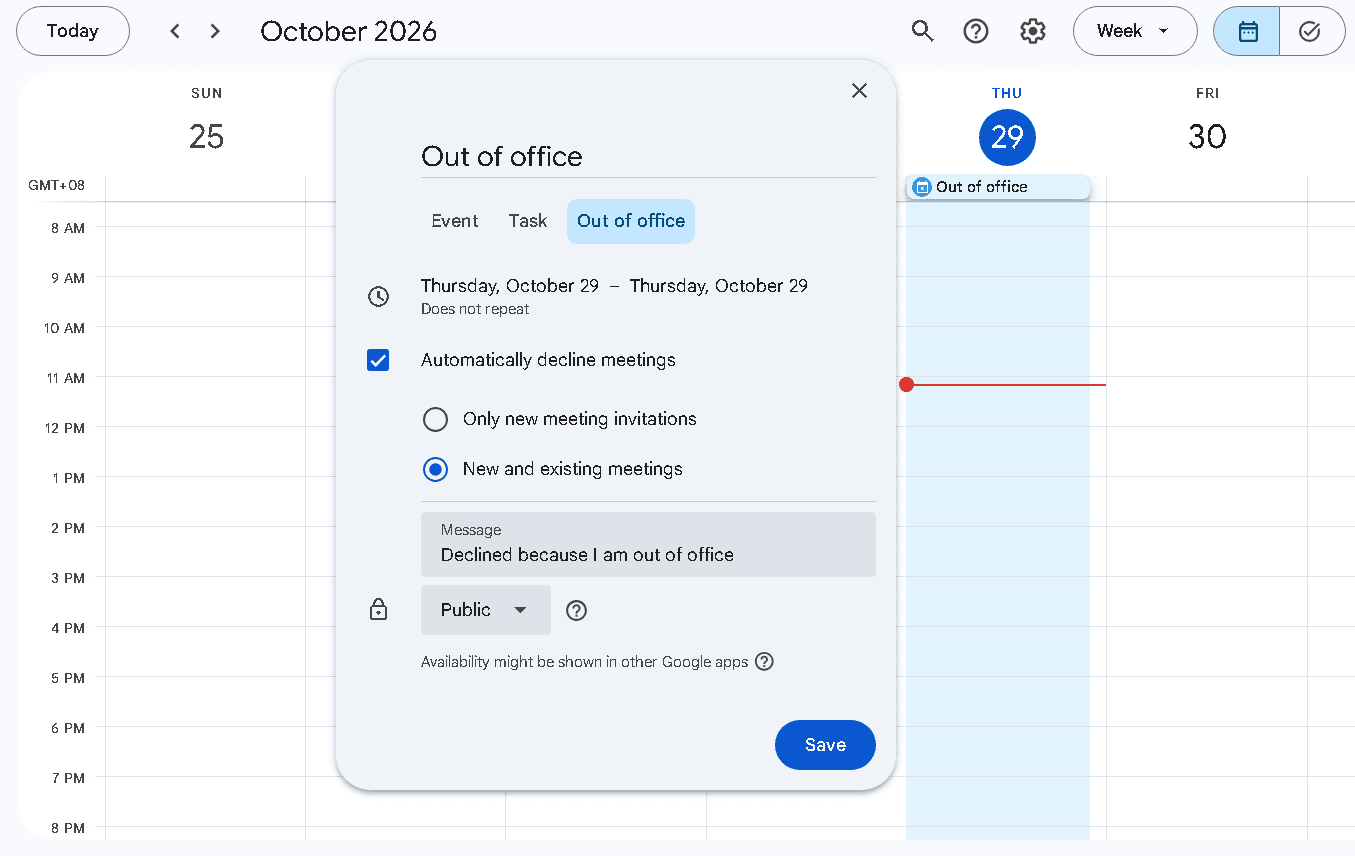
En Google Calendar, selecciona Crear > Fuera de la oficina, elige tus fechas y edita tu mensaje de rechazo. Google dice que tu calendario rechaza entonces todas las reuniones cuando no estás disponible (Ayuda de Google Calendar). Para rechazar también las reuniones que ya están en tu calendario, elige Reuniones nuevas y existentes. Google describe la función para cuentas de trabajo y de la escuela, así que comprueba que la opción aparece en la tuya.
¿Usas Microsoft Teams? Programar allí un estado de fuera de la oficina también se sincroniza con las respuestas automáticas en tu calendario de Outlook. Teams requiere un mensaje para hacerlo, así que escribe uno (Microsoft Support).
Bloquea tu link de agendamiento
Una entrada de calendario no siempre llega a una página de reserva. En Cal.com, una entrada de Fuera de la oficina “bloquea inmediatamente nuevas reservas para ese intervalo de fechas” en tus links de agendamiento (ayuda de Cal.com). Para añadir una:
- Ve a Configuración y, en Ajustes personales, selecciona Fuera de la oficina
- En la pestaña Mi OOO, selecciona Añadir
- Elige tus fechas y un motivo, como vacaciones, baja médica o viaje
- Opcional: añade una nota y marca Mostrar nota en la página pública de reserva si quieres que quienes reserven la vean
- Selecciona Crear
 Fuera de la oficina está dentro de Ajustes personales en Cal.com.
Aquí tienes una entrada cumplimentada para un viaje de trabajo de cuatro días. La nota pública hace lo mismo que una respuesta automática por correo: dice cuándo vuelves y quién puede ayudar mientras tanto.
 Una entrada de fuera de la oficina de Cal.com con una nota pública y un compañero al que enviar a quienes reserven.
Una vez que selecciones Crear, la entrada aparecerá en tu pestaña Mi OOO.
 La entrada guardada en la pestaña Mi OOO de Cal.com.
Sea cual sea el motivo que elijas, su emoji aparece en tu página de reserva durante tu tiempo libre, para que quienes reserven puedan ver por qué esos días están cerrados.
Nuestra página de Fuera de la oficina tiene el resumen completo, y nuestra guía sobre anulaciones de fechas frente a ajustes de fuera de la oficina explica cuándo usar cada opción.
Tómate libre sin reuniones sorpresa: consigue tu link de agendamiento gratuito de Cal.com.
Envía a quienes reserven con un compañero
En el plan Teams de Cal.com, activa Proporcionar un link a un miembro del equipo cuando esté OOO en la misma ventana de fuera de la oficina, y luego elige a alguien en Seleccionar miembro del equipo. Quienes reserven llegarán a la página de reserva de esa persona en lugar de ver un mensaje de “no disponible”. Es la versión para links de agendamiento de nombrar a un suplente en tu correo, y un lead que quería una llamada esta semana sigue consiguiéndola.
Si gestionas un equipo, también puedes añadir entradas para tus compañeros desde la pestaña Team OOO, así que la cobertura de las ausencias de todos queda en un solo sitio. Nuestra guía de programación de fuera de la oficina cubre la configuración con más detalle.
¿Llevas un equipo que necesita cobertura cuando la gente está fuera? Reserva una demo para ver cómo funcionan el reenvío y el fuera de la oficina del equipo en tu configuración.
Comprueba lo que ya está reservado
Una entrada de Fuera de la oficina detiene las nuevas reservas, pero las reservas existentes no se cancelan automáticamente. Revisa las fechas en las que estarás fuera y reprograma todo lo que siga ahí antes de irte.
En Cal.com Organizations, los administradores pueden activar Enviar un correo a los miembros sobre conflictos de reserva con fuera de la oficina en Configuración → Organization → General. Eligen quién recibe el correo en Notificar, y se listan las reservas aceptadas del miembro que se solapan con el tiempo libre.
 La configuración de correo por conflicto de reservas de Cal.com Organizations, en Configuración → Organization → General.
Un último ahorro de tiempo: los festivos no necesitan una entrada cada vez. En Cal.com, la pestaña Festivos junto a tus entradas de fuera de la oficina puede bloquear los festivos nacionales de tu país, con un interruptor para los que no observes. Podrías aceptar reservas en el Día de los Veteranos, por ejemplo, y aun así mantener cerrado el Día de Acción de Gracias. En Organizations, los administradores también pueden añadir un calendario de festivos de la empresa que bloquee a todos los miembros.
 Festivos nacionales de EE. UU. en la pestaña Festivos, en Configuración → Fuera de la oficina.
Antes de desconectar
Ahora ya estás listo para salir por la puerta. Aquí tienes la lista de comprobación:
- Elige la plantilla que encaje con tu ausencia y rellena los huecos, para que cubra las cinco partes: un saludo, tus fechas, tus planes de correo, un contacto urgente y una despedida con tu nombre.
- Actívala con Respuestas automáticas en Outlook o el contestador de vacaciones en Gmail, y fija una fecha de fin.
- Bloquea tu calendario y tu link de agendamiento además de tu bandeja de entrada, y comprueba lo que ya está reservado.
Tómate libre sin reservas perdidas: crea tu link de agendamiento gratuito de Cal.com, añade una entrada de Fuera de la oficina antes de irte y tu link solo ofrecerá horas a partir del día en que vuelves.
¿Gestionas tiempo libre en toda una organización? Reserva una demo para ver cómo lo gestiona Cal.com.
Cuando vuelvas, nuestra guía sobre cómo escribir un correo de seguimiento te ayuda a retomar los hilos sueltos con seguimientos que consiguen respuesta. Hasta entonces, cierra el portátil y disfruta del descanso.
Preguntas frecuentes
¿Cómo configuro un mensaje de fuera de la oficina en Microsoft Teams?
Para configurar un mensaje de fuera de la oficina en Teams, selecciona tu foto de perfil, elige Establecer mensaje de estado > Programar fuera de la oficina, activa Activar respuestas automáticas, escribe tu mensaje y selecciona Guardar. Teams requiere el mensaje antes de poder configurar tu estado y sincronizarlo con tu calendario de Outlook.
¿Cómo configuro fuera de la oficina sin una respuesta automática?
Bloquea las fechas en tu calendario en su lugar. Para rechazar reuniones, añade una entrada de Fuera de la oficina en Google Calendar. Para detener nuevas reservas en tu link de agendamiento, añade una entrada de Fuera de la oficina en Cal.com.
¿Cómo digo “out of office” en un mensaje de texto?
Déjalo en una sola línea: “Estoy fuera hasta [fecha] y responderé con retraso. Para cualquier cosa urgente, contacta con [nombre].” Para un mensaje de fuera de la oficina en un iPhone, usa la respuesta automática que viene con el modo de concentración Conducción. Ve a Ajustes > Concentración > Conducción > Respuesta automática. Si Conducción no aparece en la lista, toca + y añádelo. Elige quién recibe la respuesta, entre Recientes, Favoritos o Todos los contactos, y escribe tu propio texto en Mensaje de respuesta automática.
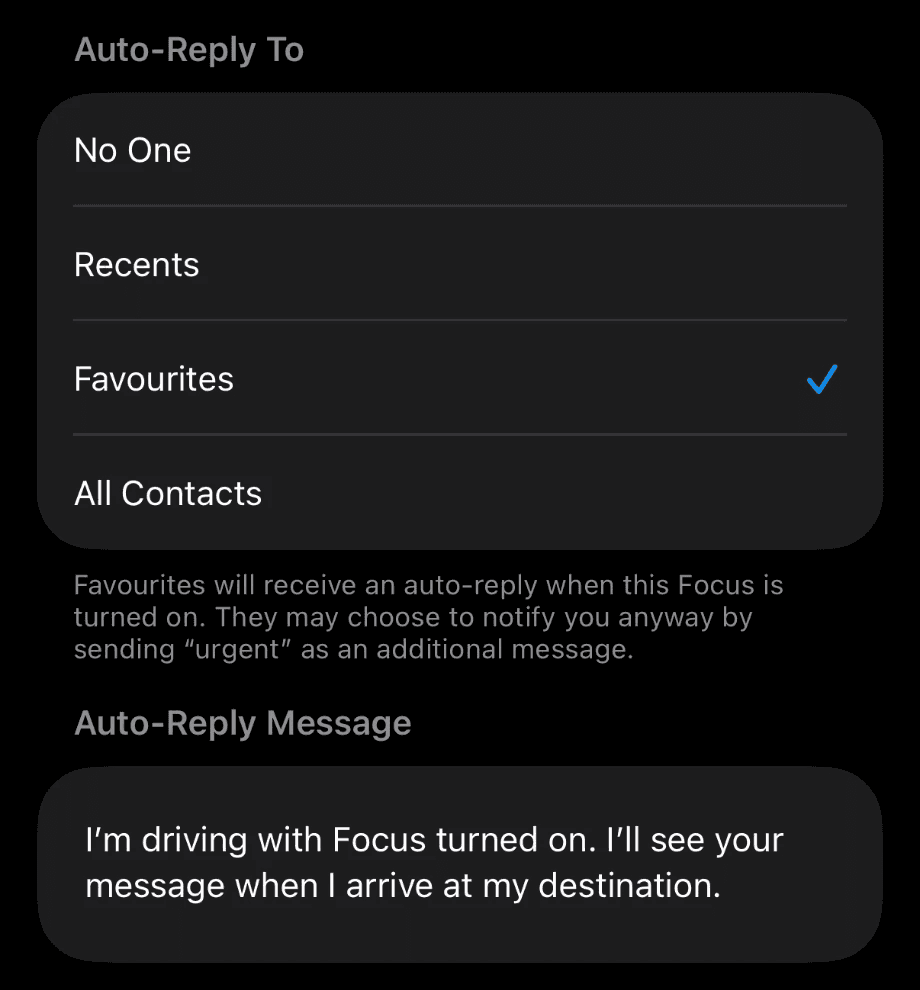
La respuesta solo se envía mientras el modo de concentración Conducción está activado, y ese modo también silencia tus notificaciones. Las personas que reciban la respuesta automática todavía pueden avisarte enviando “urgente” como segundo mensaje.
¿De qué otra forma se puede decir “out of office”?
“Away from the office”, “on leave”, “on vacation” y “away until [date]” funcionan. “Out of the office” es una opción segura para una respuesta profesional.
¿Es correcto decir “out of office”?
Sí. Tanto “out of office” como “out of the office” son correctos, y OOO es la abreviatura habitual en calendarios y chats.