Wat is time blocking en hoe blok je je dag met time blocking
Time blocking is een methode voor timemanagement die elke taak of elk type werk een plek op je agenda geeft. Je bepaalt wanneer je schrijft, berichten beantwoordt, meetings hebt en stopt. Als de dag verandert, verplaats je de blokken in plaats van te doen alsof het oorspronkelijke plan nog steeds past.
Vat samen met AI

On this page
- Wat is time blocking?
- Wat zijn de belangrijkste time-blockingtechnieken?
- Hoe blok je je dag met time blocking?
- 1. Zet de echte verplichtingen van de week op een rij
- 2. Schat het werk in en laat wat ruimte over
- 3. Plaats vaste verplichtingen eerst
- 4. Zet zwaar werk neer waar je aandacht het sterkst is
- 5. Bundel het kleine werk
- 6. Laat buffertijd ongepland
- 7. Geef meetings hun eigen uren
- 8. Bekijk de dag voordat je afsluit
- Hoe ziet een dag met time blocks eruit?
- Wat zijn de voordelen en nadelen van time blocking?
- Wat zijn de beste praktijken voor time blocking?
- 1. Begin met één blok
- 2. Controleer de status, niet de kleur
- 3. Stem de lengte af op het werk
- 4. Evalueer op vrijdag en plan daarna volgende week
- 5. Vertel mensen hoe de week werkt
- Hoe voorkom je dat meetings je tijdsblokken overnemen?
- Laat je blokken tellen als bezet
- Beperk je booking link tot je vergadertijden
- Beperk het aantal meetings en voeg wat ademruimte toe
- Hoe begin je met je eerste week?
- Veelgestelde vragen
- Is time blocking goed voor ADHD?
- Werkt time blocking?
- Wat is de beste methode voor time blocking?
- Hoe block je tijd in Google Calendar?
- Hoe block je tijd in Cal.com?
Stel je een maandagmorgen voor. Je hebt twaalf dingen op je to-dolijst, vier meetings op je agenda en geen tijd gereserveerd voor het kwartaalrapport. Tegen 17.00 uur heb je iedereen geantwoord en de kleine dingen weggewerkt, en is het rapport nog geen stap verder.
Dat is niet ongewoon. Microsofts Work Trend Index-rapport over de “infinite workday” (juni 2025) ontdekte dat mensen die Microsoft 365 gebruiken gemiddeld elke 2 minuten worden onderbroken door een meeting, e-mail of melding. Onder die omstandigheden krijgt werk dat een duidelijk uur nodig heeft dat zelden, tenzij je dat uur er bewust voor vrijmaakt.
Deze gids laat je zien hoe je time blocking doet: welke techniek bij je werk past, hoe je een realistische week blokt en hoe je voorkomt dat boekingen van anderen de tijd opslokken die je hebt gereserveerd.
Belangrijkste inzichten
-
Een takenlijst laat zien wat je nog moet doen. Een tijdgeblokte agenda laat zien of je er ruimte voor hebt.
-
Een werkbare week bestaat meestal uit focusblokken, taakbundels, meetinguren en wat lucht.
-
Plan vanaf de agenda die je echt hebt. Vaste meetings en de voorbereiding daarop komen eerst, en focusblokken vullen de rest op.
-
Time blocking reserveert wanneer een taak gebeurt. Timeboxing beperkt hoe lang het mag duren, en die twee werken goed samen.
-
Cal.com houdt boekingen die via je booking link zijn gemaakt buiten je focusblokken. Het controleert je Google-, Outlook- of Apple Agenda op bezette tijd en biedt alleen de uren aan die jij kiest.
Wat is time blocking?
Time blocking betekent dat je een begin- en eindtijd geeft aan werk dat je van plan bent te doen. Eén blok kan een zware taak bevatten, zoals een voorstel opstellen. Een ander blok kan meerdere verwante klussen bevatten, zoals facturen en goedkeuringen van onkosten.
De methode wordt nuttig zodra je lijst niet meer in de dag past. “Maak het voorstel af” kan daar een week lang blijven staan. “Werk dinsdag van 9.00 tot 10.30 uur aan het voorstel” dwingt je om die negentig minuten te vinden of iets anders te verplaatsen.
Dat is de praktische waarde van timemanagement in je agenda. Het maakt concurrerende verplichtingen zichtbaar. Als het werk meer uren kost dan beschikbaar zijn, kun je de scope verkleinen, een deadline verschuiven of om hulp vragen voordat de deadline er is.
Het idee is ouder dan agenda-software. Benjamin Franklins Autobiography beschrijft een “scheme of employment for the twenty-four hours of a natural day”, waarbij uren worden toegewezen aan werk, lezen, maaltijden en rust. Hij gaf ook toe dat het lastig was om zich eraan te houden wanneer zakelijke bezoekers langskwamen op hun eigen tijden. Een moderne voorstander, Cal Newport, werkte de methode uit in zijn Time-Block Planner: elke dag vul je een raster met een “preliminary plan that gives every minute a job”, waarna je het bijwerkt wanneer je uit je planning wordt gehaald. Geen van beiden heeft de methode in zijn eentje uitgevonden, en beiden erkennen dat het plan zal meebewegen.
Je kunt je tijd blokkeren op papier, of in Google Calendar/Outlook. Of je kunt het doen waar je boekingen al staan! Onze nieuwe desktopapp, Cal Desktop, zet je Google- en Outlook-agenda’s in één weekweergave, direct naast de meetings die mensen bij je boeken. Sleep om een blok te tekenen, druk op een cijfertoets om het een kleur te geven, en zie wat er al omheen geboekt is voordat je bevestigt. Het is nu beschikbaar voor Mac, met Windows binnenkort en Linux in bèta.
Het eerste scherm dat je ziet na het installeren van Cal Desktop
Klik op Doorgaan met Cal.com, log in via je browser en je boekingen en gekoppelde agenda’s staan er al. Trek daarna je eerste blokken.

Time blocks getekend en in kleur gecodeerd in de agenda van Cal Desktop, rond de meetings van de week
Wanneer andere mensen digitaal tijd van je boeken, zet de blokken die ze moeten respecteren op een agenda die je boekingssysteem controleert.
Cal Desktop houdt ook rekening met de meetings waarvoor je wel ruimte laat. Het merkt op wanneer een call begint en biedt aan om notities te maken, zonder dat er een bot meedoet, zodat de samenvatting en actiepunten klaarstaan zodra je ophangt. Wil je weten wat er nu moet gebeuren? Druk in een willekeurige app op ⌥⇧Space, en Cal.ai antwoordt op basis van je agenda en boekingen.
Wat zijn de belangrijkste time-blockingtechnieken?
De vier veelgebruikte technieken zijn klassiek time blocking, taakbundeling, day theming en timeboxing. Je hoeft niet in één kamp te zitten. Kies de methode die past bij de manier waarop je tijd echt verdwijnt.
| Techniek | Hoe het werkt | Het beste voor |
|---|---|---|
| Klassiek time blocking | Geef een flinke taak een eigen agenda-blok. | Dagen met een paar grote stukken werk. |
| Taakbundeling | Handel vergelijkbare kleine taken samen af, zoals berichten, facturen of calls. | Dagen die worden opgedeeld door terugkerende vragen. |
| Day theming | Geef een dag een hoofddoel, zoals klantwerk of planning. | Rollen die wisselen tussen heel verschillende verantwoordelijkheden. |
| Timeboxing | Stel een vaste tijdslimiet in voor een taak en stop wanneer de tijd om is. | Werk dat de neiging heeft uit te dijen zonder duidelijk eindpunt. |
Time blocking reserveert wanneer; timeboxing beperkt hoe lang. Van 9.00 tot 10.00 uur reserveren voor onderzoek is een block. Bepalen dat je niet langer dan een uur aan onderzoek besteedt voordat je een aanpak kiest, voegt daar een timebox aan toe.
Dat onderscheid is belangrijk wanneer een taak uitloopt. Met een block kun je nog een sessie inplannen. Met een timebox is het stopmoment bewust: sla de bevindingen op, neem de beslissing of verklein de scope in plaats van de sessie automatisch te verlengen.

Voor een gemengde rol kun je aanpakken combineren. Een consultant kan donderdag thematisch rondom klantwerk plannen, de ochtend reserveren voor een voorstel, follow-ups na de lunch bundelen en het oppoetsen van slides timeboxen tot dertig minuten. Elke keuze pakt een andere bron van verloren tijd aan.
Houd thema’s in lijn met je verplichtingen. Als klanten dagelijks antwoord nodig hebben, zou een wekelijkse “communicatiedag” hen te lang laten wachten. Een dagelijkse batch voor antwoorden past beter bij die verantwoordelijkheid, zelfs als de rest van de dag een thema heeft.
Hoe blok je je dag met time blocking?
Om je dag te blokken, zet je de verplichtingen van de week op een rij, schat je elke taak in, plaats je eerst de vaste meetings, vul je daarna de vrije uren met focusblokken, bundels en buffers, en bekijk je het plan voordat je afsluit. Time blocking wordt onrealistisch als je begint met een denkbeeldige lege dag. Tegen de tijd dat je rekening houdt met voorbereiding, opvolging en de meetings die al vaststaan, is een groot deel van de agenda al bezet.
1. Zet de echte verplichtingen van de week op een rij
Neem deadlines, terugkerende administratie, voorbereiding en opvolging mee. Maak van projecten acties waar je daadwerkelijk aan kunt beginnen. “Controleer de verkoopcijfers” hoort op een agenda. “Werk aan het kwartaalrapport” laat te veel open.
2. Schat het werk in en laat wat ruimte over
Begin met de laatste vergelijkbare taak in plaats van met je best case-inschatting. Nieuw werk is lastiger te voorspellen, dus zie de eerste schatting als iets waar je van leert. Voeg daarna wat marge toe voor de onderdelen die je nog niet kunt voorspellen.
3. Plaats vaste verplichtingen eerst
Voeg meetings, afspraken, reistijd, lunch en persoonlijke verplichtingen toe die invloed hebben op je werkdag. Tel de voorbereiding ook mee. Een presentatie van dertig minuten met een uur voorbereiding kost negentig minuten.
4. Zet zwaar werk neer waar je aandacht het sterkst is
Dat kan ’s ochtends vroeg zijn of direct na de lunch. Kies de uren waarin je het beste denkt, en noem het resultaat dat je wilt, zoals “de aanbevelingen opstellen”, zodat het blok een logisch stopmoment heeft.
5. Bundel het kleine werk
Geef e-mail, berichten, goedkeuringen en onkosten één of twee vaste vensters. Als je support of urgente verzoeken afhandelt, spreek dan reactieverwachtingen af voordat je de inbox sluit.
6. Laat buffertijd ongepland
Calls lopen uit, bestanden komen te laat binnen en taken leggen andere problemen bloot. Korte gaten bieden ruimte voor notities of een pauze, terwijl een langere reserve onverwacht werk opvangt. Onze gids over buffertijd legt uit hoe je die gebruikt. Als mensen je via Cal.com boeken, telt een buffer voor of na elke meeting als bezet, zodat niemand dat gat kan boeken.
Als Cal Desktop de notities van je call maakt, is de samenvatting al klaar, dus kan dat gat meteen naar de follow-up zelf gaan.
7. Geef meetings hun eigen uren
Bundel toekomstige calls in een venster en zet je booking link op dezelfde uren. In Cal.com is dat een schema onder Availability, en het zit in ons Free-plan. Vul het venster niet met een bezet “Meetings”-placeholder, anders ziet de boekingspagina geen tijd om aan te bieden.
8. Bekijk de dag voordat je afsluit
Als dringend werk een blok heeft verdrongen, geef die oorspronkelijke verplichting een nieuwe plek en beslis wat moet schuiven. Neem niet alles klakkeloos mee naar morgen zonder de capaciteit van morgen te checken.
Hoe ziet een dag met time blocks eruit?
Stel dat je een rapport moet afmaken en ’s middags nog beschikbaar wilt zijn voor calls. Hier is een voorbeeld van time blocking voor die dag.
| Tijd | Blok | Type |
|---|---|---|
| 8.30-9.00 uur | Prioriteiten en de agenda van vandaag doornemen | Planning |
| 9.00-10.15 uur | Het kwartaalrapport opstellen | Focus |
| 10.15-10.30 uur | Even van je bureau weg | Pauze |
| 10.30-11.30 uur | Cijfers controleren en de draft afmaken | Focus |
| 11.30 uur-middag | E-mail en berichten | Bundel |
| 12.00-13.00 uur | Lunch | Pauze |
| 13.00-15.00 uur | Calls binnen boekbare uren | Meetings |
| 15.00-15.30 uur | Opvolgingsnotities of onverwacht werk | Buffer |
| 15.30-16.30 uur | Drafts doornemen en feedback geven | Focus |
| 16.30-17.00 uur | Berichten en plan voor morgen | Bundel en planning |
Het meetingvenster hoeft niet vol te lopen. Het markeert alleen de uren die mensen mogen boeken, dus als er één call invalt, blijft de rest open. Als je het venster op je agenda zet, markeer het dan als Vrij, zodat je booking link die uren nog steeds kan aanbieden. Eén kleur per type gebruiken kan ook helpen om de balans van de week beter te zien.
Houd latere dagen ruimer totdat het werk laat zien wat er daarna moet gebeuren. Als de analyse van dinsdag het rapport verandert, moet de agenda van woensdag mee veranderen. Zie de agenda als een werkversie.
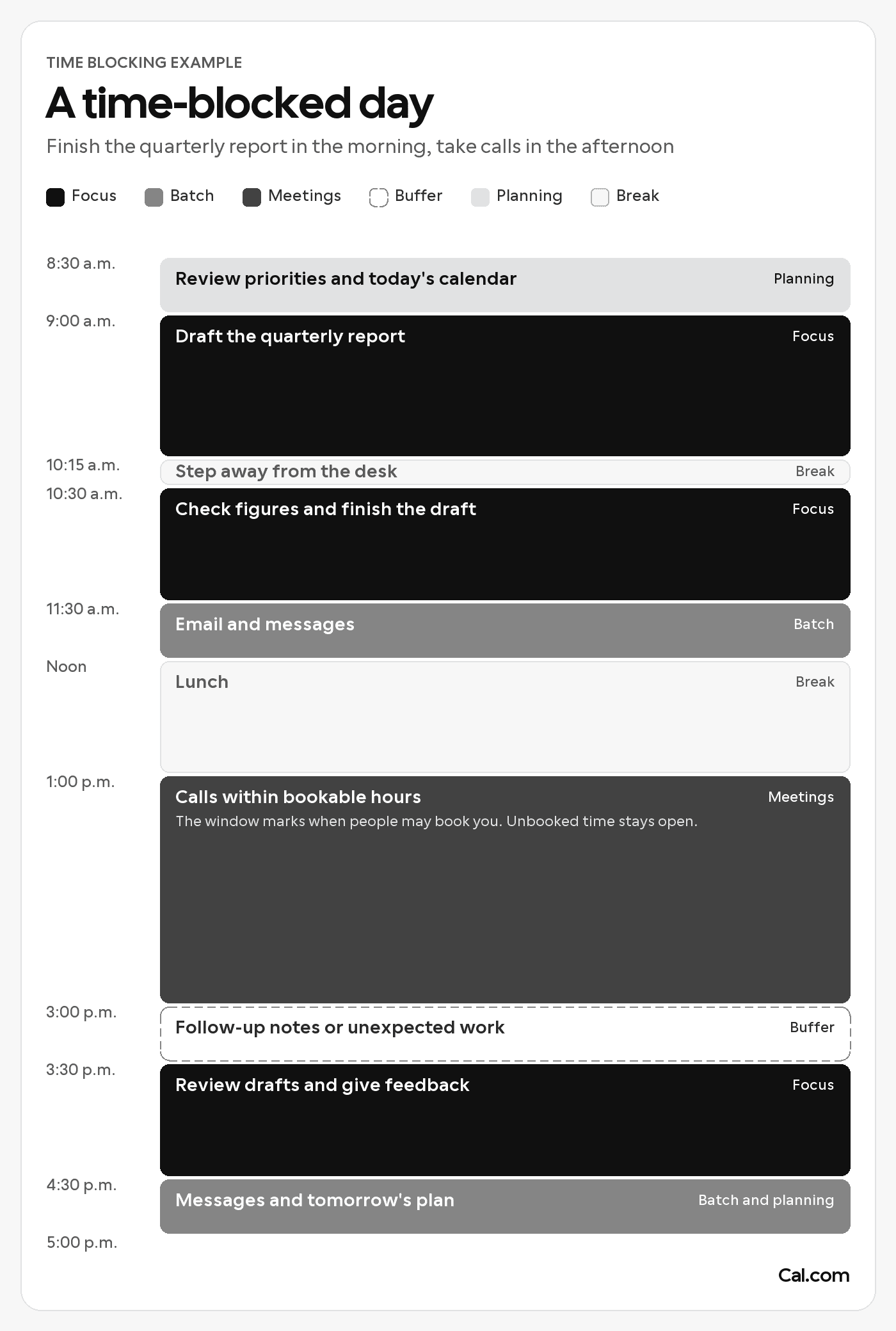
De voorbeelddag als agenda: focusblokken in de ochtend, calls in een boekbaar venster na de lunch
Houd calls binnen je meetingvenster: stel je boekbare uren gratis in op Cal.com.
Wat zijn de voordelen en nadelen van time blocking?
Time blocking is niet slecht, maar heeft wel grenzen. Zodra het werk op de agenda staat, zie je of het past, en dat is meestal het eerste voordeel dat je merkt. Diezelfde agenda laat ook de zwakke plekken van de methode zien: schattingen die te kort zijn, een raster dat te vol zit en andere mensen die delen van je dag bepalen.
| Voordeel | Nadeel om rekening mee te houden |
|---|---|
| Je bepaalt vooraf wat je aandacht verdient. | Een te korte inschatting schuift later werk op. |
| Belangrijk werk krijgt een plek op de agenda. | Urgente verzoeken onderbreken het nog steeds. |
| De week laat zien hoeveel werk past. | Een volledig gevuld raster voelt rigide. |
| Bundelen vermindert geplande wissels tussen ongerelateerde taken. | Collega’s kunnen snellere reacties verwachten. |
| Bezetblokken kunnen van boekingspagina’s verdwijnen. | Een niet-gecontroleerde agenda of directe uitnodiging kan die bescherming omzeilen. |
Voorkom dat boekingen op je focusblokken landen: koppel je agenda gratis aan Cal.com.
Wat als een taak over zijn blok heen gaat? Wat er gebeurde is belangrijker dan de overschrijding zelf. Misschien had de taak meer tijd nodig, wat betekent dat de volgende inschatting groter moet worden of dat het werk in fases moet worden opgesplitst. Als een call de late start veroorzaakte, ontbreekt waarschijnlijk vooral wat ruimte na toekomstige calls.
Sommige klussen verzetten zich helemaal tegen een gedetailleerde volgorde. Een support lead kan bijvoorbeeld negentig minuten reserveren voor alles wat de escalatiewachtrij bereikt en een korter schrijfblok beschermen terwijl een collega overneemt. Plannen alsof de wachtrij stil zal blijven, levert alleen een nette agenda op die de dag niet overleeft.
Zelfs op voorspelbare dagen kan een volledig raster onnodige druk creëren. Vaste afspraken, werk met een deadline, pauzes en reactievensters kunnen al genoeg structuur bieden. De acties van vijf minuten binnen een administratief blok hebben niet elk een eigen event nodig.
Terugkerende onderbrekingen verdienen hun eigen diagnose, omdat verschillende oorzaken er in een drukke agenda hetzelfde uitzien. Te veel meetings vraagt om boekingslimieten, en constante berichten vragen om afgesproken reactietijden. Als binnenkomend werk al elk beschikbaar uur opeist, kan een meer gedetailleerde agenda geen extra capaciteit creëren. De echte oorzaak kan werkdruk of bezetting zijn.
Wat zijn de beste praktijken voor time blocking?
Begin met één blok per dag, markeer het als Bezet, bekijk de week op vrijdag en vertel mensen wanneer je meetings neemt. Een tijdgeblokte agenda ziet er op maandag meestal overtuigend uit. De echte test is of het nog steeds helpt nadat een meeting uitloopt en woensdag niet meer op het oorspronkelijke plan lijkt.
1. Begin met één blok
Bescherm in de eerste week elke dag één betekenisvolle taak. Voeg meer structuur toe zodra je weet hoe dat blok zich gedraagt naast je huidige meetings en reactieverplichtingen.
2. Controleer de status, niet de kleur
Een blauw event kan nog steeds als Vrij gemarkeerd zijn. Zet beschermd werk op Bezet en zorg dat je boekingstool die agenda controleert op conflicten, wat ook helpt om dubbele boekingen te voorkomen.

3. Stem de lengte af op het werk
Dertig tot zestig minuten is een praktische eerste focussessie. Pas aan op basis van wat er gebeurde in plaats van iemands ideale schema over te nemen.
4. Evalueer op vrijdag en plan daarna volgende week
Noteer op vrijdag welke blokken standhielden, welke uitliepen en waarom. Als dezelfde taak voor de derde week verschuift, vraag dan naar de scope, prioriteit of ontbrekende afhankelijkheid voordat je er weer een nieuwe datum aan geeft. Geef daarna deadlines en voorbereiding van volgende week eerst een plek voordat nieuwe calls de vrije uren opeisen.
5. Vertel mensen hoe de week werkt
Deel je vergadertijden en normale responstijden. Een Cal.com-bookinglink regelt het eerste deel voor je, omdat die alleen die tijden aanbiedt. Spreek een route af voor echte urgentie. Door gefocust werk te beschermen, verklein je de kans op losse onderbrekingen zonder collega’s te laten gissen wanneer ze iets van je horen.
De teamafspraak en de kalender moeten hetzelfde zeggen. Als collega’s horen dat de ochtenden beschermd zijn, maar je boekingspagina 10:00 uur aanbiedt, wint de link.
Hoe voorkom je dat meetings je tijdsblokken overnemen?
Een focusblok beschermt je alleen als je boekingstool het kan zien. Dat hangt af van hoe een meeting op je kalender terechtkomt. Een uitnodiging die direct via Google Calendar of Outlook wordt verstuurd, moet daar nog steeds worden verwerkt. Een boeking via een scheduling link volgt een andere route. Voordat de link een tijd aanbiedt, moet hij de kalender controleren waarin het blok staat.
Die tweede route is waar Cal.com binnenkomt. Wij kiezen je taken niet en maken de blokken niet voor je aan. Voor boekingen via je Cal.com-links controleren we de kalenders die je selecteert, bieden we alleen de tijden aan die jij kiest, en passen we de limieten toe die je instelt.
Laat je blokken tellen als bezet
Open in Cal.com Settings > My account > Calendars. Koppel de kalender met je focus events en schakel daarna Check for conflicts voor die kalender in. Herhaal dit voor andere kalenders met afspraken die je wilt beschermen.

Cal.com’s Kalenderinstellingen, onder Settings > My account > Calendars
Zodra een kalender is gekoppeld, verschijnt hier de schakelaar Check for conflicts. Onze gids voor kalenderinstellingen legt uit dat bezette periodes op geselecteerde kalenders uit de beschikbaarheid voor boekingen worden verwijderd.
Add events to is een aparte keuze: die bepaalt waar nieuwe boekingen worden weggeschreven. Als je een bestemmingskalender kiest, vervangt dat niet het controleren welke kalenders conflicten aanleveren. Ons Free-plan bevat onbeperkte kalenderkoppelingen.
Open voordat je de link deelt hem als bezoeker en controleer dezelfde datum en tijdzone. Je bezette focusperiode moet niet beschikbaar zijn. Voor meer manieren om je kalender vrij te houden, zie onze gids over calendar management.
Beperk je booking link tot je vergadertijden
Stel onder Availability een rooster in voor je vergadervenster, zoals 13:00-15:00, en wijs dat toe aan de relevante booking links. Als je twee vensters nodig hebt, gebruik dan de +-knop naast de dag om een extra bereik toe te voegen.

Gebruik de + knop om een tweede tijdsbereik aan een dag toe te voegen
Om op een focusdag nieuwe boekingen te stoppen, voeg je een date override toe en kies je Mark unavailable (All day). Je kunt ook aparte roosters gebruiken voor verschillende meetingtypes. Sla de wijzigingen op en controleer welk rooster elke link gebruikt. Onze gids voor beschikbaarheid behandelt deze opties.

Om een hele focusdag vrij te houden van boekingen, kies je de datum en zet je Mark unavailable (All day) aan
Beperk het aantal meetings en voeg wat ademruimte toe
Open in een booking link het tabblad Limits & buffers. Voeg buffers voor of na meetings toe voor voorbereiding en opvolging. Stel Minimum notice in om boekingen op het laatste moment te voorkomen: twee uur betekent dat een slot van 17:00 uiterlijk om 15:00 geboekt moet zijn, tenzij op roosterniveau een hogere minimumtijd geldt.
Schakel Limit booking frequency in om het aantal boekingen voor die specifieke link te begrenzen. Een limiet van drie op je consultatielink beperkt boekingen via je andere links niet. Bookinglimieten op gebruikersniveau gelden voor al je persoonlijke en teamlinks die jij host en vereisen lidmaatschap van een Cal.com-organisatie. Op ons Teams-plan wijzen round robin booking links alleen een meeting toe aan een host die op dat moment beschikbaar is, zodat de focus van een medewerker beschermd blijft terwijl een teamgenoot de call overneemt.

Cal.com’s tabblad Limits & buffers op een booking link
Teambrede limieten en persoonlijke controle kunnen prima samen werken. Manifest Law regelt consultatie-intake op Cal.com Enterprise, waar bookinglimieten firmabreed worden afgedwongen en elke advocaat controle houdt over de eigen beschikbaarheid. Zoals Albert Wong, B2C Quality Lead bij Manifest Law, het zegt: Cal.com geeft hen “de flexibiliteit van individuele medewerkers om hun tijd en kalender te beheren, terwijl onze organisatie overkoepelende controle krijgt.”

Manifest Law, het immigratierechtkantoor dat consultatie-intake runt op Cal.com Enterprise
Doe je consultaties of demo’s voor een team? Talk to our team om te zien hoe bookinglimieten en round robin ieders focustijd beschermen.
Hoe begin je met je eerste week?
Kies één taak die het dagelijks aflegt tegen aandacht. Geef die een realistisch blok, voeg een responstijdvenster toe en laat genoeg ruimte over voor de werkdag die je echt hebt. Gebruik aan het eind van de week wat er gebeurde om de volgende te plannen.
Kijk daarna hoe meetings bij je terechtkomen, en zorg dat je booking link de kalender controleert waarin je tijdsblokken staan.
Binnen een team hangt focustijd ook af van hoe meetings worden verdeeld. Voordat Storyblok zijn salesdemo’s naar onze round robin verplaatste, kwam 90% van de boekingen bij een handvol developer relations engineers terecht. Door ze gelijkmatig te verdelen, nam burn-out af, en Storyblok zag een stijging van 50% in demo-efficiëntie.

Storyblok, de headless CMS waarvan salesdemo’s worden verdeeld via onze round robin
Zet je time blocking uit over een team dat bookinglimieten nodig heeft op ieders links? Boek een call met ons team over organisatiebrede planning.
Als je begint met je eigen week? Stel je vergadertijden gratis in Cal.com in.
De nuttige vraag op vrijdag is niet of elk blok bleef staan waar je het eerst had gezet. Vraag je af of het werk dat steeds werd uitgesteld eindelijk tijd kreeg om te gebeuren.
Veelgestelde vragen
Is time blocking goed voor ADHD?
Time blocking voor ADHD kan helpen als organisatorisch hulpmiddel, al past een strak schema niet voor iedereen. CHADD raadt dagelijkse planning en regelmatige plannerchecks aan. Hun richtlijnen voor op het werk gaan ook in op kortere taken, timers en pauzes. Begin met een paar zichtbare blokken en laat ruimte om bij te sturen.
Werkt time blocking?
Time blocking kan effectief zijn wanneer belangrijk werk er een realistische plek door krijgt en verplichtingen zichtbaar worden die niet passen. Beoordeel de methode op basis van of het werk vooruitgaat en de kalender bruikbaar blijft na onderbrekingen. Een kalender vol events bewijst alleen dat de kalender vol is.
Wat is de beste methode voor time blocking?
Kies op basis van het probleem. Bundel losse kleine taken, maak themadagen voor verschillende verantwoordelijkheden, en reserveer losse blokken voor substantieel werk. Voeg een timebox toe wanneer het stopmoment belangrijker is dan elke mogelijke verfijning afmaken.
Hoe block je tijd in Google Calendar?
Om een time blocking-kalender in Google Calendar in te stellen, maak je voor elk blok een event met tijdsduur aan, markeer je het als Busy, en kies je voor elk type werk een kleur. Timed Tasks hebben ook instellingen voor Free of Busy. Automatische weigeringen en Niet storen zijn beperkt tot in aanmerking komende werk- of schoolaccounts.
Googles Focus time-eventtype is beschikbaar voor Workspace Business Standard en Plus, Enterprise Standard en Plus, Education en Nonprofits. Klik in Day- of Week-weergave op een tijd, kies Focus time, stel de uren in en schakel Automatically decline meetings in. Als je wilt dat bestaande meetings blijven staan, kies dan Only new meeting invitations. Hoe je het blok ook maakt, houd het op Busy: als mensen je ook via Cal.com boeken, blijft bezette tijd op een kalender die op Check for conflicts staat uit je booking page.

Hoe block je tijd in Cal.com?
Om tijd te blokkeren in Cal.com, open je de kalender in Cal Desktop of de Cal.com-webapp, sleep je over de uren die je wilt beschermen en druk je op een cijfertoets om het blok een kleur te geven. Controleer daarna of de kalender waarin het is opgeslagen onder Settings > My account > Calendars op Check for conflicts staat, zodat je bezette blokken van je booking page wegblijven. Stel je Availability in op je vergadertijden, en mensen kunnen alleen binnen die tijden open slots boeken.