Qué es el time blocking y cómo aplicar time blocking a tu día
El time blocking es un método de gestión del tiempo que da a cada tarea o tipo de trabajo su lugar en tu calendario. Tú decides cuándo escribir, responder mensajes, hacer reuniones y parar. Cuando el día cambia, mueves los bloques en lugar de fingir que el plan original sigue encajando.

On this page
- ¿Qué es el time blocking?
- ¿Cuáles son las principales técnicas de time blocking?
- ¿Cómo haces time blocking de tu día?
- 1. Enumera los compromisos reales de la semana
- 2. Estima el trabajo y luego deja algo de margen
- 3. Coloca primero los compromisos fijos
- 4. Pon el trabajo exigente donde tu atención sea más fuerte
- 5. Agrupa el trabajo pequeño
- 6. Deja el tiempo de margen sin asignar
- 7. Da a las reuniones sus propias horas
- 8. Revisa el día antes de irte
- ¿Cómo queda un día con time blocking?
- ¿Cuáles son las ventajas y desventajas del time blocking?
- ¿Cuáles son las mejores prácticas para el time blocking?
- 1. Empieza con un bloque
- 2. Comprueba el estado, no el color
- 3. Ajusta la duración al trabajo
- 4. Revisa el viernes y luego planifica la semana siguiente
- 5. Explícale a la gente cómo funciona la semana
- ¿Cómo evitas que las reuniones se coman tus bloques de tiempo?
- Haz que tus bloques cuenten como ocupados
- Limita tu link de agendamiento a tus horas de reunión
- Limita las reuniones y deja margen
- ¿Cómo deberías empezar tu primera semana?
- Preguntas frecuentes
- ¿El time blocking es bueno para el TDAH?
- ¿El time blocking es eficaz?
- ¿Cuál es el mejor método de time blocking?
- ¿Cómo haces time blocking en Google Calendar?
- ¿Cómo haces time blocking en Cal.com?
Imagina un lunes por la mañana. Tienes doce cosas en tu lista de tareas, cuatro reuniones en tu calendario y nada reservado para el informe trimestral. A las 17:00, has respondido a todo el mundo y has despejado lo pequeño, pero el informe sigue sin avanzar.
Ese día no es raro. El informe Work Trend Index de Microsoft sobre la «jornada laboral infinita» (junio de 2025) descubrió que las personas que usan Microsoft 365 son interrumpidas, de media, cada 2 minutos por una reunión, un correo o una notificación. En esas condiciones, el trabajo que necesita una hora entera casi nunca la consigue, salvo que la reserves a propósito.
Esta guía te muestra cómo hacer time blocking: qué técnica encaja con tu trabajo, cómo bloquear una semana realista y cómo evitar que las reservas de otras personas se coman el tiempo que has reservado.
Puntos clave
-
Una lista de tareas te dice lo que debes. Un calendario con time blocking te muestra si tienes hueco para hacerlo.
-
Una semana que funciona suele mezclar bloques de concentración, tandas de tareas, horas de reuniones y margen de maniobra.
-
Planifica a partir del calendario que de verdad tienes. Las reuniones fijas y su preparación van primero, y los bloques de concentración rellenan lo que queda.
-
El time blocking reserva cuándo ocurre una tarea. El timeboxing limita cuánto puede durar, y ambos funcionan bien juntos.
-
Cal.com mantiene fuera de tus bloques de concentración las reservas hechas a través de tu enlace de reservas. Comprueba tu calendario de Google, Outlook o Apple en busca de tiempo ocupado y solo ofrece las horas que tú elijas.
¿Qué es el time blocking?
El time blocking consiste en asignar una hora de inicio y de fin al trabajo que quieres hacer. Un bloque puede reservarse para una tarea exigente, como redactar una propuesta. Otro puede agrupar varias tareas relacionadas, como facturas y aprobaciones de gastos.
El método se vuelve útil cuando tu lista deja de caber en el día. «Terminar la propuesta» puede quedarse ahí una semana. «Redactar la propuesta el martes de 9:00 a 10:30» te obliga a encontrar esos 90 minutos o a mover otra cosa.
Ese es el valor práctico de la gestión del tiempo en el calendario. Hace visibles los compromisos en conflicto. Si el trabajo supera las horas disponibles, puedes reducir su alcance, mover una fecha límite o pedir ayuda antes de que llegue el plazo.
La idea es anterior al software de calendario. La Autobiografía de Benjamin Franklin describe un «plan de ocupación para las veinticuatro horas de un día natural», asignando horas al trabajo, la lectura, las comidas y el descanso. También reconocía que le costaba seguirlo cuando llegaban visitantes de negocios a sus horas. Un defensor moderno, Cal Newport, convirtió el método en su Time-Block Planner: cada día llenas una cuadrícula con un «plan preliminar que da trabajo a cada minuto» y luego lo actualizas cuando te descuadras. Ninguno de los dos inventó el método por completo, y ambos aceptan que el plan se doblará.
Puedes hacer time blocking en papel o en Google Calendar/Outlook. ¡O puedes hacerlo donde ya viven tus reservas! Nuestra nueva app de escritorio, Cal Desktop, pone tus calendarios de Google y Outlook en una sola semana, justo al lado de las reuniones que la gente reserva contigo. Arrastra para dibujar un bloque, pulsa una tecla numérica para colorearlo y mira qué hay ya reservado alrededor antes de confirmar. Ahora está en Mac, pronto llegará a Windows y Linux está en beta.
La primera pantalla que ves después de instalar Cal Desktop
Haz clic en Continuar con Cal.com, inicia sesión a través del navegador y tus reservas y calendarios conectados ya estarán ahí. Luego arrastra para crear tus primeros bloques.

Bloques de tiempo dibujados y codificados por colores en el calendario de Cal Desktop, alrededor de las reuniones de la semana
Cuando otras personas reservan tu tiempo digitalmente, coloca los bloques que deben respetar en un calendario que tu sistema de reservas compruebe.
Cal Desktop también se ocupa de las reuniones que sí dejas hueco. Detecta cuándo empieza una llamada y te ofrece tomar notas, sin que se una ningún bot, para que el resumen y los siguientes pasos estén listos cuando cuelgues. ¿Necesitas saber qué sigue? Pulsa ⌥⇧Space en cualquier app, y Cal.ai te responde a partir de tu calendario y tus reservas.
¿Cuáles son las principales técnicas de time blocking?
Las cuatro técnicas más comunes son el time blocking clásico, el agrupamiento de tareas, la temática por días y el timeboxing. No necesitas entrar en ninguna facción. Elige el método que resuelva la forma en que de verdad se te va el tiempo.
| Técnica | Cómo funciona | Ideal para |
|---|---|---|
| Time blocking clásico | Da a una tarea importante su propio bloque en el calendario. | Días con unas pocas piezas grandes de trabajo. |
| Agrupamiento de tareas | Haz juntas tareas pequeñas parecidas, como mensajes, facturas o llamadas. | Días fragmentados por demandas recurrentes. |
| Temática por días | Da a un día un propósito principal, como trabajo con clientes o planificación. | Roles que alternan entre responsabilidades muy distintas. |
| Timeboxing | Fija un tiempo límite para una tarea y para cuando se acabe. | Trabajo que tiende a expandirse sin un punto de corte. |
El time blocking reserva cuándo; el timeboxing limita cuánto dura. Reservar de 9:00 a 10:00 para investigar es un bloque. Decidir no dedicar más de una hora a investigar antes de elegir un enfoque añade un timebox.
Esa diferencia importa cuando una tarea se alarga. Con un bloque, puedes programar otra sesión. Con un timebox, el punto de corte es deliberado: guarda los hallazgos, toma la decisión o reduce el alcance en vez de alargar la sesión automáticamente.

Para un rol mixto, combina enfoques. Un consultor podría dedicar el jueves al trabajo con clientes, reservar la mañana para una propuesta, agrupar los seguimientos después de comer y poner un timebox de treinta minutos para pulir diapositivas. Cada elección resuelve una fuente distinta de tiempo perdido.
Mantén los temas compatibles con tus obligaciones. Si los clientes necesitan respuestas diarias, un «día de comunicaciones» semanal les haría esperar demasiado. Un bloque diario para responder encaja mejor con esa responsabilidad, incluso cuando el resto del día tenga un tema.
¿Cómo haces time blocking de tu día?
Para hacer time blocking de tu día, enumera los compromisos de la semana, calcula el tiempo de cada tarea, coloca primero las reuniones fijas y luego rellena las horas libres con bloques de concentración, tandas y márgenes, y revisa el plan antes de irte. El time blocking se vuelve irreal cuando empiezas con un día vacío imaginario. Cuando cuentas la preparación, el seguimiento y las reuniones que ya están en la agenda, gran parte del calendario ya está ocupada.
1. Enumera los compromisos reales de la semana
Incluye plazos, tareas administrativas recurrentes, preparación y seguimiento. Convierte los proyectos en acciones que puedas empezar. «Revisar las cifras de ventas» pertenece al calendario. «Trabajar en el informe trimestral» deja demasiado sin decidir.
2. Estima el trabajo y luego deja algo de margen
Empieza por la última tarea comparable, no por tu mejor estimación posible. El trabajo nuevo es más difícil de prever, así que trata la primera estimación como algo de lo que aprenderás. Luego añade un margen para las partes que todavía no puedes prever.
3. Coloca primero los compromisos fijos
Añade reuniones, citas, desplazamientos, comida y obligaciones personales que afecten a la jornada laboral. Cuenta también la preparación. Una presentación de treinta minutos con una hora de preparación consume 90 minutos.
4. Pon el trabajo exigente donde tu atención sea más fuerte
Puede ser a primera hora de la mañana o justo después de comer. Elige las horas en las que piensas mejor y nombra el resultado que quieres, como «redactar las recomendaciones», para que el bloque tenga un punto de corte sensato.
5. Agrupa el trabajo pequeño
Dale al correo, los mensajes, las aprobaciones y los gastos una o dos ventanas. Si te ocupas de soporte o de solicitudes urgentes, acuerda qué tiempos de respuesta esperas antes de cerrar la bandeja de entrada.
6. Deja el tiempo de margen sin asignar
Las llamadas se alargan, los archivos llegan tarde y las tareas revelan otros problemas. Los huecos cortos sirven para notas o para un descanso, mientras que una reserva más larga absorbe el trabajo inesperado. Nuestra guía sobre tiempo de margen explica cómo usarlo. Si te reservan a través de Cal.com, un margen antes o después de cada reunión cuenta como ocupado, así que nadie reserva ese hueco.
Si Cal Desktop toma las notas de tu llamada, el resumen ya está hecho, así que ese hueco puede ir al propio seguimiento.
7. Da a las reuniones sus propias horas
Agrupa las futuras llamadas en una franja y configura tu enlace de reservas con las mismas horas. En Cal.com, eso es un horario dentro de Disponibilidad, y está en nuestro plan Free. No llenes la franja con un marcador de posición ocupado de «Reuniones», o la página de reservas no verá tiempo para ofrecer.
8. Revisa el día antes de irte
Cuando un trabajo urgente desplaza un bloque, dale al compromiso original un nuevo hueco y decide qué debe moverse. No arrastres todo hacia delante sin comprobar la capacidad de mañana.
¿Cómo queda un día con time blocking?
Imagina que tienes que terminar un informe y seguir disponible para llamadas esa tarde. Aquí tienes un ejemplo de time blocking para ese día.
| Hora | Bloque | Tipo |
|---|---|---|
| 8:30-9:00 | Revisar prioridades y el calendario de hoy | Planificación |
| 9:00-10:15 | Redactar el informe trimestral | Concentración |
| 10:15-10:30 | Alejarse del escritorio | Descanso |
| 10:30-11:30 | Comprobar cifras y terminar el borrador | Concentración |
| 11:30-noon | Correo y mensajes | Tanda |
| Noon-1:00 p.m. | Comida | Descanso |
| 1:00-3:00 p.m. | Llamadas dentro del horario reservable | Reuniones |
| 3:00-3:30 p.m. | Notas de seguimiento o trabajo inesperado | Margen |
| 3:30-4:30 p.m. | Revisar borradores y dar feedback | Concentración |
| 4:30-5:00 p.m. | Mensajes y plan de mañana | Tanda y planificación |
La franja de reuniones no tiene por qué llenarse. Solo marca las horas que la gente puede reservar, así que si cae una llamada ahí, el resto sigue libre. Si pones la franja en tu calendario, márquela como Libre, para que tu enlace de reservas siga pudiendo ofrecer esas horas. Usar un color para cada tipo también puede hacer más fácil ver el equilibrio de la semana.
Mantén los días posteriores más sueltos hasta que el trabajo revele lo siguiente. Si el análisis del martes cambia el informe, el calendario del miércoles debería cambiar con él. Piensa en el calendario como un borrador de trabajo.
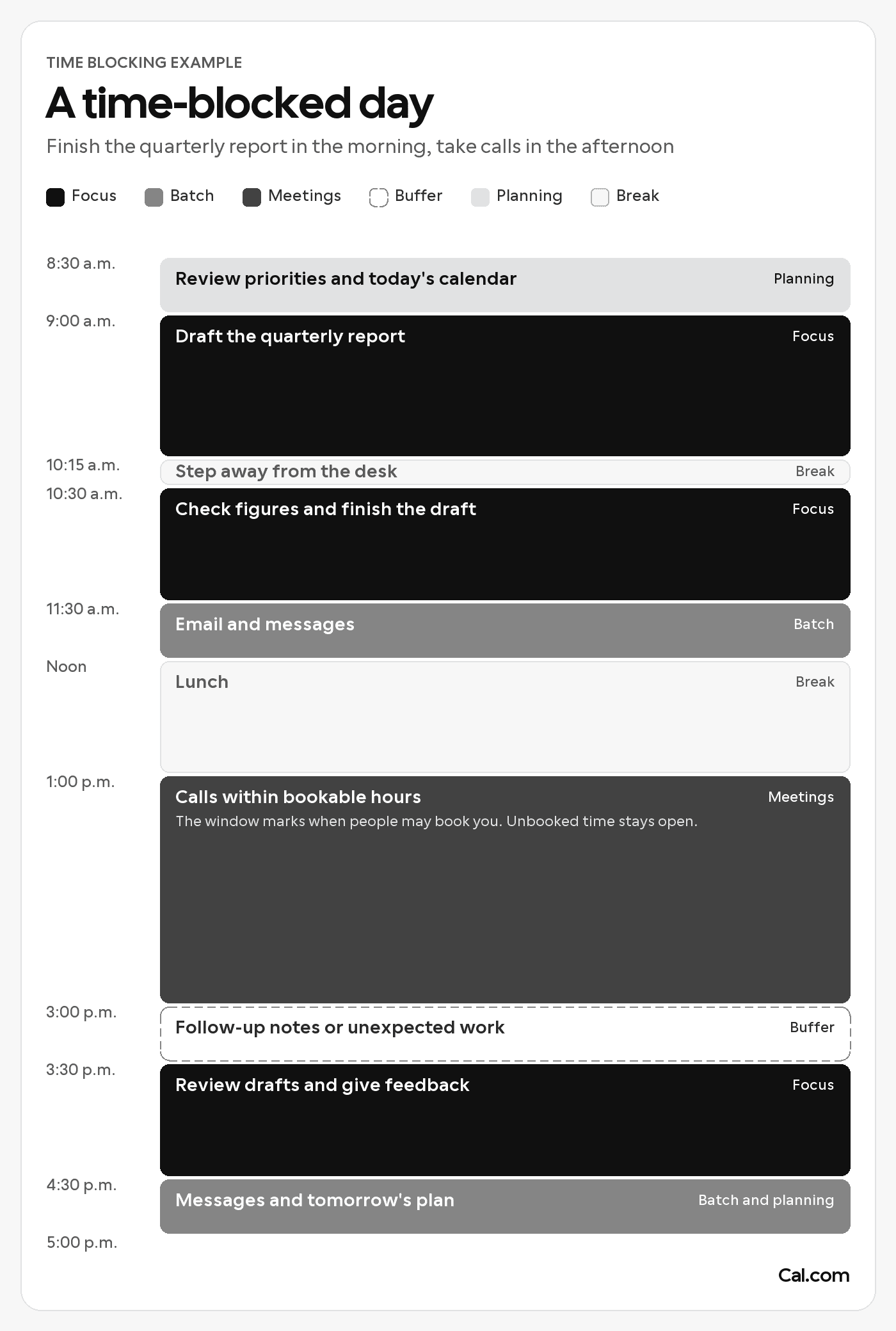
El día de ejemplo como calendario: bloques de concentración por la mañana, llamadas en una franja reservable después de comer
Mantén las llamadas dentro de tu franja de reuniones: configura tus horas reservables en Cal.com gratis.
¿Cuáles son las ventajas y desventajas del time blocking?
El time blocking no es malo, pero tiene límites. Una vez que el trabajo está en el calendario, puedes ver si cabe, y ese suele ser el primer beneficio que notas. Ese mismo calendario también muestra los puntos débiles del método: estimaciones que se quedan cortas, una cuadrícula demasiado apretada y otras personas que controlan partes de tu día.
| Ventaja | Desventaja a tener en cuenta |
|---|---|
| Decides por adelantado qué merece tu atención. | Una estimación corta retrasa el trabajo posterior. |
| El trabajo importante obtiene un lugar en el calendario. | Las solicitudes urgentes siguen interrumpiéndolo. |
| La semana muestra cuánto trabajo cabe. | Una cuadrícula completamente llena resulta rígida. |
| Agrupar reduce los cambios previstos entre tareas no relacionadas. | Los compañeros pueden esperar respuestas más rápidas. |
| Los bloques ocupados pueden desaparecer de las páginas de reservas. | Un calendario sin comprobar o una invitación directa pueden saltarse esa protección. |
Evita que las reservas caigan en tus bloques de concentración: conecta tu calendario a Cal.com gratis.
¿Y si una tarea se alarga más de su bloque? Lo que pasó importa más que el propio exceso de tiempo. La tarea quizá necesitaba más tiempo, lo que significa que la siguiente estimación debería crecer o que el trabajo debería dividirse en fases. Si una llamada provocó el retraso, lo que falta probablemente es algo de espacio después de futuras llamadas.
Algunos trabajos resisten por completo una secuencia detallada. Un responsable de soporte, por ejemplo, podría reservar 90 minutos para lo que llegue a la cola de escalado y proteger un bloque de escritura más corto mientras un compañero cubre. Planificar como si la cola fuera a quedarse tranquila solo produce un calendario ordenado que no puede sobrevivir al día.
Incluso en días previsibles, una cuadrícula llena puede crear presión innecesaria. Las citas fijas, el trabajo con plazos, los descansos y las ventanas de respuesta pueden bastar como estructura. Las acciones de cinco minutos dentro de un bloque administrativo no necesitan cada una su propio evento.
Las interrupciones repetidas necesitan su propio diagnóstico, porque causas distintas se ven igual en un calendario abarrotado. El exceso de reuniones pide límites de reservas, y los mensajes constantes piden tiempos de respuesta acordados. Cuando el trabajo entrante ya reclama cada hora disponible, un calendario más detallado no puede crear más capacidad. El problema real puede ser la carga de trabajo o la cobertura.
¿Cuáles son las mejores prácticas para el time blocking?
Empieza con un bloque al día, márcalo como Ocupado, revisa la semana el viernes y avisa a la gente cuando recibas reuniones. Un calendario con time blocking suele parecer convincente el lunes. La verdadera prueba es si sigue ayudando después de que una reunión se alargue y el miércoles ya no se parezca al plan original.
1. Empieza con un bloque
Protege una tarea importante cada día durante la primera semana. Añade más estructura cuando sepas cómo se comporta ese bloque junto con tus reuniones actuales y tus responsabilidades de respuesta.
2. Comprueba el estado, no el color
Un evento azul puede seguir marcado como Libre. Marca el trabajo protegido como Ocupado y asegúrate de que tu herramienta de reservas comprueba ese calendario en busca de conflictos, lo que también ayuda a evitar dobles reservas.

3. Ajusta la duración al trabajo
Entre 30 y 60 minutos es una primera sesión de concentración práctica. Ajusta a partir de lo que pasó, en lugar de adoptar el horario ideal de otra persona.
4. Revisa el viernes y luego planifica la semana siguiente
El viernes, anota qué bloques se mantuvieron, cuáles se movieron y por qué. Si la misma tarea se desplaza por tercera semana, cuestiona su alcance, su prioridad o la dependencia que falta antes de darle otra fecha. Luego dale un lugar a los plazos y la preparación de la semana siguiente antes de que nuevas llamadas ocupen las horas libres.
5. Explícale a la gente cómo funciona la semana
Comparte tus horas de reunión y tus tiempos normales de respuesta. Un link de agendamiento de Cal.com hace la primera parte por ti, porque solo ofrece esas horas. Acuerda una vía para las urgencias reales. Proteger el trabajo de concentración debería reducir las interrupciones casuales sin dejar a tus compañeros adivinando cuándo sabrán de ti.
El acuerdo del equipo y el calendario tienen que decir lo mismo. Si tus compañeros oyen que las mañanas están protegidas pero tu página de reservas ofrece las 10:00, el link ganará.
¿Cómo evitas que las reuniones se coman tus bloques de tiempo?
Un bloque de concentración solo te protege si tu herramienta de reservas puede verlo. Eso depende de cómo llegue una reunión a tu calendario. Una invitación enviada directamente a través de Google Calendar o Outlook sigue teniendo que gestionarse allí. Una reserva hecha a través de un scheduling link sigue otra ruta. Antes de que el link ofrezca una hora, necesita comprobar el calendario que contiene el bloque.
Esa segunda ruta es donde entra Cal.com. No elegimos tus tareas ni creamos los bloques por ti. En las reservas hechas a través de tus links de Cal.com, comprobamos los calendarios que selecciones, ofrecemos solo las horas que elijas y aplicamos los límites que configures.
Haz que tus bloques cuenten como ocupados
En Cal.com, abre Settings > My account > Calendars. Conecta el calendario que contiene tus eventos de concentración y después activa Check for conflicts en él. Repite el proceso con otros calendarios que contengan compromisos que necesites proteger.

Configuración de Calendars de Cal.com, en Settings > My account > Calendars
Una vez conectado un calendario, su interruptor Check for conflicts aparece aquí. Nuestra guía de configuración de calendarios explica que los periodos ocupados en los calendarios seleccionados se eliminan de la disponibilidad de reservas.
Add events to es una opción aparte: controla dónde se escriben las nuevas reservas. Elegir un calendario de destino no sustituye la comprobación de qué calendarios aportan conflictos. Nuestro plan Free incluye conexiones ilimitadas de calendario.
Antes de compartir el link, ábrelo como visitante y comprueba la misma fecha y zona horaria. Tu periodo de concentración ocupado debería no estar disponible. Para más formas de mantener tu calendario despejado, consulta nuestra guía de gestión del calendario.
Limita tu link de agendamiento a tus horas de reunión
En Availability, configura un horario para tu ventana de reuniones, como de 13:00 a 15:00, y asígnalo a los links de agendamiento relevantes. Si necesitas dos franjas, usa el botón + junto al día para añadir otro intervalo.

Para añadir un segundo intervalo de tiempo a un día, usa el botón +
Para detener nuevas reservas en un día de concentración, añade una date override y selecciona Mark unavailable (All day). También puedes usar horarios separados para distintos tipos de reunión. Guarda los cambios y confirma qué horario usa cada link. Nuestra guía de disponibilidad cubre estos controles.

Para mantener libre de reservas un día entero de concentración, elige la fecha y activa Mark unavailable (All day)
Limita las reuniones y deja margen
Abre la pestaña Limits & buffers de un booking link. Añade buffers antes o después de las reuniones para prepararte y hacer seguimiento. Configura Minimum notice para evitar reservas de última hora: dos horas significan que una franja de las 17:00 debe reservarse antes de las 15:00, salvo que se aplique un mínimo superior a nivel de horario.
Activa Limit booking frequency para limitar las reservas de ese link en particular. Un límite de tres en tu link de consultas no limita las reservas de tus otros links. Los límites de reservas a nivel de usuario cubren todos los links personales y de equipo que gestionas y requieren pertenecer a una organización de Cal.com. En nuestro plan Teams, los booking links de round robin solo asignan una reunión a un host que esté disponible en esa franja, así que el bloque de concentración de una persona comercial sigue protegido mientras una compañera atiende la llamada.

Pestaña Limits & buffers de Cal.com en un booking link
Los límites de toda la firma y el control personal pueden funcionar juntos. Manifest Law gestiona la captación de consultas en Cal.com Enterprise, donde los topes de reservas se aplican en toda la firma y cada abogado mantiene el control de su propia disponibilidad. Como dice Albert Wong, B2C Quality Lead en Manifest Law, Cal.com les da “la flexibilidad de un colaborador individual para gestionar su tiempo y calendario mientras proporciona a nuestra organización un control general”.

Manifest Law, el despacho de inmigración que gestiona la captación de consultas en Cal.com Enterprise
¿Gestionas consultas o demos en todo un equipo? Habla con nuestro equipo para ver cómo los límites de reservas y round robin protegerían el tiempo de concentración de cada persona.
¿Cómo deberías empezar tu primera semana?
Elige una tarea que haya ido perdiendo la batalla diaria por la atención. Dale un bloque realista, añade una ventana de respuesta y deja suficiente margen para la jornada que de verdad tienes. Al final de la semana, usa lo que haya pasado para planear la siguiente.
Después revisa cómo te llegan las reuniones y asegúrate de que tu link de agendamiento comprueba el calendario que contiene tus bloques de tiempo.
En un equipo, el tiempo de concentración también depende de cómo se reparten las reuniones. Antes de que Storyblok trasladara sus demos de ventas a nuestro round robin, unos pocos de sus ingenieros de relaciones con desarrolladores acababan con el 90% de las reservas. Repartirlas de forma equitativa redujo el agotamiento, y Storyblok vio un aumento del 50% en la eficiencia de las demos.

Storyblok, el CMS headless cuyas demos de ventas se reparten con nuestro round robin
¿Vas a aplicar time blocking a todo un equipo que necesita límites de reservas para cada persona? Reserva una llamada con nuestro equipo para hablar de scheduling a nivel de organización.
¿Empiezas por tu propia semana? Configura tus horas de reunión en Cal.com gratis.
La pregunta útil del viernes no es si cada bloque siguió exactamente donde lo pusiste al principio. Pregúntate si el trabajo que se iba posponiendo por fin tuvo tiempo para hacerse.
Preguntas frecuentes
¿El time blocking es bueno para el TDAH?
El time blocking para el TDAH puede ayudar como apoyo organizativo, aunque un horario rígido no encajará con todo el mundo. CHADD recomienda planificar a diario y revisar el planificador con regularidad. Su guía para el lugar de trabajo también habla de tareas más cortas, temporizadores y descansos. Empieza con unos pocos bloques visibles y deja margen para ajustar.
¿El time blocking es eficaz?
El time blocking puede ser eficaz cuando da al trabajo importante un hueco realista y saca a la luz compromisos que no encajan. Juzga el método por si el trabajo avanza y el calendario sigue siendo usable después de las interrupciones. Un calendario lleno de eventos solo demuestra que el calendario está lleno.
¿Cuál es el mejor método de time blocking?
Elige según el problema. Agrupa las tareas pequeñas dispersas, agrupa por temas los días con responsabilidades distintas y reserva bloques individuales para el trabajo importante. Añade un timebox cuando el punto de cierre importe más que completar cada posible mejora.
¿Cómo haces time blocking en Google Calendar?
Para configurar un calendario de time blocking en Google Calendar, crea un evento con hora para cada bloque, márcalo como Busy y elige un color para cada tipo de trabajo. Timed Tasks también incluye ajustes de Free o Busy. Las rechazos automáticos y Do not disturb se limitan a cuentas de trabajo o de centro educativo que cumplan los requisitos.
El tipo de evento Focus time de Google está disponible para Workspace Business Standard y Plus, Enterprise Standard y Plus, Education y Nonprofits. En la vista de Día o Semana, haz clic en una hora, elige Focus time, configura las horas y activa Automatically decline meetings. Si quieres que las reuniones existentes se mantengan, selecciona Only new meeting invitations. Sea como sea que crees el bloque, mantenlo como Busy: si además te reservan a través de Cal.com, el tiempo ocupado en un calendario configurado con Check for conflicts seguirá fuera de tu página de reservas.

¿Cómo haces time blocking en Cal.com?
Para hacer time blocking en Cal.com, abre el calendario en Cal Desktop o en la app web de Cal.com, arrastra sobre las horas que quieres proteger y pulsa una tecla numérica para colorear el bloque. Después comprueba que el calendario donde se ha guardado está configurado con Check for conflicts en Settings > My account > Calendars, para que tus bloques ocupados sigan fuera de tu página de reservas. Configura tu Availability en tus horas de reunión, y la gente solo podrá reservar tiempo libre dentro de esas horas.