O que é time blocking e como fazer time block do teu dia
Time blocking é um método de gestão de tempo que dá a cada tarefa ou tipo de trabalho um lugar no teu calendário. Tu decides quando escrever, responder a mensagens, fazer reuniões e parar. Quando o dia muda, tu mudas os blocos em vez de fingir que o plano original ainda serve.

On this page
- O que é time blocking?
- Quais são as principais técnicas de time blocking?
- Como fazes time block do teu dia?
- 1. Lista os compromissos reais da semana
- 2. Estima o trabalho e depois deixa algum espaço
- 3. Coloca primeiro os compromissos fixos
- 4. Coloca o trabalho exigente onde a tua atenção é mais forte
- 5. Agrupa o trabalho pequeno
- 6. Mantém o buffer sem atribuição
- 7. Dá às reuniões as suas próprias horas
- 8. Revê o dia antes de saíres
- Como é um dia com time blocking?
- Quais são os benefícios e as desvantagens do time blocking?
- Quais são as melhores práticas para time blocking?
- 1. Começa com um bloco
- 2. Verifica o estado, não a cor
- 3. Ajusta a duração ao trabalho
- 4. Revê na sexta-feira e depois planeia a próxima semana
- 5. Diz às pessoas como funciona a semana
- Como evitas que as reuniões tomem conta dos teus blocos de tempo?
- Faz com que os teus blocos contem como ocupado
- Limita o teu link de agendamento às tuas horas de reunião
- Limita as reuniões e deixa espaço para respirar
- Como deves começar a tua primeira semana?
- Perguntas frequentes
- O time blocking é bom para TDAH?
- O time blocking é eficaz?
- Qual é o melhor método de time blocking?
- Como fazes time blocking no Google Calendar?
- Como fazes time blocking na Cal.com?
Imagina uma segunda-feira de manhã. Tens doze coisas na tua lista de tarefas, quatro reuniões no teu calendário e nenhum tempo reservado para o relatório trimestral. Às 17h, já respondeste a toda a gente e trataste das coisas pequenas, e o relatório continua parado.
Esse dia não é invulgar. O Work Trend Index report on the “infinite workday” da Microsoft (junho de 2025) descobriu que as pessoas que usam Microsoft 365 são interrompidas a cada 2 minutos, em média, por uma reunião, e-mail ou notificação. Nessas condições, o trabalho que precisa de uma hora limpa raramente a consegue sem que a reserves de propósito.
Este guia mostra-te como fazer time blocking: que técnica se adapta ao teu trabalho, como bloquear uma semana realista e como impedir que as reservas de outras pessoas comam o tempo que guardaste.
Principais conclusões
-
Uma lista de tarefas diz-te o que tens em dívida. Um calendário com time blocking mostra se tens espaço para o fazer.
-
Uma semana viável costuma misturar blocos de foco, lotes de tarefas, horas de reuniões e margem para respirar.
-
Planeia a partir do calendário que realmente tens. As reuniões fixas e a preparação delas entram primeiro, e os blocos de foco preenchem o que sobra.
-
Time blocking reserva quando uma tarefa acontece. Timeboxing limita quanto tempo ela pode demorar, e os dois funcionam bem em conjunto.
-
A Cal.com mantém fora dos teus blocos de foco as reservas feitas através do teu booking link. Verifica o teu Google, Outlook ou Apple calendar para ver o tempo ocupado e só oferece as horas que escolheres.
O que é time blocking?
Time blocking significa atribuir uma hora de início e uma hora de fim ao trabalho que pretendes fazer. Um bloco pode conter uma tarefa exigente, como redigir uma proposta. Outro pode conter vários trabalhos relacionados, como faturas e aprovações de despesas.
O método torna-se útil quando a tua lista deixa de caber no dia. “Terminar a proposta” pode ficar ali durante uma semana. “Redigir a proposta na terça-feira das 9:00 às 10:30” obriga-te a encontrar os noventa minutos ou a mudar outra coisa.
Esse é o valor prático da gestão de tempo no calendário. Torna visíveis os compromissos em conflito. Se o trabalho exceder as horas disponíveis, podes reduzir o âmbito, adiar um prazo ou pedir ajuda antes de o prazo chegar.
A ideia precede o software de calendário. A Autobiography de Benjamin Franklin descreve um “scheme of employment for the twenty-four hours of a natural day”, atribuindo horas ao trabalho, à leitura, às refeições e ao descanso. Ele também reconhecia a dificuldade em segui-lo quando apareciam visitantes de negócios às suas próprias horas. Um defensor moderno, Cal Newport, incorporou o método no seu Time-Block Planner: todos os dias preenches uma grelha com um “preliminary plan that gives every minute a job”, e depois atualizas quando sais do horário. Nenhum deles inventou o método por completo, e ambos aceitam que o plano vai ceder.
Podes fazer time block em papel, ou no Google Calendar/Outlook. Ou podes fazê-lo onde as tuas reservas já vivem! A nossa nova app de desktop, Cal Desktop, junta os teus calendários Google e Outlook numa só semana, mesmo ao lado das reuniões que as pessoas marcam contigo. Arrasta para desenhar um bloco, prime uma tecla numérica para o colorir e vê o que já está reservado à volta dele antes de confirmares. Já está no Mac, com Windows a chegar em breve e Linux em beta.
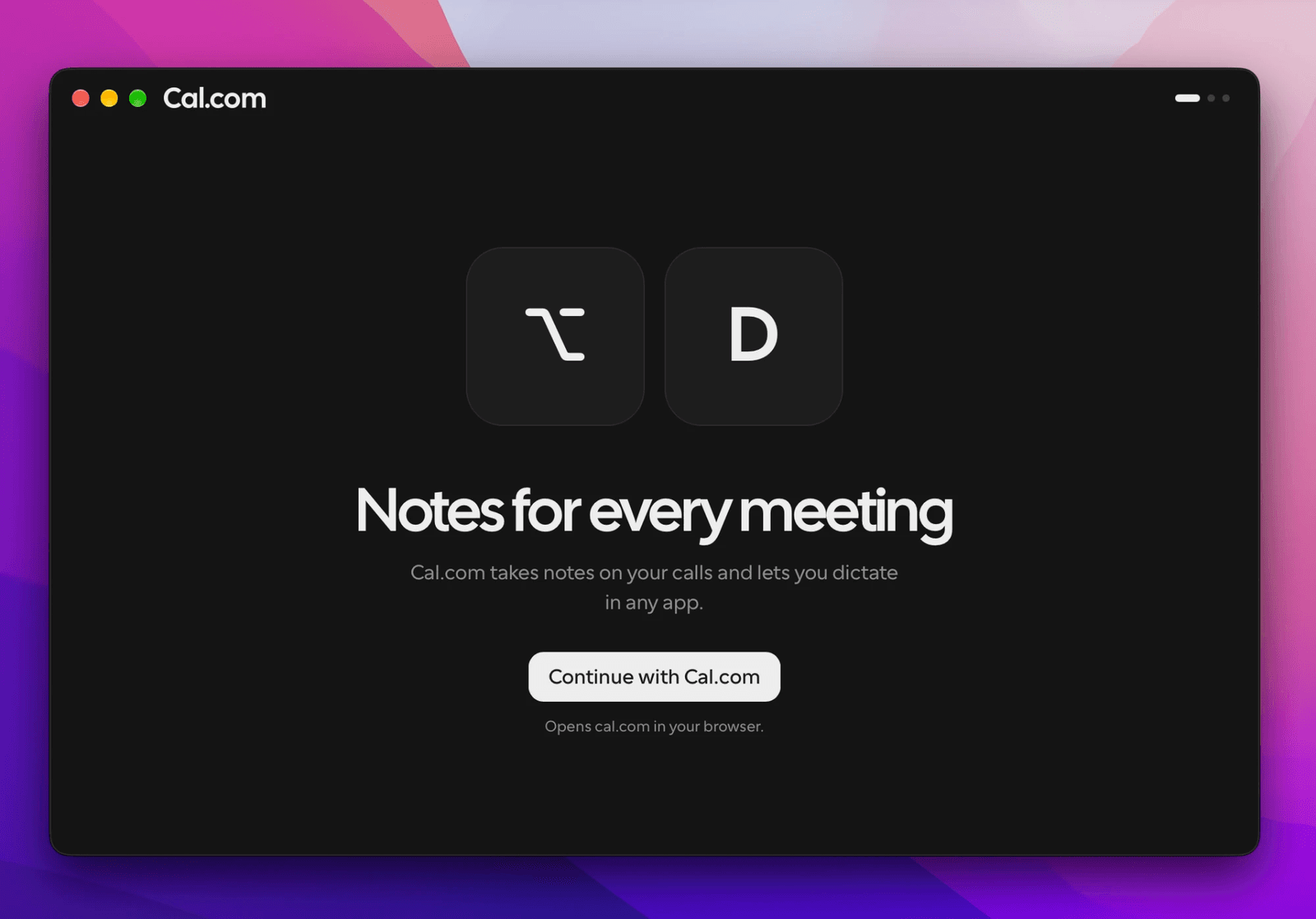
O primeiro ecrã que vês depois de instalares o Cal Desktop
Clica em Continue with Cal.com, inicia sessão através do teu browser e as tuas reservas e calendários ligados já lá estão. Depois arrasta os teus primeiros blocos.

Blocos de tempo desenhados e codificados por cores no calendário do Cal Desktop, à volta das reuniões da semana
Quando outras pessoas reservam o teu tempo digitalmente, coloca os blocos que elas precisam de respeitar num calendário que o teu sistema de reservas verifica.
O Cal Desktop também trata das reuniões para as quais deixas espaço. Repara quando uma chamada começa e oferece-se para tomar notas, sem bot a entrar, para que o resumo e os próximos passos já estejam à espera quando desligares. Precisas de saber o que vem a seguir? Prime ⌥⇧Space em qualquer app, e a Cal.ai responde com base no teu calendário e nas tuas reservas.
Quais são as principais técnicas de time blocking?
As quatro técnicas comuns são o time blocking clássico, o agrupamento de tarefas, o day theming e o timeboxing. Não precisas de entrar num campo. Escolhe o método que resolve a forma como o teu tempo é realmente perdido.
| Técnica | Como funciona | Melhor para |
|---|---|---|
| Time blocking clássico | Dá a uma tarefa importante o seu próprio bloco no calendário. | Dias com poucas partes grandes de trabalho. |
| Agrupamento de tarefas | Trata em conjunto tarefas pequenas semelhantes, como mensagens, faturas ou chamadas. | Dias interrompidos por exigências recorrentes. |
| Day theming | Dá a um dia um propósito principal, como trabalho com clientes ou planeamento. | Funções que alternam entre responsabilidades muito diferentes. |
| Timeboxing | Define um tempo fixo para uma tarefa e pára quando o tempo termina. | Trabalho que tende a expandir-se sem ponto de paragem. |
Time blocking reserva quando; o timeboxing limita quanto tempo. Reservar das 9 às 10h para pesquisa é um bloco. Decidir não gastar mais de uma hora a investigar antes de escolher uma abordagem acrescenta um timebox.
Essa distinção importa quando uma tarefa se prolonga. Com um bloco, podes agendar outra sessão. Com um timebox, o ponto de paragem é deliberado: guardar as conclusões, tomar a decisão ou reduzir o âmbito em vez de prolongar a sessão automaticamente.

Para uma função mista, combina abordagens. Um consultor pode dar o tema de quinta-feira ao trabalho com clientes, reservar a manhã para uma proposta, agrupar os follow-ups depois do almoço e limitar o polimento dos slides a trinta minutos. Cada escolha resolve uma fonte diferente de tempo perdido.
Mantém os temas compatíveis com as tuas obrigações. Se os clientes precisarem de respostas diárias, um “dia de comunicações” semanal fazia-os esperar demasiado tempo. Um lote diário de respostas adapta-se melhor a essa responsabilidade, mesmo quando o resto do dia tem um tema.
Como fazes time block do teu dia?
Para fazer time block do teu dia, lista os compromissos da semana, estima cada tarefa, coloca primeiro as reuniões fixas e depois preenche as horas livres com blocos de foco, lotes e buffers, e revê o plano antes de saíres. O time blocking torna-se irrealista quando começas com um dia em branco imaginário. Quando contas com a preparação, o follow-up e as reuniões que já estão marcadas, grande parte do calendário já está ocupada.
1. Lista os compromissos reais da semana
Inclui prazos, administração recorrente, preparação e follow-up. Transforma projetos em ações que possas começar. “Verificar os números de vendas” pertence a um calendário. “Trabalhar no relatório trimestral” deixa demasiadas coisas por decidir.
2. Estima o trabalho e depois deixa algum espaço
Começa pela última tarefa comparável em vez de um palpite otimista. O trabalho novo é mais difícil de prever, por isso trata a primeira estimativa como algo de que vais aprender. Depois acrescenta uma margem para as partes que ainda não consegues prever.
3. Coloca primeiro os compromissos fixos
Adiciona reuniões, compromissos, deslocações, almoço e obrigações pessoais que afetem o dia de trabalho. Conta também com a preparação. Uma apresentação de trinta minutos com uma hora de preparação consome noventa minutos.
4. Coloca o trabalho exigente onde a tua atenção é mais forte
Pode ser logo de manhã ou imediatamente depois do almoço. Escolhe as horas em que pensas melhor e nomeia o resultado que queres, como “redigir as recomendações”, para que o bloco tenha um ponto de paragem sensato.
5. Agrupa o trabalho pequeno
Dá ao e-mail, às mensagens, às aprovações e às despesas uma ou duas janelas. Se tratas de apoio ou pedidos urgentes, combina expectativas de resposta antes de fechares a caixa de entrada.
6. Mantém o buffer sem atribuição
As chamadas derrapam, os ficheiros chegam tarde e as tarefas revelam outros problemas. Pequenos intervalos servem para notas ou uma pausa, enquanto uma reserva maior absorve trabalho inesperado. O nosso guia sobre buffer time explica como o usar. Se as pessoas te marcam através da Cal.com, um buffer antes ou depois de cada reunião conta como ocupado, por isso ninguém reserva esse intervalo.
Se o Cal Desktop tomar as notas da tua chamada, o resumo já fica feito, por isso esse intervalo pode ir para o follow-up em si.
7. Dá às reuniões as suas próprias horas
Agrupa chamadas futuras numa janela e define o teu booking link para as mesmas horas. Na Cal.com, isso é uma agenda em Availability, e está disponível no nosso plano Free. Não encham a janela com um marcador ocupado “Meetings”, ou a página de reservas não verá tempo para oferecer.
8. Revê o dia antes de saíres
Quando um trabalho urgente deslocou um bloco, dá ao compromisso original um novo lugar e decide o que tem de mudar. Não transportes tudo para a frente sem verificar a capacidade de amanhã.
Como é um dia com time blocking?
Imagina que precisas de terminar um relatório e ainda estar disponível para chamadas nessa tarde. Aqui tens um exemplo de time blocking para esse dia.
| Hora | Bloco | Tipo |
|---|---|---|
| 8:30-9:00 | Rever prioridades e o calendário de hoje | Planeamento |
| 9:00-10:15 | Redigir o relatório trimestral | Foco |
| 10:15-10:30 | Levantar-te da secretária | Pausa |
| 10:30-11:30 | Verificar números e terminar o rascunho | Foco |
| 11:30-noon | E-mail e mensagens | Lote |
| noon-1:00 p.m. | Almoço | Pausa |
| 1:00-3:00 p.m. | Chamadas dentro do horário reservável | Reuniões |
| 3:00-3:30 p.m. | Notas de follow-up ou trabalho inesperado | Buffer |
| 3:30-4:30 p.m. | Rever rascunhos e dar feedback | Foco |
| 4:30-5:00 p.m. | Mensagens e plano de amanhã | Lote e planeamento |
A janela de reuniões não precisa de ficar cheia. Apenas marca as horas que as pessoas podem reservar, por isso, se lá entrar uma chamada, o resto continua livre. Se colocares a janela no teu calendário, marca-a como Free, para que o teu booking link ainda possa oferecer essas horas. Usar uma cor para cada tipo também pode tornar mais fácil ver o equilíbrio da semana.
Mantém os dias seguintes mais soltos até o trabalho mostrar o que vem a seguir. Se a análise de terça-feira mudar o relatório, o calendário de quarta-feira também deve mudar. Pensa no calendário como um rascunho de trabalho.
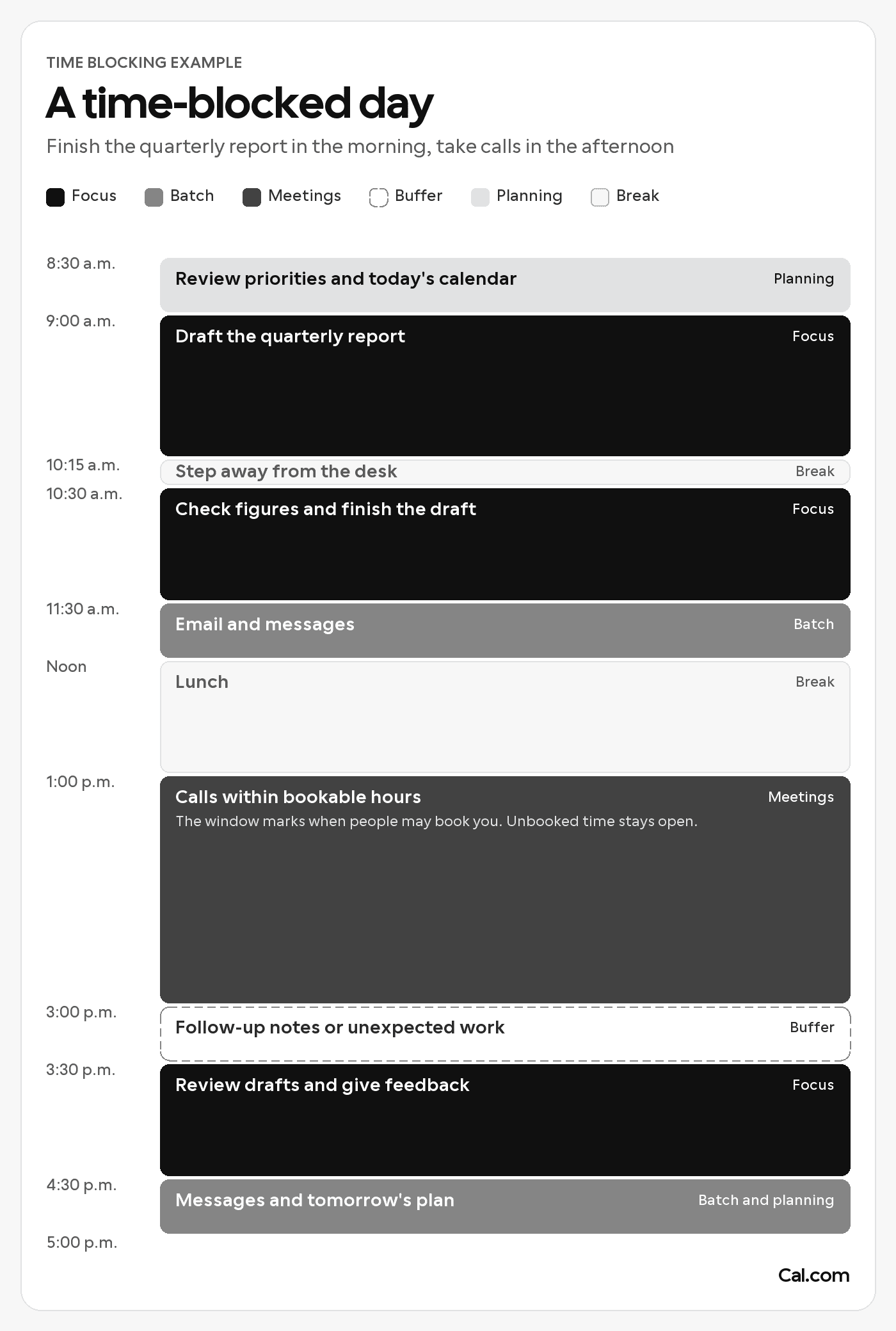
O dia de exemplo como calendário: blocos de foco de manhã, chamadas numa janela reservável depois do almoço
Mantém as chamadas dentro da tua janela de reuniões: define as tuas horas reserváveis na Cal.com de graça.
Quais são os benefícios e as desvantagens do time blocking?
O time blocking não é mau, mas tem limites. Quando o trabalho está no calendário, consegues ver se cabe, e esse é normalmente o primeiro benefício que notas. O mesmo calendário também mostra os pontos fracos do método: estimativas demasiado curtas, uma grelha demasiado apertada e outras pessoas que controlam partes do teu dia.
| Benefício | Desvantagem a planear |
|---|---|
| Decides antecipadamente o que merece a tua atenção. | Uma estimativa curta empurra o trabalho seguinte para trás. |
| O trabalho importante ganha um lugar no calendário. | Pedidos urgentes continuam a interrompê-lo. |
| A semana mostra quanto trabalho cabe. | Uma grelha completamente cheia parece rígida. |
| O agrupamento reduz mudanças planeadas entre tarefas sem relação. | Os colegas podem esperar respostas mais rápidas. |
| Os blocos ocupados podem desaparecer das páginas de reservas. | Um calendário não verificado ou um convite direto pode contornar essa proteção. |
Impede que as reservas caiam nos teus blocos de foco: liga o teu calendário à Cal.com de graça.
E se uma tarefa ultrapassar o seu bloco? O que aconteceu importa mais do que o atraso em si. A tarefa pode ter precisado de mais tempo, o que significa que a próxima estimativa deve aumentar ou que o trabalho deve ser dividido em fases. Se uma chamada causou o atraso, a peça em falta provavelmente é algum espaço depois de futuras chamadas.
Alguns trabalhos resistem por completo a uma sequência detalhada. Um responsável de apoio, por exemplo, pode reservar noventa minutos para tudo o que chegar à fila de escalamento e proteger um bloco mais curto para escrita enquanto um colega dá cobertura. Planear como se a fila fosse ficar calma só produz um calendário arrumado que não consegue sobreviver ao dia.
Mesmo em dias previsíveis, uma grelha cheia pode criar pressão desnecessária. Compromissos fixos, trabalho com prazos, pausas e janelas de resposta podem bastar como estrutura. As ações de cinco minutos dentro de um bloco administrativo não precisam de ter cada uma o seu próprio evento.
Interrupções repetidas precisam do seu próprio diagnóstico, porque causas diferentes parecem iguais num calendário cheio. Excesso de reuniões pede limites de reservas, e mensagens constantes pedem tempos de resposta combinados. Quando o trabalho que chega já reclama todas as horas disponíveis, um calendário mais detalhado não cria mais capacidade. O problema real pode ser a carga de trabalho ou a cobertura.
Quais são as melhores práticas para time blocking?
Começa com um bloco por dia, marca-o como Busy, revê a semana na sexta-feira e diz às pessoas quando aceitas reuniões. Um calendário com time blocking costuma parecer convincente na segunda-feira. O verdadeiro teste é saber se continua a ajudar depois de uma reunião se prolongar e a quarta-feira já não se parecer com o plano original.
1. Começa com um bloco
Protege uma tarefa importante por dia durante a primeira semana. Acrescenta mais estrutura depois de saberes como esse bloco se comporta ao lado das tuas reuniões atuais e das tuas responsabilidades de resposta.
2. Verifica o estado, não a cor
Um evento azul ainda pode estar marcado como Free. Define o trabalho protegido como Busy e garante que a tua ferramenta de reservas verifica esse calendário para conflitos, o que também ajuda a evitar double booking.

3. Ajusta a duração ao trabalho
Trinta a sessenta minutos é uma primeira sessão de foco prática. Ajusta a partir do que aconteceu em vez de adotares o horário ideal de outra pessoa.
4. Revê na sexta-feira e depois planeia a próxima semana
Na sexta-feira, nota quais os blocos que se aguentaram, quais deslizaram e porquê. Se a mesma tarefa mudar pela terceira semana, questiona o âmbito, a prioridade ou a dependência em falta antes de lhe atribuíres outra data. Depois dá lugar aos prazos e à preparação da próxima semana antes de novas chamadas reclamarem as horas livres.
5. Diz às pessoas como funciona a semana
Partilha as tuas horas de reunião e os teus tempos normais de resposta. Um link de agendamento da Cal.com faz a primeira parte por ti, porque só disponibiliza essas horas. Combina um caminho para urgências reais. Proteger o trabalho concentrado deve reduzir interrupções casuais sem deixar os colegas a adivinhar quando vão ouvir de ti.
O acordo da equipa e o calendário têm de dizer a mesma coisa. Se os colegas ouvirem que as manhãs estão protegidas mas a tua página de reservas mostrar 10:00, o link vai prevalecer.
Como evitas que as reuniões tomem conta dos teus blocos de tempo?
Um bloco de concentração só te protege se a tua ferramenta de agendamento o conseguir ver. Isso depende de como a reunião chega ao teu calendário. Um convite enviado diretamente através do Google Calendar ou do Outlook tem de ser tratado aí. Uma reserva feita através de um link de agendamento segue outro caminho. Antes de o link oferecer uma hora, tem de verificar o calendário que contém o bloco.
Esse segundo caminho é onde a Cal.com entra. Não escolhemos as tuas tarefas nem criamos os blocos por ti. Para reservas feitas através dos teus links da Cal.com, verificamos os calendários que selecionas, mostramos apenas as horas que escolhes e aplicamos os limites que defines.
Faz com que os teus blocos contem como ocupado
Na Cal.com, abre Settings > My account > Calendars. Liga o calendário que contém os teus eventos de concentração e depois ativa Check for conflicts para esse calendário. Repete o processo para outros calendários que contenham compromissos que precisas de proteger.

Definições de Calendars da Cal.com, em Settings > My account > Calendars
Depois de um calendário estar ligado, o interruptor Check for conflicts aparece aqui. O nosso guia de definições de calendário explica que os períodos ocupados nos calendários selecionados são removidos da disponibilidade de agendamento.
Add events to é uma escolha separada: controla onde novas reservas são escritas. Selecionar um calendário de destino não substitui a verificação de quais calendários fornecem conflitos. O nosso plano Free inclui ligações de calendário ilimitadas.
Antes de partilhares o link, abre-o como visitante e verifica a mesma data e o mesmo fuso horário. O teu período de concentração ocupado deve ficar indisponível. Para mais formas de manter o teu calendário livre, vê o nosso guia de gestão de calendário.
Limita o teu link de agendamento às tuas horas de reunião
Em Availability, define um horário para a tua janela de reuniões, como 13h-15h, e atribui-o aos links de agendamento relevantes. Se precisares de duas janelas, usa o botão + ao lado do dia para adicionar outro intervalo.

Para adicionar um segundo intervalo de tempo a um dia, usa o botão +
Para impedir novas reservas num dia de concentração, adiciona uma date override e seleciona Mark unavailable (All day). Também podes usar horários separados para diferentes tipos de reunião. Guarda as alterações e confirma que horário cada link usa. O nosso guia de disponibilidade cobre estes controlos.

Para manter um dia inteiro de concentração livre de reservas, escolhe a data e ativa Mark unavailable (All day)
Limita as reuniões e deixa espaço para respirar
Abre o separador Limits & buffers de um link de agendamento. Adiciona buffers antes ou depois das reuniões para preparação e seguimento. Define Minimum notice para evitar reservas à última hora: duas horas significa que um horário das 17:00 tem de ser reservado até às 15:00, a menos que se aplique um mínimo superior ao nível do horário.
Ativa Limit booking frequency para limitar as reservas desse link em particular. Um limite de três no teu link de consulta não limita as reservas através dos teus outros links. Limites de reserva ao nível do utilizador abrangem todos os links pessoais e de equipa que geres e exigem pertença a uma organização da Cal.com. No nosso plano Teams, os links de reservas round robin só atribuem uma reunião a um anfitrião que esteja disponível nesse horário, por isso um bloco de concentração de um representante mantém-se protegido enquanto um colega atende a chamada.

Separador Limits & buffers da Cal.com num link de agendamento
Limites definidos pela empresa e controlo pessoal podem funcionar em conjunto. A Manifest Law gere a triagem de consultas na Cal.com Enterprise, onde os limites de reservas são aplicados em toda a firma e cada advogado mantém controlo sobre a sua própria disponibilidade. Como diz Albert Wong, B2C Quality Lead na Manifest Law, a Cal.com dá-lhes “flexibilidade de colaborador individual para gerir o seu tempo e calendário, ao mesmo tempo que dá à nossa organização controlo abrangente.”

Manifest Law, o escritório de advocacia de imigração que gere a triagem de consultas na Cal.com Enterprise
Estás a organizar consultas ou demos para uma equipa? Fala com a nossa equipa para ver como limites de reservas e round robin protegeriam o tempo de concentração de cada pessoa.
Como deves começar a tua primeira semana?
Escolhe uma tarefa que tem estado a perder a disputa diária pela atenção. Dá-lhe um bloco realista, adiciona uma janela de resposta e deixa espaço suficiente para a jornada de trabalho que realmente tens. No fim da semana, usa o que aconteceu para planear a seguinte.
Depois, analisa como as reuniões chegam até ti e certifica-te de que o teu link de agendamento verifica o calendário que contém os teus blocos de tempo.
Numa equipa, o tempo de concentração também depende de como as reuniões são distribuídas. Antes de a Storyblok mover as suas demonstrações de vendas para o nosso round robin, uma mão-cheia dos seus engenheiros de developer relations acabou com 90% das reservas. Distribuí-las de forma equilibrada reduziu o burnout, e a Storyblok viu um aumento de 50% na eficiência das demos.

Storyblok, o CMS headless cujas demonstrações de vendas são distribuídas pelo nosso round robin
Queres aplicar time blocking numa equipa que precisa de limites de reservas para cada pessoa nos seus links? Marca uma chamada com a nossa equipa para falarmos de agendamento ao nível da organização.
A começar pela tua própria semana? Define as tuas horas de reunião na Cal.com gratuitamente.
A pergunta útil na sexta-feira não é se todos os blocos ficaram exatamente onde os puseste. Pergunta antes se o trabalho que foi sendo adiado finalmente teve tempo para acontecer.
Perguntas frequentes
O time blocking é bom para TDAH?
O time blocking para TDAH pode ajudar como apoio organizacional, embora um horário rígido não sirva para toda a gente. A CHADD recomenda planeamento diário e verificações regulares do planner. A sua orientação para o local de trabalho também fala de tarefas mais curtas, temporizadores e pausas. Começa com alguns blocos visíveis e deixa espaço para ajustar.
O time blocking é eficaz?
O time blocking pode ser eficaz quando dá ao trabalho importante um lugar realista e mostra compromissos que não cabem. Julga o método pelo facto de o trabalho avançar e de o calendário continuar utilizável depois de interrupções. Um calendário cheio de eventos prova apenas que o calendário está cheio.
Qual é o melhor método de time blocking?
Escolhe de acordo com o problema. Agrupa tarefas pequenas dispersas, cria dias temáticos que suportem responsabilidades diferentes e reserva blocos individuais para trabalho substancial. Adiciona um timebox quando o ponto de paragem for mais importante do que concluir todas as possíveis refinarias.
Como fazes time blocking no Google Calendar?
Para configurar um calendário de time blocking no Google Calendar, cria um evento com hora para cada bloco, marca-o como Busy e escolhe uma cor para cada tipo de trabalho. Os Timed Tasks também incluem definições de Free ou Busy. As recusas automáticas e o Do not disturb estão limitados a contas de trabalho ou escolares elegíveis.
O tipo de evento Focus time do Google está disponível para Workspace Business Standard e Plus, Enterprise Standard e Plus, Educação e Organizações sem fins lucrativos. Na vista Day ou Week, clica numa hora, escolhe Focus time, define as horas e ativa Automatically decline meetings. Se quiseres que reuniões já existentes se mantenham, seleciona Only new meeting invitations. Seja como for que cries o bloco, mantém-no como Busy: se também te reservam através da Cal.com, o tempo ocupado num calendário definido para Check for conflicts continua fora da tua página de agendamento.

Como fazes time blocking na Cal.com?
Para fazeres time blocking na Cal.com, abre o calendário no Cal Desktop ou na aplicação web da Cal.com, arrasta pelas horas que queres proteger e prime uma tecla numérica para colorir o bloco. Depois confirma que o calendário onde foi guardado está definido como Check for conflicts em Settings > My account > Calendars, para que os teus blocos ocupados continuem fora da tua página de agendamento. Define a tua Availability para as tuas horas de reunião e as pessoas só conseguem reservar tempo livre dentro dessas horas.